






Desenhe como um profissional com o Microsoft Designer, alimentado pelo DALL-E 2.5, e descreva o deslumbrante design que você deseja criar
 Neste artigo
Alternar
- O que é o Microsoft Designer?
- Aproveitando o poder do DALL-E 2.5
- Personalize seus visuais
- Como começar com o Microsoft Designer
- Personalizando seu design
- Navegando no Microsoft Designer
- Obtenha ideias, forneça feedback e mantenha-se atualizado
Você deseja aprimorar suas habilidades de design e criar visuais impressionantes para uma variedade de propósitos, incluindo logotipos e posts em redes sociais? Não procure mais, o Microsoft Designer — uma ferramenta alimentada por IA dentro do pacote Microsoft 365 que aproveita as capacidades do DALL-E 2.5. Neste guia abrangente, vamos explorar a essência do Microsoft Designer, como obtê-lo e estratégias para maximizar suas funcionalidades.
O que é o Microsoft Designer?
 imagem criada com o Microsoft Designer O Microsoft Designer é uma ferramenta versátil de design gráfico oferecida como parte do Microsoft 365. Ao contrário de trabalhar em projetos de design no Word ou Publisher, o Designer é um aplicativo dedicado a tarefas de design gráfico. O que realmente diferencia o Designer de outras ferramentas de design é sua integração com o DALL-E 2, uma inteligência artificial inovadora da OpenAI, que permite aos usuários gerar imagens e obras de arte simplesmente descrevendo sua visão em texto.
Ele serve como um aplicativo dedicado à criação de uma ampla gama de gráficos, desde logotipos e convites até banners de blogs e posts em redes sociais.
Aproveitando o poder do DALL-E 2.5
O Microsoft Designer é alimentado pelo DALL-E 2.5, um sistema de IA que permite que você crie imagens e obras de arte deslumbrantes simplesmente fornecendo uma descrição em texto do seu design desejado. Este recurso revolucionário abre um mundo de possibilidades, permitindo que você encontre gráficos únicos para seus projetos. Graças à programação avançada, os gráficos gerados são incrivelmente realistas.
Personalize seus visuais
Além das imagens geradas por IA, o Microsoft Designer oferece uma ampla gama de ferramentas para personalização. Você pode incorporar suas próprias imagens e utilizar ferramentas de design integradas, como templates, formas, fotos, ícones, estilos de texto e temas de cores. Com esses recursos, você tem a liberdade de explorar diferentes possibilidades de design e criar visuais que se alinhem perfeitamente com a visão do seu projeto.
Como começar com o Microsoft Designer
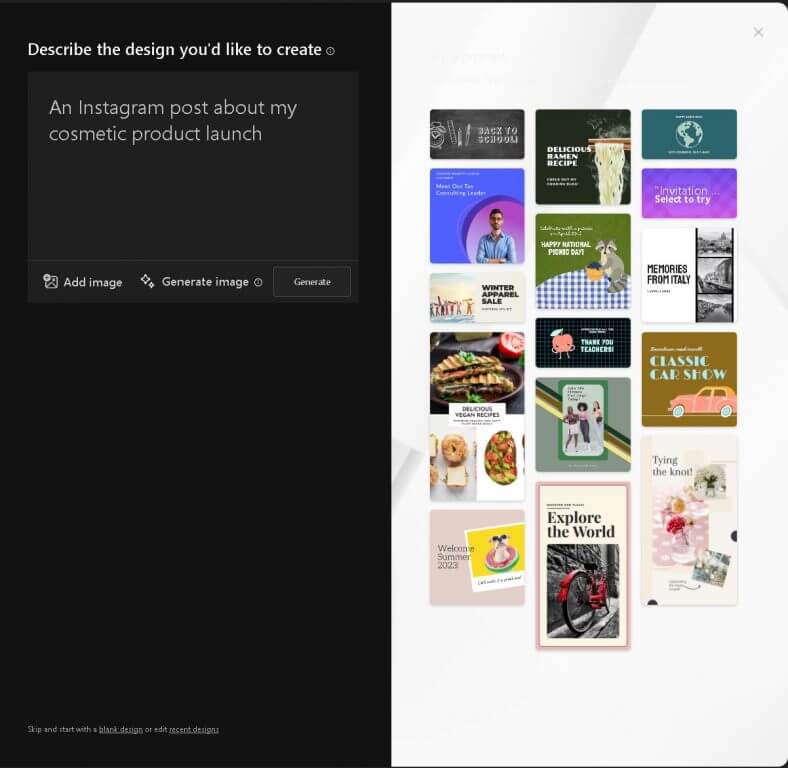
O Microsoft Designer atualmente está acessível como um aplicativo gratuito em prévia para indivíduos e famílias inscritas no Microsoft 365, e oferece a opção de recursos premium adicionais. Além disso, a Microsoft integrou o Designer perfeitamente ao navegador web Edge, visando oferecer aos usuários do Edge assistência valiosa ao criar posts em redes sociais e diversos outros itens enquanto navegam em sites.
Ao fazer login no Microsoft Designer com sua conta Microsoft, você pode encontrar o Designer Copilot, uma ferramenta útil que ajuda você a criar seu primeiro visual. Insira o texto que deseja usar para criar sua primeira criação.
Adicionando imagens geradas por IA (ou suas próprias)
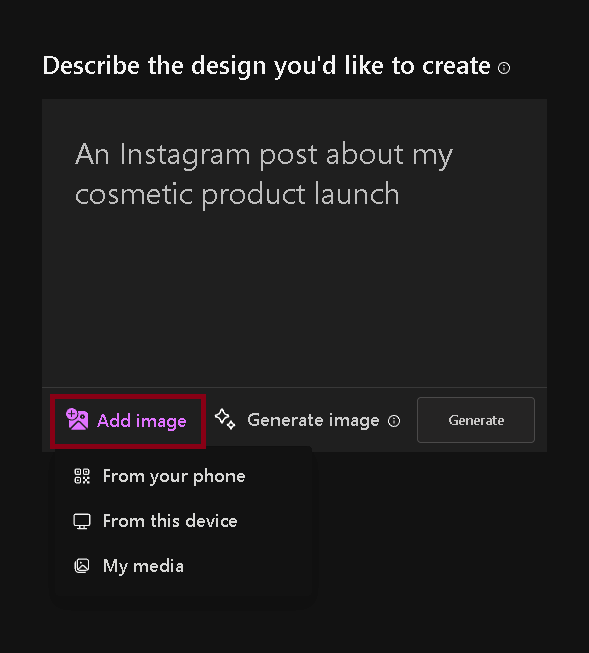 Na seção Adicionar imagem, você encontrará a opção de adicionar uma imagem do seu telefone, do dispositivo que está usando atualmente ou de “Minha mídia”, que é onde suas outras criações no Designer estão localizadas quando você opta por salvá-las.
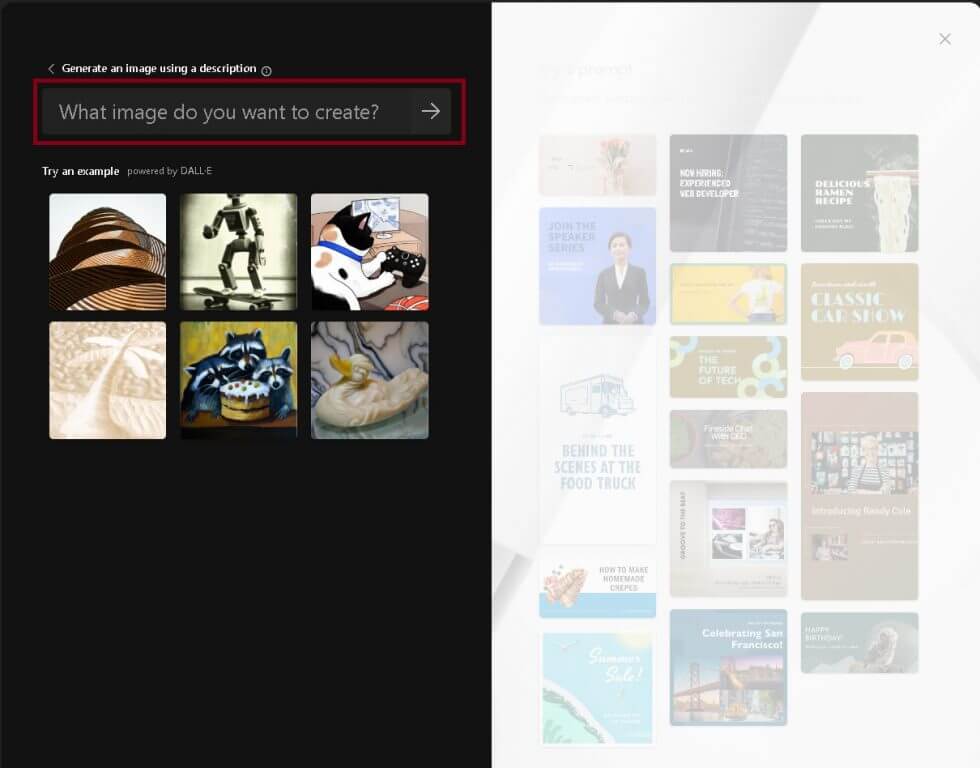
Caso contrário, você pode optar por Gerar imagem. Aqui, as capacidades do DALL-E 2 brilham. Uma vez que você clica em Gerar imagem, basta inserir uma descrição da imagem desejada e a IA a gerará. As possibilidades são virtualmente inesgotáveis, desde uma casa flutuando em uma nuvem até um lagarto usando um chapéu-coco ou até mesmo um esquilo praticando esqui aquático em um lago. Se você não souber o que deseja criar, use um exemplo fornecido pelo DALL-E 2 localizado abaixo da caixa de texto. Quando você encontrar uma imagem de que goste, clique em Baixar ou Personalizar design para incorporá-la ao seu projeto.
Dicas para geração de imagens com IA
Gerar imagens de alta qualidade com IA é uma habilidade que vale a pena aprimorar. Certifique-se de se familiarizar com as melhores práticas para usar o DALL-E 2 de forma eficaz. Depois de inserir sua descrição de imagem, você verá ideias de design à direita. Adicionar um título ao seu projeto gerará designs atualizados que incluem seu texto. Selecione o design que se encaixa na sua visão e clique em Baixar para baixar a imagem como está ou clique em Personalizar Design para ajustá-la ainda mais.
Carregando suas próprias imagens
Se você preferir usar suas próprias imagens, selecione deste dispositivo para enviar uma imagem do seu computador. Forneça um título e, opcionalmente, um subtítulo para seu projeto. Designs gerados automaticamente aparecerão à direita. Para refinar seu design, use os menus suspensos de Cor e Tamanho na parte superior e depois clique em Personalizar design.
Adicionando arquivos do seu smartphone
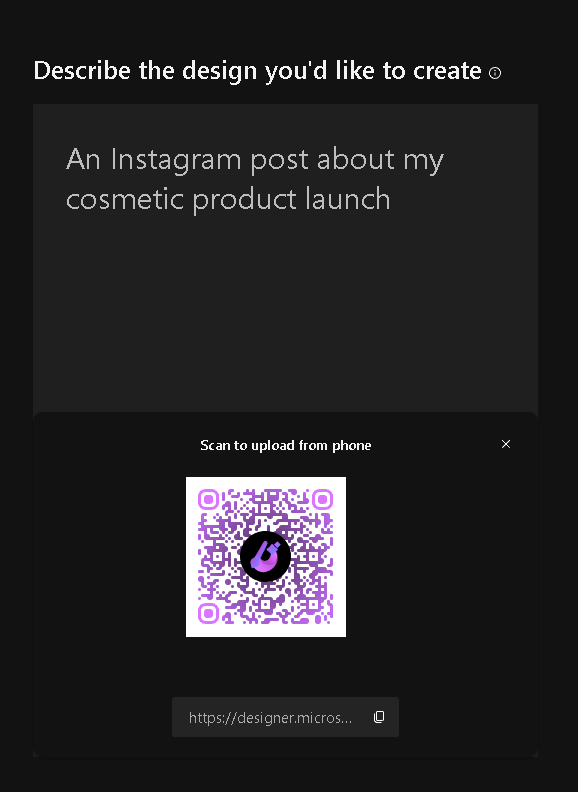
Para maior conveniência, você pode enviar arquivos do seu smartphone para o Microsoft Designer. Selecione do seu telefone e use a câmera do seu telefone para escanear o código QR exibido. Siga o link para o Microsoft Designer no seu telefone e escolha os arquivos que deseja enviar. Em poucos minutos, você verá os arquivos selecionados no Designer na web. Clique em Carregar, forneça um título e escolha seu design preferido entre as opções geradas.
Outros pontos de partida para projetos
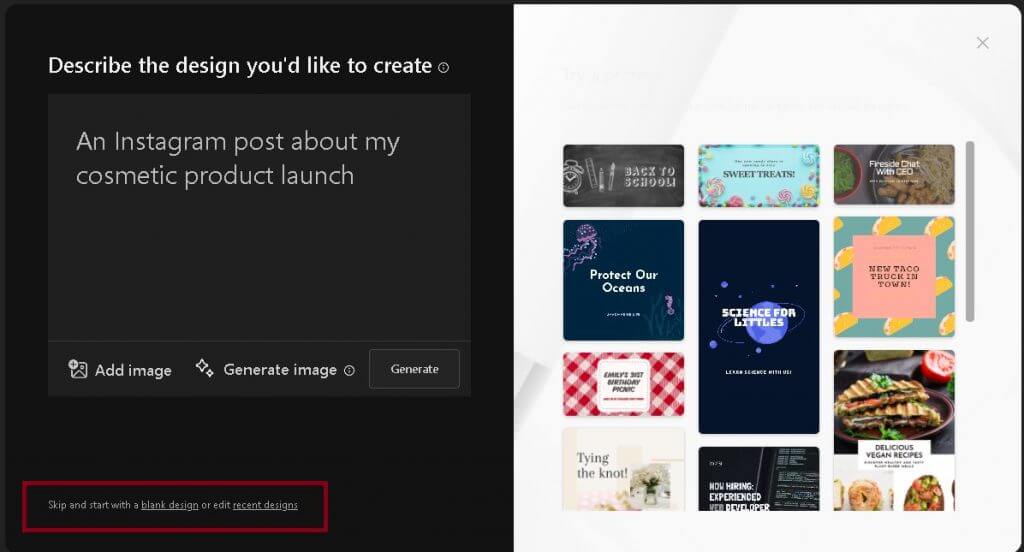
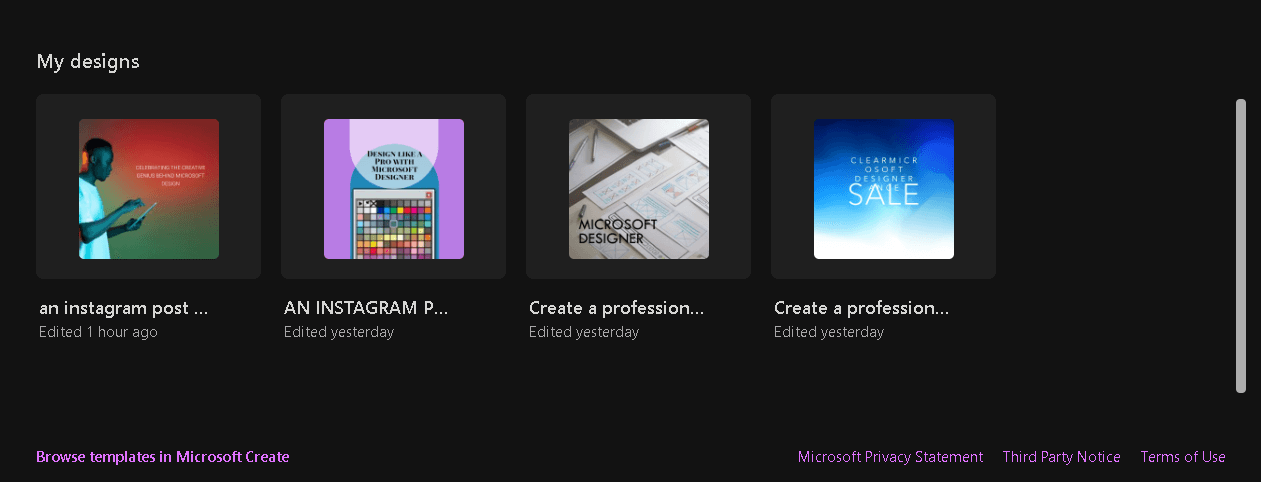
Além das opções acima, você pode selecionar um “design em branco” ou “designs recentes” na parte inferior do Microsoft Designer. Como alternativa, você pode escolher Adicionar imagem e então Minha mídia para usar imagens previamente carregadas.
Personalizando seu design
Uma vez que seu projeto esteja aberto na área de trabalho do Designer, as possibilidades criativas são infinitas. Seu design fica em destaque, com uma variedade de ferramentas à esquerda para ajudá-lo no processo de personalização. Aqui estão algumas opções de personalização que você pode usar ao usar o Microsoft Designer.
1. Templates
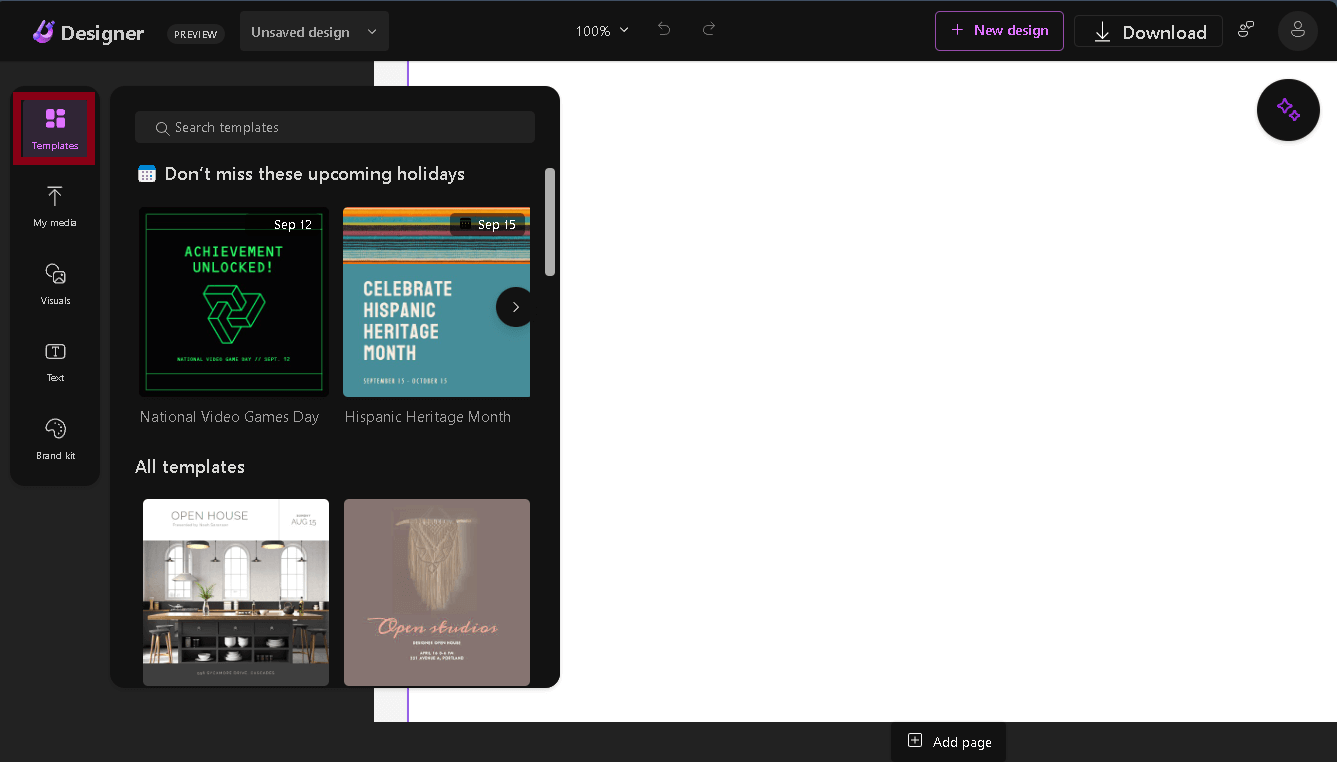
O Microsoft Designer oferece uma seleção de templates para dar ao seu design um estilo distinto. Navegue ou pesquise através desses templates para encontrar a combinação perfeita para seu projeto.
2. Minha mídia
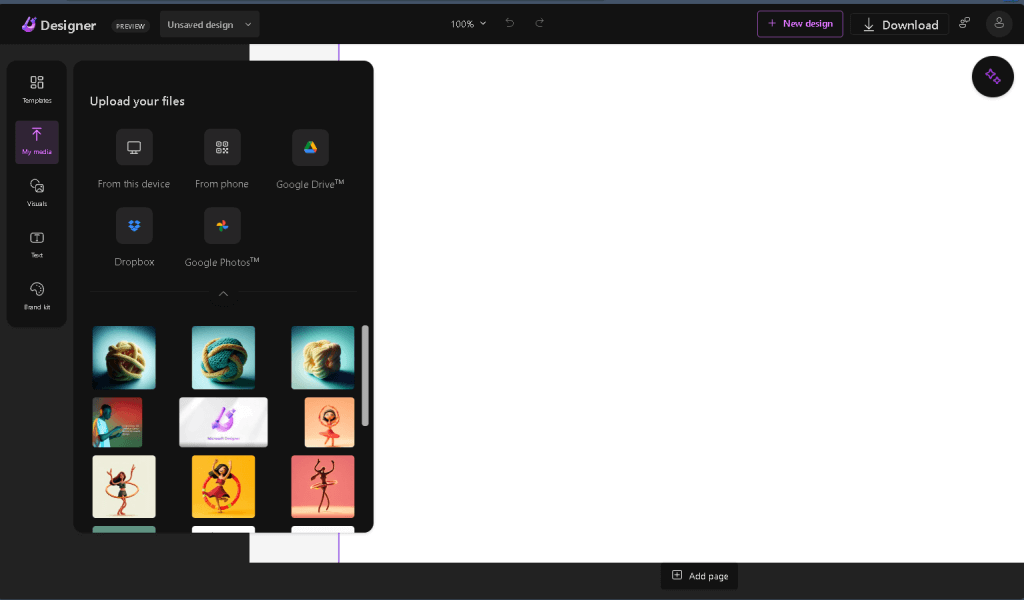
Selecione uma imagem previamente carregada de Minha mídia ou importe uma nova do seu dispositivo, smartphone, Google Drive, Dropbox ou Google Photos.
3. Visuais
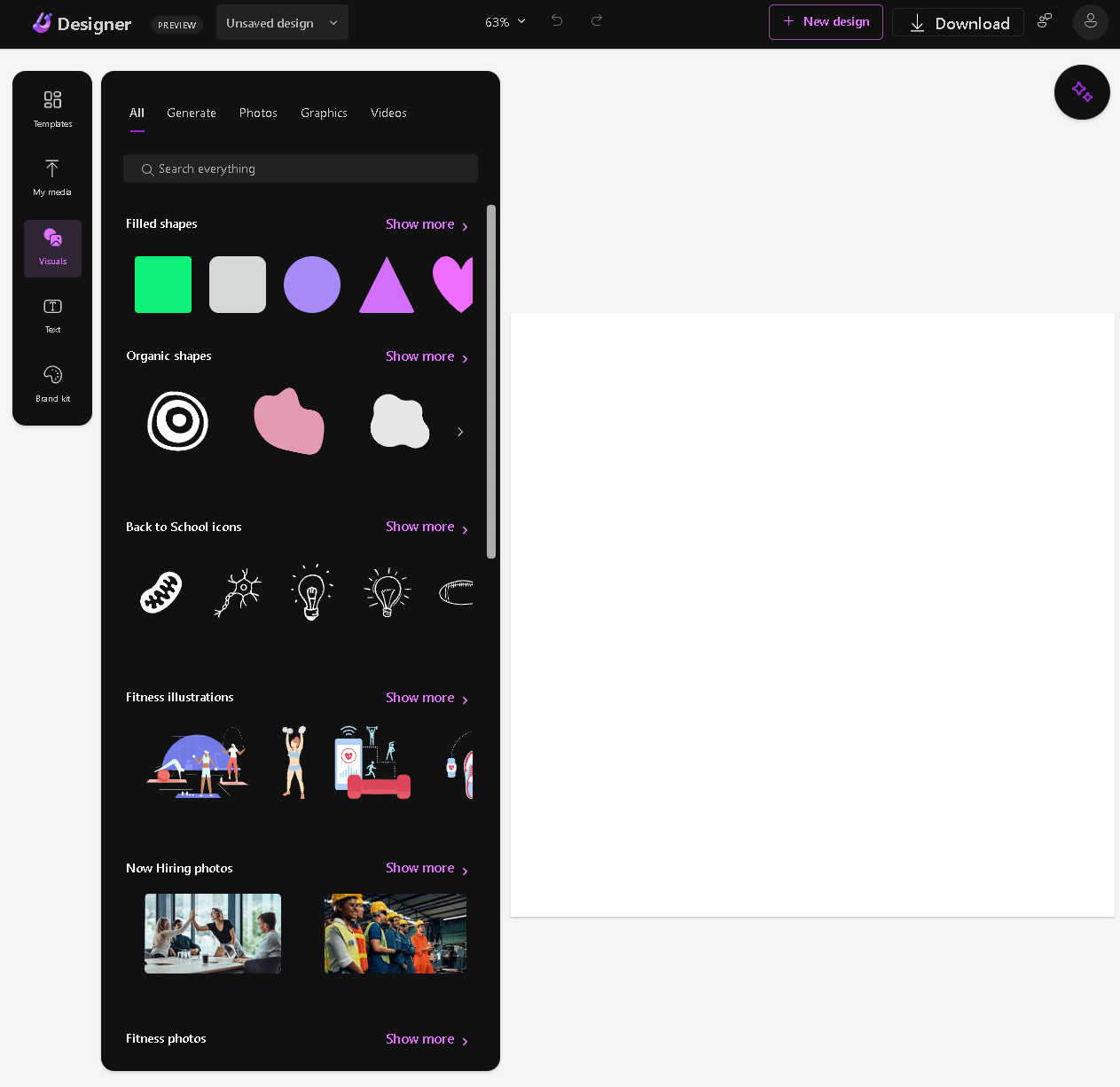
Escolha entre visuais recomendados ou selecione uma forma, ilustração, foto ou ícone para aprimorar seu design.
4. Texto

Adicione um título, subtítulo ou texto principal para transmitir sua mensagem de forma eficaz. Você também pode escolher entre vários estilos de texto para alcançar a aparência desejada.
5. Kit de marca
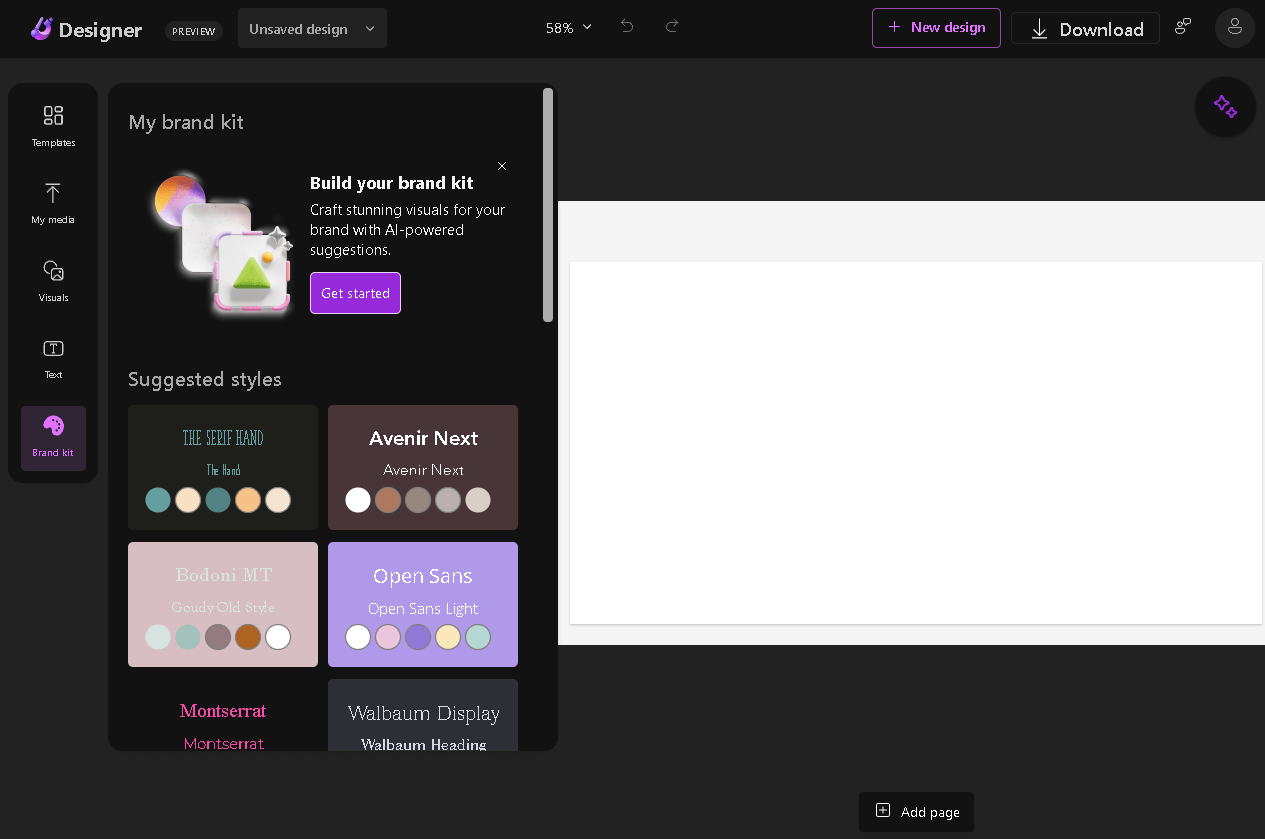
Ter um kit de marca no Microsoft Designer simplifica o processo de design, proporcionando acesso rápido a esses elementos centrais da marca. Os usuários podem aplicar facilmente as cores e fontes da sua marca aos materiais de design, garantindo que todo o conteúdo visual esteja alinhado com a identidade e a mensagem da marca.
Navegando no Microsoft Designer
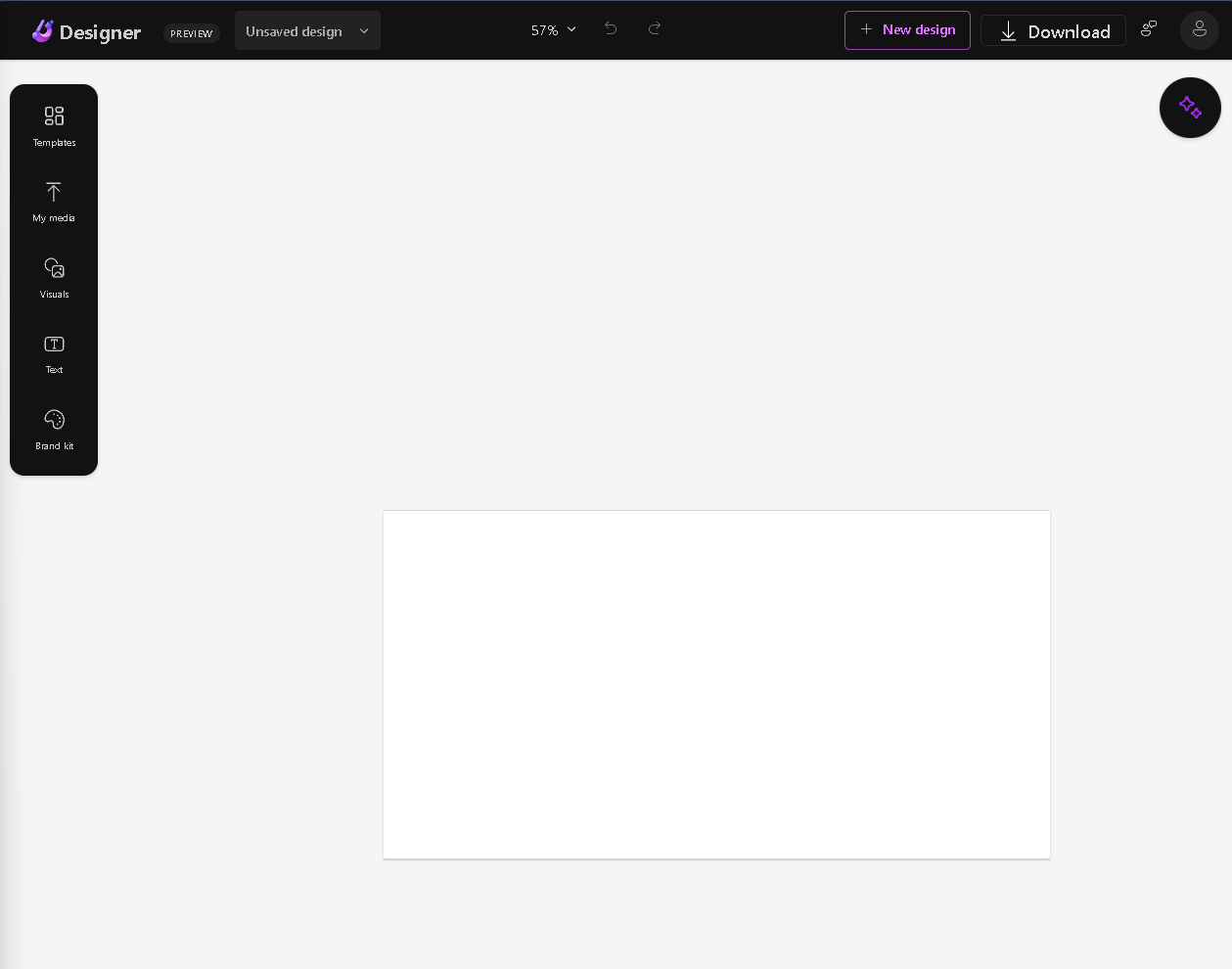
Para garantir uma experiência tranquila, familiarize-se com as opções de navegação no lado esquerdo da tela no Microsoft Designer para ajudá-lo a tirar o máximo proveito do sistema de IA DALL-E 2.
Começando com templates
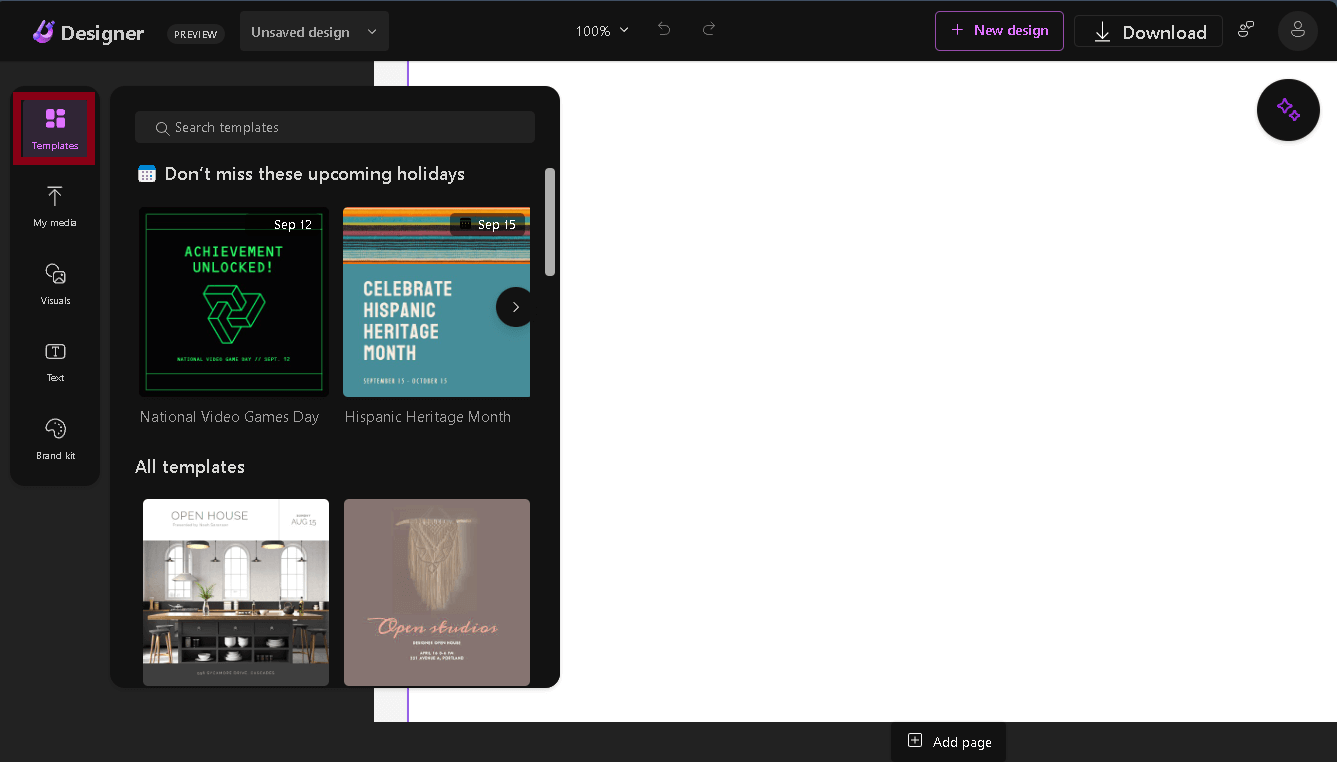
Se você deseja dar uma olhada em templates, tudo que você precisa fazer é clicar no primeiro item do menu no topo, Templates, para navegar ou pesquisar um template específico que deseja usar.
Acessando seus designs
Selecione Minha mídia à esquerda para visualizar todos os seus designs, permitindo que você troque facilmente entre diferentes projetos.
Iniciando um novo projeto
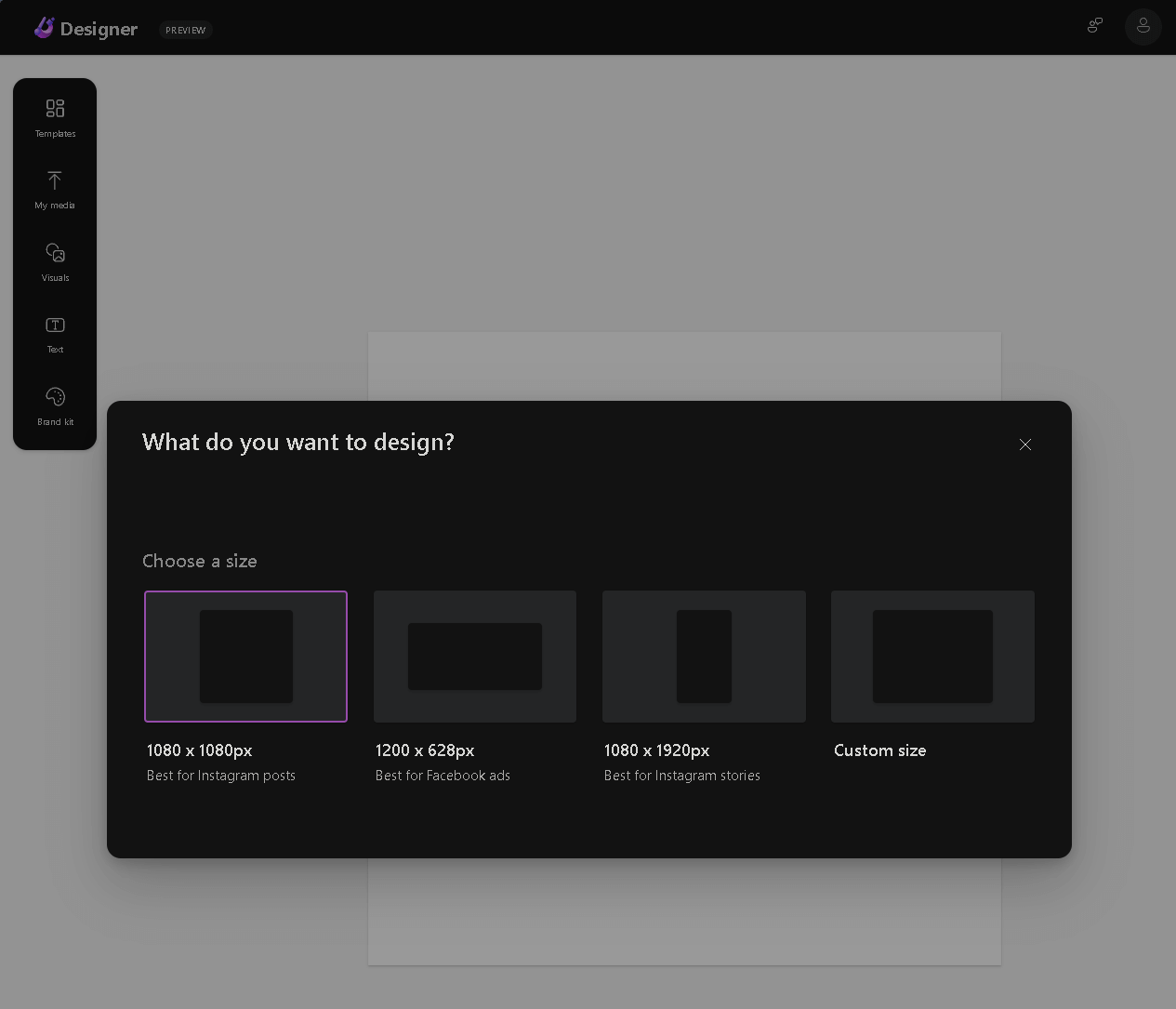 Começando do zero com um design em branco no Microsoft Designer Para criar um novo design, basta navegar até https://designer.microsoft.com/ para embarcar em um novo projeto. Se você já está usando o aplicativo, basta clicar no botão + Novo design na parte superior da página para iniciar um novo projeto.
Gerenciando seu projeto
Você pode editar seu título de projeto, utilizar opções de zoom e empregar os botões Desfazer e Refazer na parte superior para ajustar seu design. Se você deseja iniciar um novo design, basta clicar em + Novo design. Durante a criação do seu projeto, outras opções podem aparecer dependendo do conteúdo de mídia que você usa, mas algumas opções disponíveis incluem opções de menu de Fundo, Opacidade, Posição e Redimensionar.
Salvando e compartilhando seu projeto
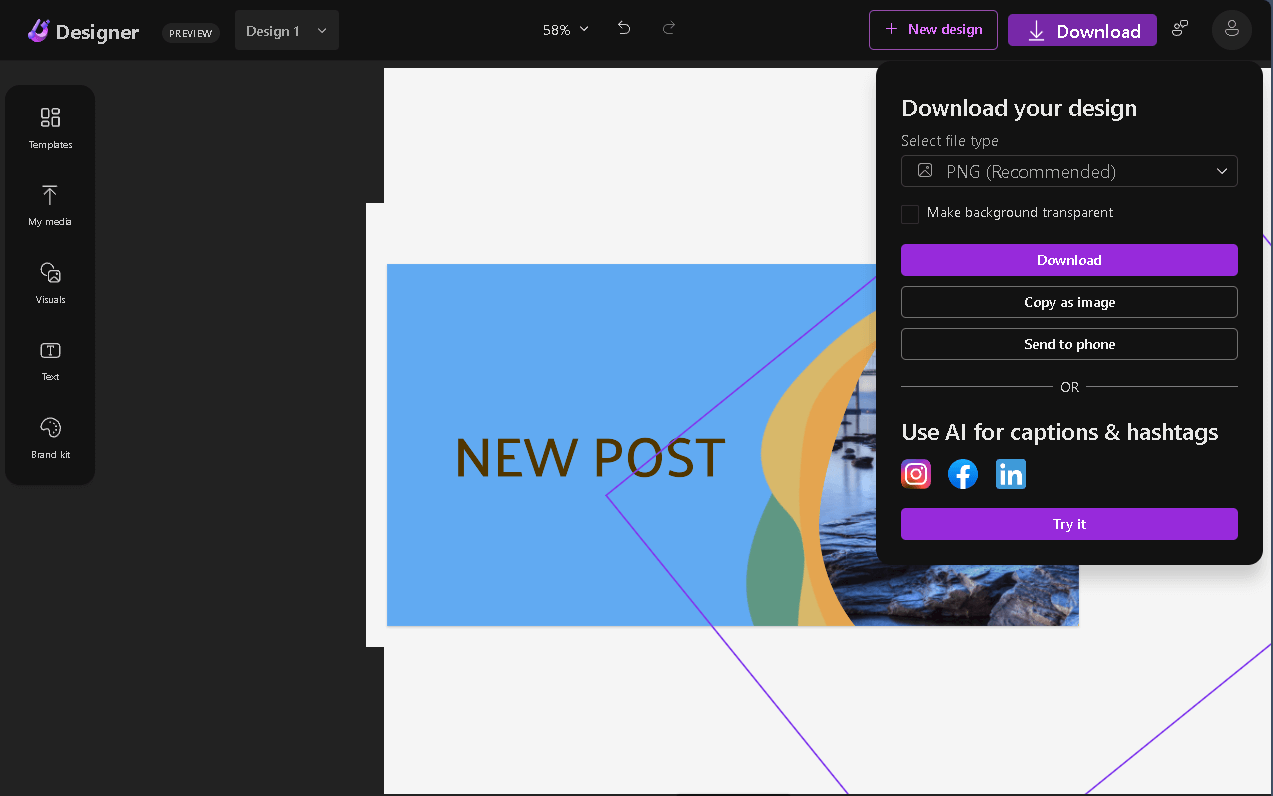
Depois de aperfeiçoar seu design, é hora de salvar e compartilhar sua criação. Selecione Baixar para salvar seu design, e a partir daí, você pode escolher o tipo de arquivo (PNG, JPEG ou PDF) e então postá-lo nas redes sociais, baixá-lo, copiá-lo ou enviá-lo para seu telefone.
Usando IA para legendas e hashtags
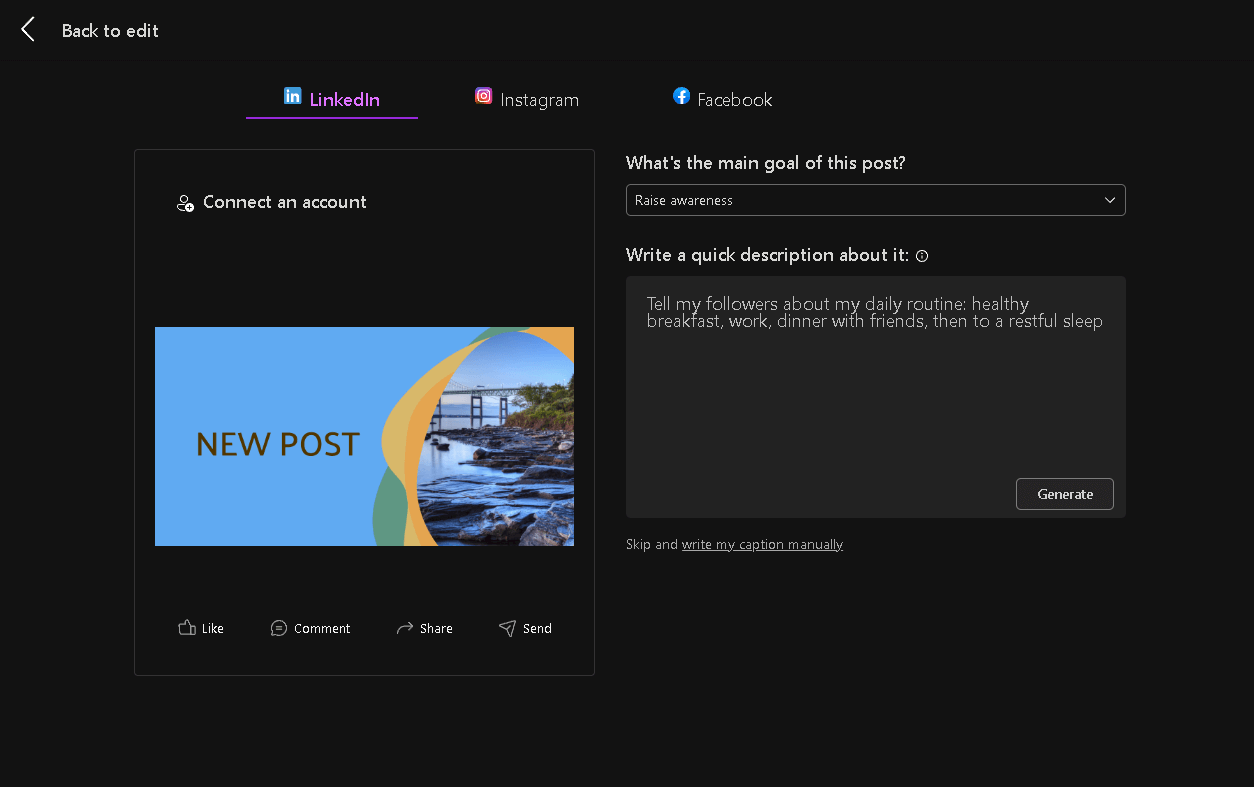
Como um bônus adicional, você também pode usar a IA para legendas e hashtags ao postar no LinkedIn, Instagram ou Meta (Facebook). Tudo que você precisa fazer é escolher o objetivo principal da postagem e criar uma descrição rápida sobre isso, e a IA cuidará do resto.
Obtenha ideias, forneça feedback e mantenha-se atualizado
No lado direito, próximo ao botão Baixar, você encontrará botões para enviar feedback à Microsoft, manter-se informado sobre os últimos recursos e melhorias, e gerenciar sua conta.
O Microsoft Designer capacita você a criar designs cativantes com facilidade. Com sua integração de imagens geradas por IA (cortesia do DALL-E 2.5) e uma variedade de ferramentas de design, é um ativo valioso para qualquer pessoa que busca liberar sua criatividade. Você está pronto para levar seus projetos de design para o próximo nível com o Microsoft Designer? Experimente e desbloqueie hoje todo o seu potencial criativo.







