






Comandos Diskpart: Como Gerenciar Partições de Disco Rígido no Windows 11/10
 Neste artigo
- O que é Diskpart?
- Precauções a serem tomadas ao usar comandos Diskpart
- Lista de comandos Diskpart comuns
- Como iniciar o Diskpart no Windows 11/10
- Como verificar discos rígidos, volumes e partições existentes usando DiskPart
- Como criar uma partição usando Diskpart
- Como estender uma partição usando Diskpart
- Como reduzir um volume usando Diskpart
- Como excluir uma partição usando Diskpart
- Como apagar completamente o disco rígido usando DiskPart
- Alternativas ao Diskpart
- Gerenciamento de Disco do Windows
- Ferramentas de Particionamento de Terceiros
- FAQ
- Os comandos Diskpart podem ser desfeitos?
- Posso usar Diskpart em unidades externas e dispositivos USB?
- É possível redimensionar volumes usando Diskpart?
- Gerencie seu disco rígido do sistema facilmente
Gerenciar discos rígidos de forma eficiente é essencial para manter um sistema de computador organizado e otimizado. Os sistemas operacionais Windows oferecem várias ferramentas para ajudar os usuários a gerenciar seus dados, e o Diskpart é uma dessas utilidades poderosas. O Diskpart permite que os usuários manipulem partições de disco diretamente da linha de comando, proporcionando controle granular sobre a alocação de espaço em disco.
Se você deseja criar, estender, excluir ou formatar partições, o Diskpart oferece uma abordagem orientada por linha de comando que é particularmente útil para administradores de sistema e usuários avançados. Este guia aprofunda os detalhes de como usar o Diskpart para gerenciar partições de disco rígido de forma eficaz no Windows 11/10.
O que é Diskpart?
Diskpart, abreviação de “Disk Partition”, é uma utilidade de linha de comando incluída no Windows 11/10 que capacita os usuários a gerenciar discos, partições e volumes. Ao contrário das interfaces gráficas, o Diskpart opera exclusivamente por meio de comandos baseados em texto, oferecendo uma maneira poderosa de interagir com dispositivos de armazenamento. É especialmente valioso para gerenciar partições em cenários onde a interface gráfica pode não estar acessível, como durante a recuperação do sistema ou manutenção.
O Diskpart fornece um conjunto abrangente de comandos que permitem aos usuários criar novas partições, estender as existentes, formatar partições com diferentes sistemas de arquivos e até remover partições completamente. Sua versatilidade e controle direto sobre as estruturas de disco fazem dele uma ferramenta preferida para aqueles que exigem uma abordagem mais prática para o gerenciamento de disco.
Precauções a serem tomadas ao usar comandos Diskpart
Embora o Diskpart possa ser uma ferramenta altamente eficaz, é essencial tomar precauções antes de usar seus comandos para evitar perda de dados não intencional ou interrupções no sistema.
Aqui estão algumas precauções a considerar:
- Faça backup dos seus dados: Antes de realizar qualquer operação de gerenciamento de disco usando o Diskpart, crie backups dos seus dados críticos. Os comandos Diskpart podem levar a alterações irreversíveis, e ter um backup garante que você possa restaurar seus dados se algo der errado.
- Verifique a seleção do disco: Certifique-se de que está selecionando o disco e a partição corretos ao aplicar comandos Diskpart. Uma seleção errada pode resultar em alterações não intencionais no seu sistema.
- Entenda os comandos: Familiarize-se com os comandos específicos que você vai usar e suas implicações. Interpretar mal os comandos pode levar à perda de dados ou instabilidade do sistema.
- Use comandos de “Listar”: Utilize comandos como list disk, list partition e list volume para obter uma visão clara da configuração do seu disco antes de fazer quaisquer alterações. Isso ajuda a verificar suas seleções.
- Evite o comando “Clean” direto: Tenha cuidado com o comando clean, pois ele remove todas as partições de um disco selecionado sem confirmação. Este comando pode levar à perda total de dados se não for usado com cuidado.
Lista de comandos Diskpart comuns
Os comandos Diskpart são os blocos de construção do gerenciamento de disco. Aqui está uma lista de comandos comuns junto com seus propósitos:
| Comando | Uso |
|---|---|
list disk | Exibe uma lista de discos disponíveis. |
select disk | Seleciona um disco específico para ações adicionais. |
detail disk | Fornece informações detalhadas sobre o disco selecionado. |
attributes disk clear | Limpa atributos somente leitura ou ocultos em um disco. |
online disk | Coloca um disco online se ele estiver marcado como offline. |
offline disk | Coloca um disco offline para evitar que seja acessado. |
clean | Remove todas as partições e volumes de um disco. |
convert gpt | Converte o disco selecionado para o estilo de partição GPT. |
convert mbr | Converte o disco selecionado para o estilo de partição MBR. |
create partition primary size= | Cria uma partição primária com um tamanho especificado. |
create partition extended | Cria uma partição estendida. |
format fs= | Formata uma partição com o sistema de arquivos especificado. |
assign letter= | Atribui uma letra de unidade a uma partição ou volume. |
remove letter= | Remove uma letra de unidade atribuída anteriormente. |
active | Marca a partição selecionada como ativa (inicializável). |
delete partition override | Exclui a partição selecionada. |
extend | Estende uma partição para o espaço não alocado adjacente. |
shrink desired= | Reduz uma partição pelo tamanho especificado (MB). |
create volume simple size= | Cria um volume simples com o tamanho especificado. |
create volume stripe disk= | Cria um volume em faixa em discos especificados. |
create volume mirror disk= | Cria um volume espelhado em discos especificados. |
create volume raid5 disk= | Cria um volume RAID-5 em discos especificados. |
format quick | Formata rapidamente o volume selecionado. |
format fs= | Formata o volume selecionado com o sistema de arquivos especificado. |
delete volume | Exclui o volume selecionado. |
list partition | Mostra todas as partições em um disco selecionado. |
list volume | Lista todos os volumes no sistema. |
list volume verbose | Fornece informações detalhadas sobre todos os volumes. |
list partition verbose | Fornece informações detalhadas sobre todas as partições. |
offline volume | Coloca o volume selecionado offline. |
online volume | Coloca o volume selecionado online. |
Como iniciar o Diskpart no Windows 11/10
Iniciar o Diskpart é um processo simples. Aqui está como você pode fazê-lo:
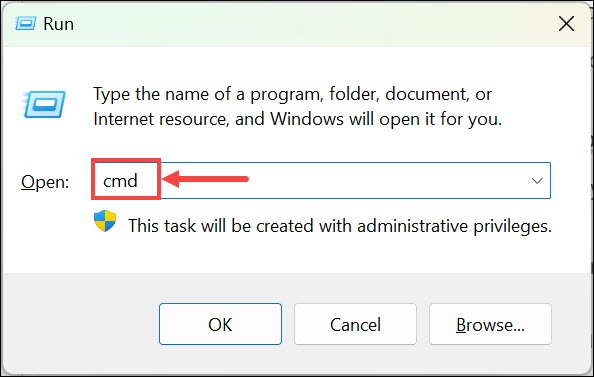
- Pressione Windows + R para abrir a caixa de comando Executar.
- Digite “ cmd ” e pressione Shift+Enter para abrir o Prompt de Comando com direitos de administrador.
- No Prompt de Comando, digite diskpart e pressione Enter. Isso inicia a utilidade Diskpart.
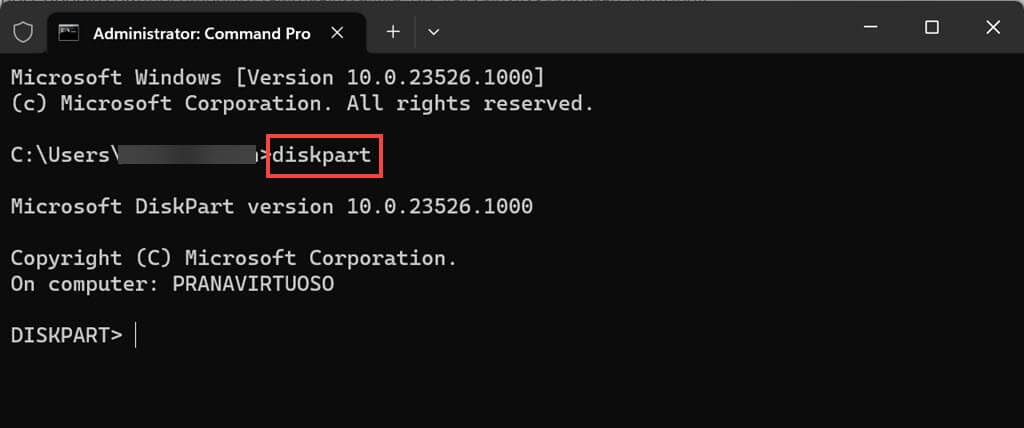
- Se solicitado pelo Controle de Conta de Usuário, clique em “Sim” para conceder privilégios administrativos ao Diskpart. Agora você estará no ambiente Diskpart, pronto para executar comandos de gerenciamento de disco.
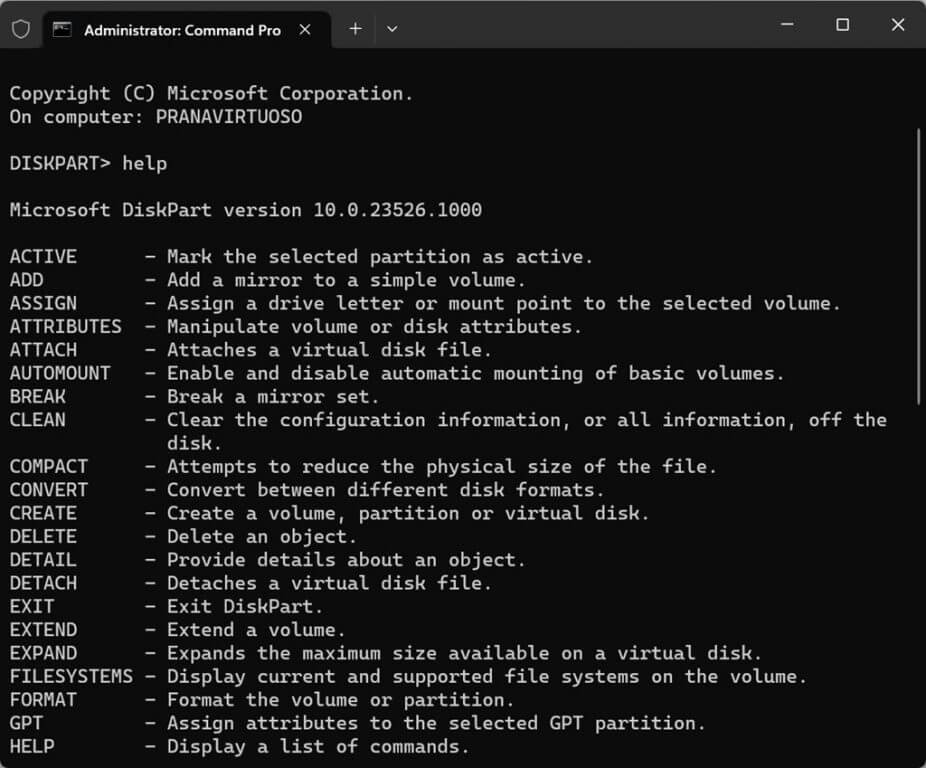
- Para visualizar a lista completa de comandos disponíveis para o DiskPart, basta digitar help na janela de comando e pressionar a tecla Enter.
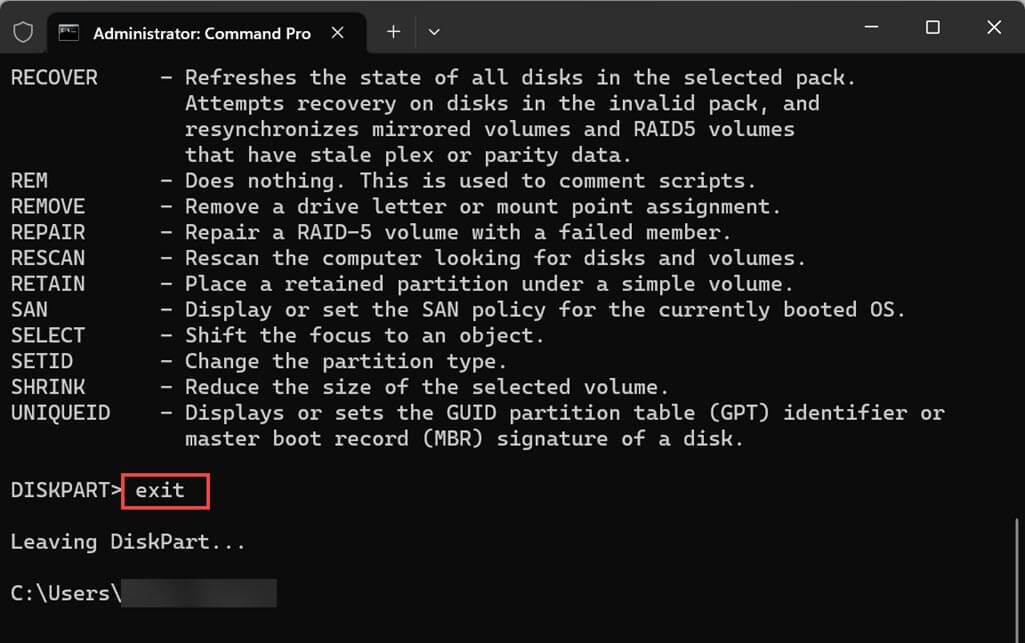
- Após utilizar o Diskpart, você pode simplesmente usar o comando Exit para sair dele.
Como verificar discos rígidos, volumes e partições existentes usando DiskPart
Antes de fazer quaisquer alterações, é crucial entender a configuração atual do seu disco. O Diskpart pode ajudá-lo a obter essas informações:
- Abra o Prompt de Comando e digite diskpart.
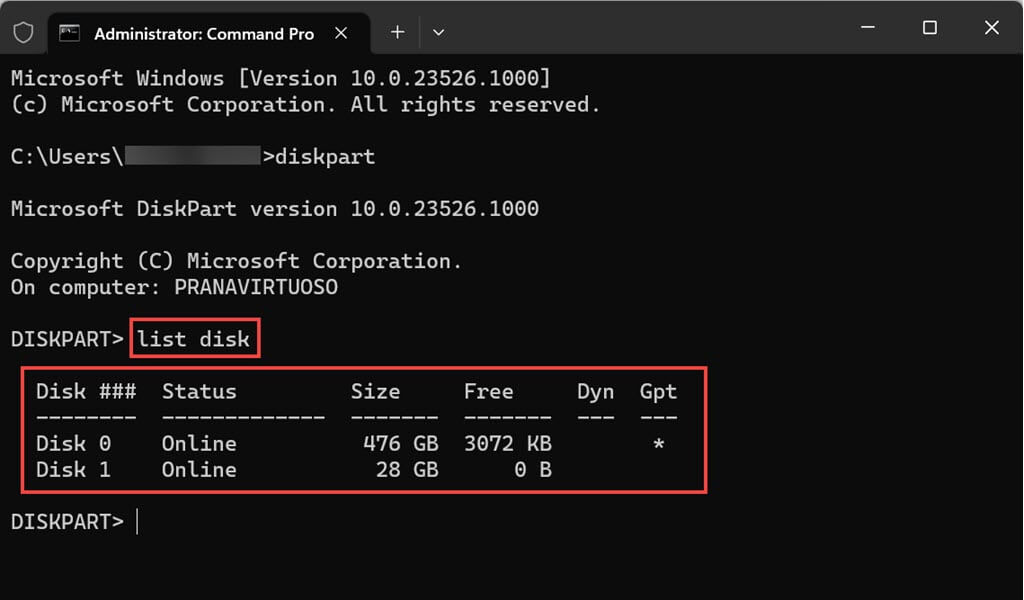
- Digite list disk para ver uma lista de discos disponíveis no seu sistema. Anote ou lembre-se do número do disco com o qual você deseja trabalhar.
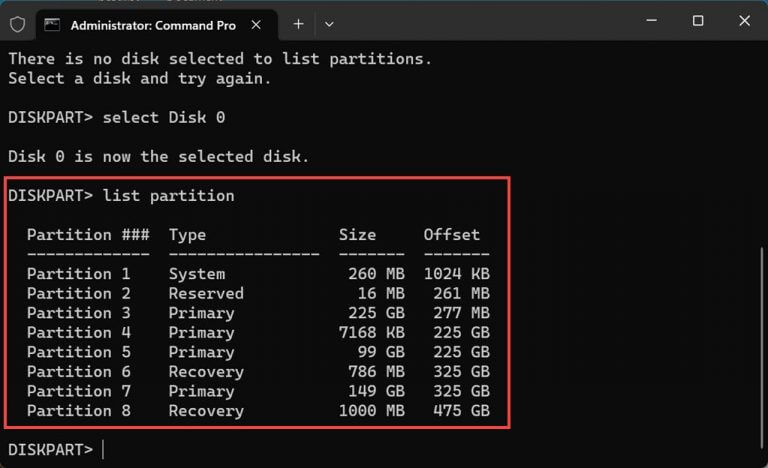
- Digite select disk
para escolher o disco que você deseja inspecionar. - Da mesma forma, use os comandos list partition e list volume para ver as partições e volumes no disco selecionado.
Como criar uma partição usando Diskpart
Criar uma partição usando o Diskpart fornece controle sobre seu tamanho, sistema de arquivos e atribuição de letra de unidade.
Criar uma partição usando o Diskpart envolve algumas etapas. Vamos passar pelo processo:
- Inicie o Diskpart conforme descrito anteriormente.
- Para acessar a lista de discos, use o comando list disk, e então escolha o disco desejado digitando seu número correspondente com o comando select disk #, onde “ # ” é o número do disco.
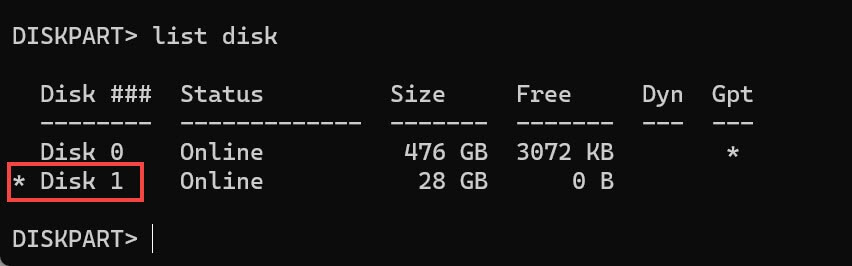
- Antes de começar a criar uma partição, você precisa limpar o disco para que não haja partições já existentes. Portanto, tenha muito cuidado ao selecionar o disco para particioná-lo. Para garantir que você selecionou o disco correto para particionar, use novamente o comando list disk e procure a marca de asterisco contra o seu disco selecionado. A marca de asterisco indica que os comandos subsequentes serão executados no disco selecionado.
- Após selecionar o disco, use o comando clean all para apagar o disco. (etapa opcional)
- Uma vez que o disco esteja limpo, use o comando create partition primary para criar uma partição usando todo o espaço naquele disco.
- Se você quiser criar várias partições, pode atribuir quanto espaço uma partição pode ocupar. Para isso, use o comando create partition primary size=X, onde “ X ” é o tamanho que você deseja definir para a partição em megabytes.
- Após criar a partição, formate-a com um sistema de arquivos usando o comando format fs=
quick . Por exemplo, use format fs=ntfs quick para NTFS ou format fs=fat32 quick para FAT32. - Uma vez que o processo de formatação esteja completo, o Diskpart atribuirá automaticamente uma letra à partição. Caso não o faça, você pode configurá-la manualmente usando o comando assign letter=
. Substitua “ ” pela letra de unidade desejada. 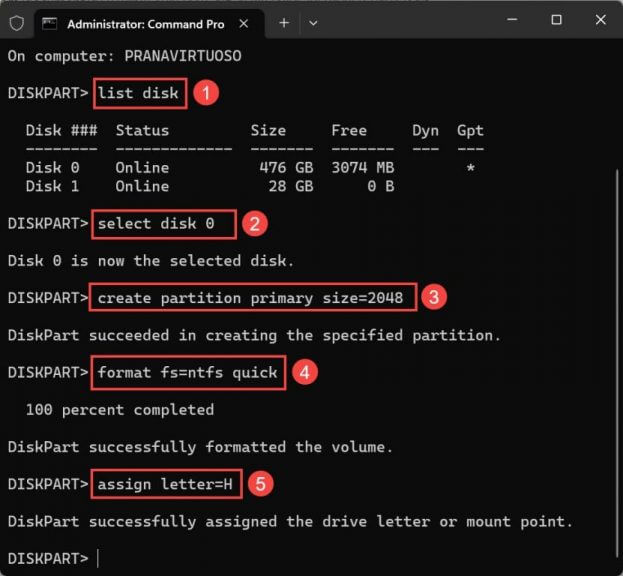
*Você também pode criar uma partição adicional em um disco já particionado. Basta pular a etapa 4, ou seja, usar o comando Clean para limpar o disco. Use o comando create partition primary size=X para criar uma partição de X MB. Certifique-se de que há espaço suficiente disponível para criar uma partição em um disco rígido já dividido.*
Como estender uma partição usando Diskpart
Estender uma partição permite que você combine espaço não alocado com uma partição existente. É uma excelente maneira de fazer uso eficiente do espaço disponível.
Aqui está como você pode fazer isso:
- Inicie o Diskpart usando o método anterior.
- Certifique-se de que há espaço livre suficiente adjacente à partição que você planeja estender no mesmo disco, sem partições entre eles. Verifique a disponibilidade contígua do espaço livre.
- Use o comando list disk para listar todos os discos conectados ao seu sistema. Escolha o disco que contém a partição que você deseja estender usando select disk
. - Em seguida, use o comando list volume para obter a lista de todos os volumes sob o disco selecionado.
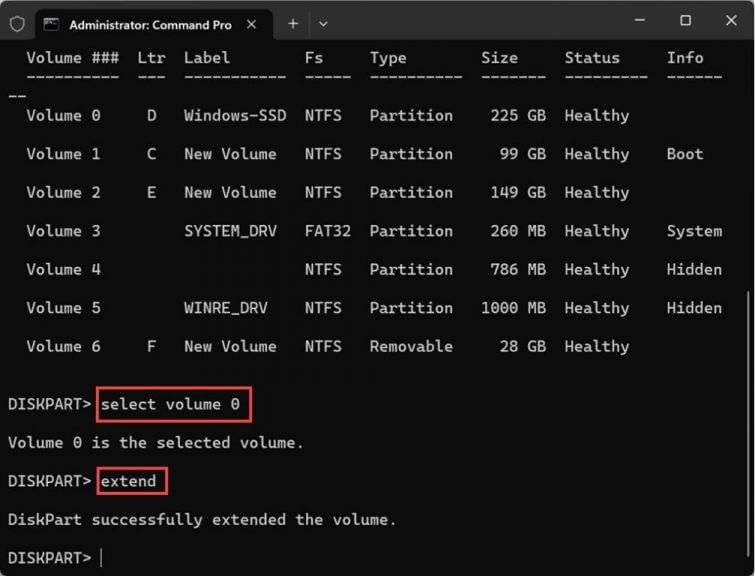
- Agora, escolha o volume que você deseja estender usando o comando select volume #. Insira o número do volume no lugar de “ # ”.
- Em seguida, use o comando extend para adicionar todo o espaço livre ao volume selecionado. No entanto, se você não quiser incluir todo o espaço não alocado ao volume selecionado, use o comando extend size=#, e substitua “ # ” pela quantidade de espaço que você deseja estender em megabytes.
Como reduzir um volume usando Diskpart
Reduzir um volume permite que você recupere espaço não utilizado, que pode ser usado para criar novas partições ou estender as existentes. Aqui está como você pode reduzir um volume usando o Diskpart:
- Inicie o Diskpart usando os passos descritos anteriormente.
- Digite list volume para ver uma lista de todos os volumes no seu sistema. Anote o número do volume que você deseja reduzir.
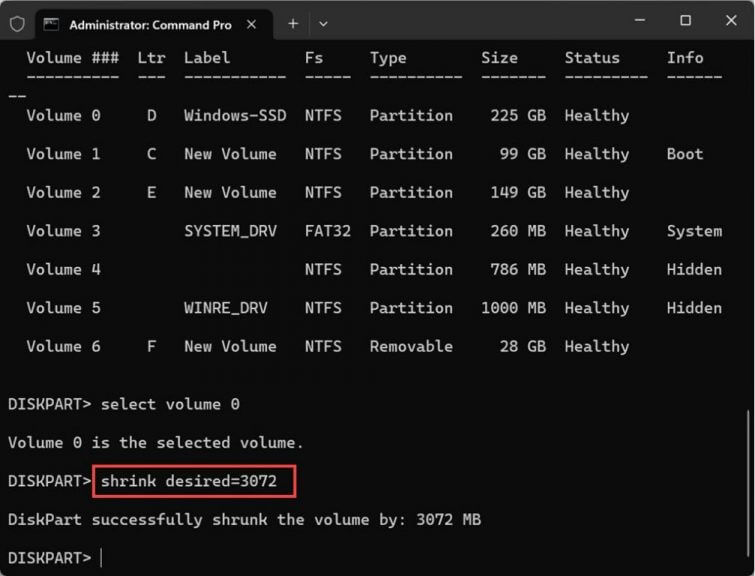
- Digite select volume
para escolher o volume que você deseja reduzir. - Para iniciar o processo de redução, digite shrink desired=
e pressione Enter. Substitua “ ” pela quantidade de espaço que você deseja reduzir o volume em megabytes. - O Diskpart calculará o espaço disponível que pode ser reduzido com base no tamanho especificado.
- Uma vez que o processo esteja completo, você pode sair do Diskpart digitando exit e pressionando Enter.
Como excluir uma partição usando Diskpart
Você também pode excluir facilmente uma partição usando o Diskpart. Remover uma partição deve ser feito com cautela, pois leva à perda de dados. Siga estas etapas:
- Abra o Prompt de Comando e inicie o Diskpart.
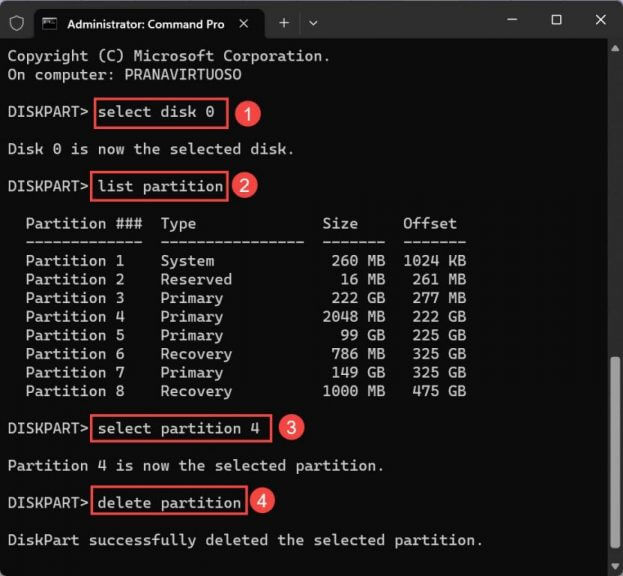
- Selecione o disco que contém a partição que você deseja excluir usando select disk
. Se você não souber o número do disco, use o comando list disk. - Agora, use o comando select partition
para selecionar a partição que você deseja excluir. Use o comando list partition se você não souber o número da partição. - Após selecionar a partição, use o comando delete partition para excluí-la.
 Da mesma forma, você pode usar o comando delete volume para excluir uma partição.
Como apagar completamente o disco rígido usando DiskPart
Se você encontrar problemas ao formatar o disco rígido do seu sistema, um disco rígido externo ou um pen drive USB, pode usar o DiskPart para limpá-los. No entanto, observe que você não pode limpar o disco no qual seu sistema operacional está instalado.
Se você precisar apagar completamente um disco rígido usando o Diskpart, siga estas etapas com cautela:
- Abra o Prompt de Comando e digite diskpart.
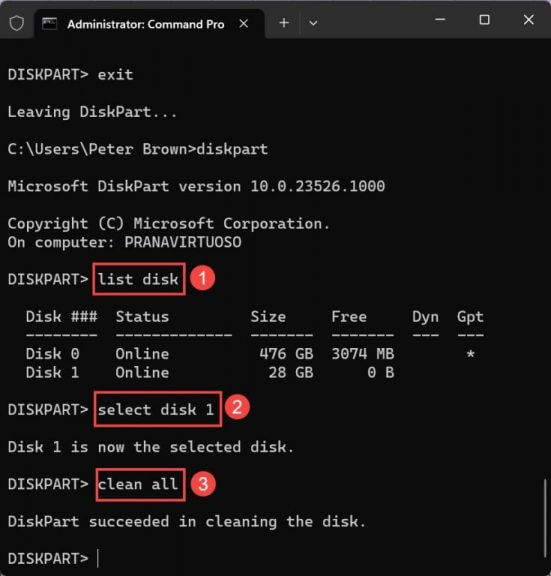
- Digite list disk e anote o número do disco que você deseja apagar.
- Selecione o disco digitando select disk
. - Agora digite o comando clean all e pressione Enter. Este comando apagará todos os dados no disco selecionado. Seja paciente; dependendo do tamanho do seu disco rígido, pode levar até horas para concluir este comando.
Alternativas ao Diskpart
Embora o Diskpart seja uma ferramenta poderosa para gerenciar partições de disco rígido no Windows 11/10, existem métodos alternativos e ferramentas de terceiros disponíveis para usuários que preferem abordagens diferentes. Aqui estão algumas alternativas a considerar,
Gerenciamento de Disco do Windows
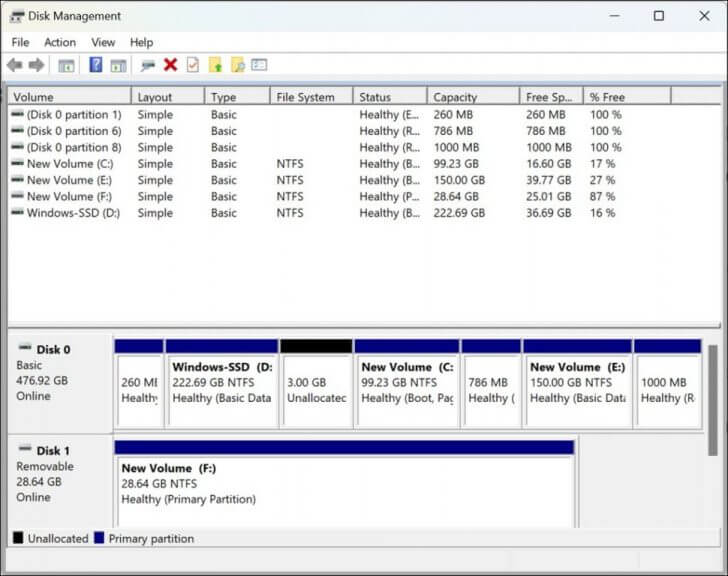 O Windows fornece uma ferramenta gráfica embutida chamada “Gerenciamento de Disco.” Para acessá-la, clique com o botão direito no botão “Iniciar” e selecione “Gerenciamento de Disco.” Esta ferramenta oferece uma interface intuitiva onde você pode realizar tarefas como criar partições de disco rígido, formatar, excluir e redimensioná-las. Embora possa não oferecer o mesmo nível de controle orientado por comando que o Diskpart, é amigável e adequada para a maioria das necessidades básicas de gerenciamento de partições.
Ferramentas de Particionamento de Terceiros
Várias ferramentas de particionamento de terceiros estão disponíveis que fornecem recursos avançados e interfaces amigáveis. Ferramentas como EaseUS Partition Master, MiniTool Partition Wizard e AOMEI Partition Assistant oferecem capacidades além do que o Diskpart fornece, incluindo representações visuais do layout do seu disco, redimensionamento de partições mais flexível e melhor proteção de dados durante as operações. Essas ferramentas podem ser especialmente úteis para usuários que preferem não trabalhar com utilitários de linha de comando.
FAQ
Os comandos Diskpart podem ser desfeitos?
Infelizmente, os comandos Diskpart são irreversíveis e podem levar à perda de dados se executados incorretamente. É crucial verificar seus comandos e fazer backup de seus dados antes de fazer quaisquer alterações usando o Diskpart.
Posso usar Diskpart em unidades externas e dispositivos USB?
Sim, o Diskpart pode ser usado em unidades internas e externas, incluindo dispositivos USB. No entanto, tenha cautela e certifique-se de selecionar o disco correto para evitar perda de dados acidental.
É possível redimensionar volumes usando Diskpart?
Sim, redimensionar o volume é possível usando os comandos de redução e extensão do Diskpart.
Gerencie seu disco rígido do sistema facilmente
Gerenciar discos rígidos de forma eficaz é essencial para manter um sistema de computador bem organizado e otimizado. O Diskpart fornece uma solução versátil e poderosa para gerenciar partições de disco rígido no Windows 11/10. Ao entender seus comandos e seguir os passos descritos neste guia, você pode criar, estender, excluir e gerenciar partições de acordo com suas necessidades. Lembre-se de ter cautela, fazer backup de seus dados e verificar suas ações antes de executar comandos Diskpart. Com esse conhecimento, você estará bem preparado para aproveitar ao máximo seu espaço em disco enquanto garante a segurança de seus dados.
Procurando mais? Confira estas postagens do OnMSFT.com sobre Diskpart. Também temos um guia que explica o que é fdisk, então não hesite em conferir.







