






Reverter para o Windows 10 Após o Período de Reversão, Sem Perda de Dados
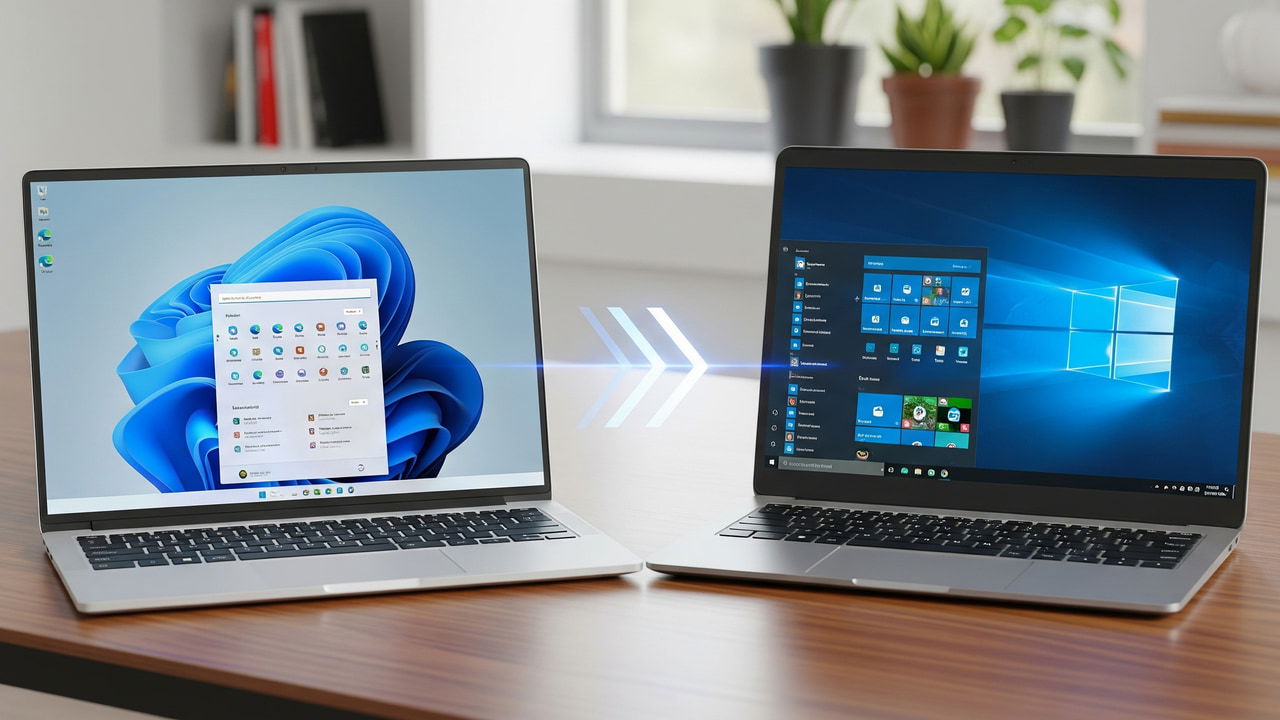
Com o suporte ao Windows 10 terminando em breve, é compreensível se você apressou a atualização para o Windows 11 e depois se arrependeu. Se você perdeu o período de reversão de 10 dias, você está efetivamente preso ao Windows 11 ou forçado a realizar uma instalação limpa do Windows 10. Se perder seus arquivos não é uma opção, há outra maneira de reverter seu Windows 11 de volta para o Windows 10, sem perda de dados.
Você Ainda Pode Reverter Após o Período de Reversão
O Windows 11 praticamente torna impossível reverter para o Windows 10 após o período de reversão, pois ele exclui automaticamente a pasta Windows.old que contém todos os dados do usuário para retornar ao Windows 10. Isso deixa você com a opção de continuar usando o Windows 11 e reter os dados ou instalar o Windows 10 limpo e perder todos os dados.
No entanto, agora há outra opção, graças à ferramenta UpDownTool. Esta ferramenta pode reverter o Windows 11 (ou qualquer versão do Windows) para a versão LTSC (Canal de Suporte a Longo Prazo) do Windows 10 enquanto retém os dados. Você não estará voltando à sua instalação original do Windows 10 Home ou Pro, mas será melhor do que perder todas as suas configurações, programas, arquivos e drivers.
O UpDownTool não pode mudar para o Windows Home/Pro, pois eles continuam recebendo atualizações com os novos recursos e incluem aplicativos UWP que podem tornar o processo propenso a erros. Um WIM (Formato de Imagem do Windows) de índice único e limpo, como o Windows LTSC, torna mais fácil mover todos os dados sem risco de perda ou corrupção.
Vale a Pena Mudar para a Versão LTSC do Windows 10?
A versão LTSC do Windows é feita para organizações que precisam de máquinas estáveis e seguras, mas que não continuam mudando com novas atualizações. Isso significa que esta versão só recebe atualizações de segurança; nenhuma atualização de recurso é fornecida. Além disso, ela também não inclui nenhum dos aplicativos UWP padrão da Microsoft, como Fotos, Calendário, Copilot, etc.
Não há Microsoft Store também, então você não pode usar aplicativos baseados na loja. Se você tiver um aplicativo baseado na loja instalado, ele não sobrevivência à reversão. Embora você possa instalar os aplicativos da loja manualmente, isso não é oficialmente suportado.
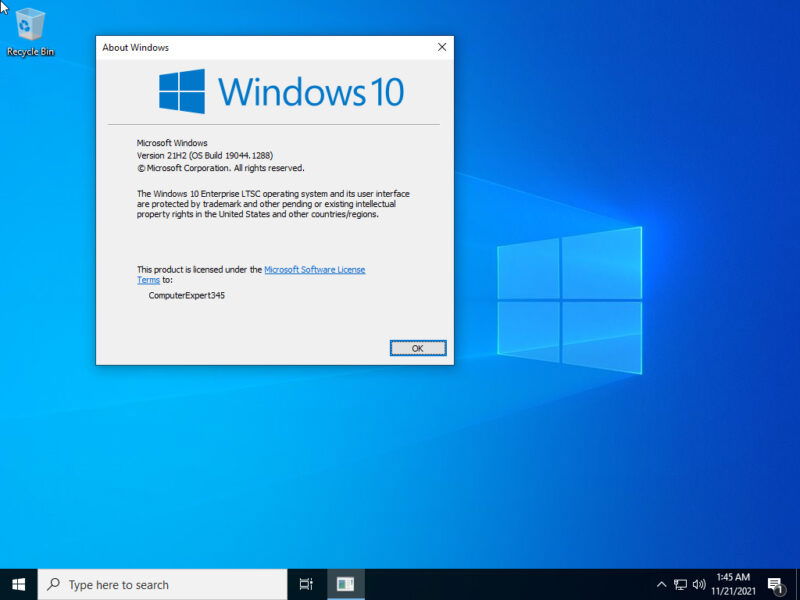
Por padrão, faz com que anúncios sejam removidos e a maioria da telemetria seja desativada, além de alguns elementos de segurança/diagnósticos. Além disso, toda a experiência do Windows 10 é a mesma que a versão normal do Windows 10; todos os seus aplicativos regulares devem funcionar bem, com possivelmente um desempenho melhor.
Um grande problema é ativar o Windows LTSC, pois sua licença só é vendida em lote (mínimo de 5). Ele tem um período de avaliação gratuito de 90 dias, que pode ser estendido até três vezes usando o comando slmgr /rearm, então cerca de um ano de acesso gratuito antes de aparecer a marca d’água regular e as limitações de personalização entrarem em vigor.
Se você não usar nenhum aplicativo da Microsoft, reverter para o Windows 10 LTSC provavelmente oferecerá uma melhor experiência de usuário.
Revertendo do Windows 11 para o Windows 10 Usando UpDownTool
Reverter para o Windows 10 é realmente muito fácil usando o UpDownTool. No entanto, antes de seguir as instruções, você ainda deve fazer backup de dados importantes para evitar riscos.
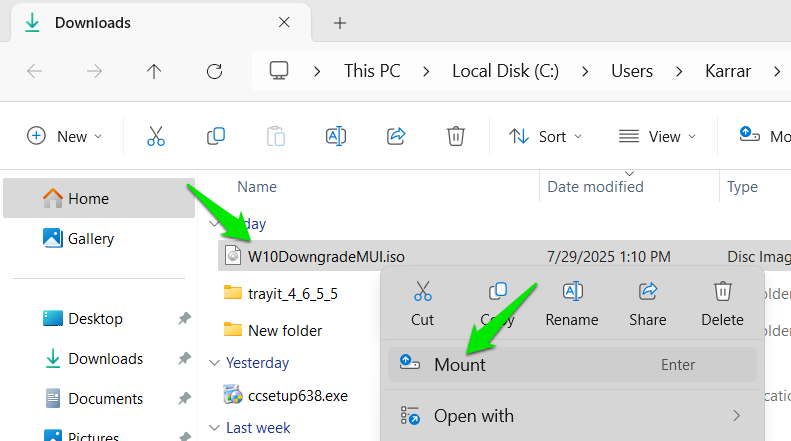
Baixe o UpDownTool, que deve vir como um arquivo ISO contendo arquivos de instalação do Windows 10. Você terá que montar o ISO primeiro, então clique com o botão direito no ISO e selecione Montar. Após um atraso, você será solicitado a abrir o ISO, clique em Abrir.
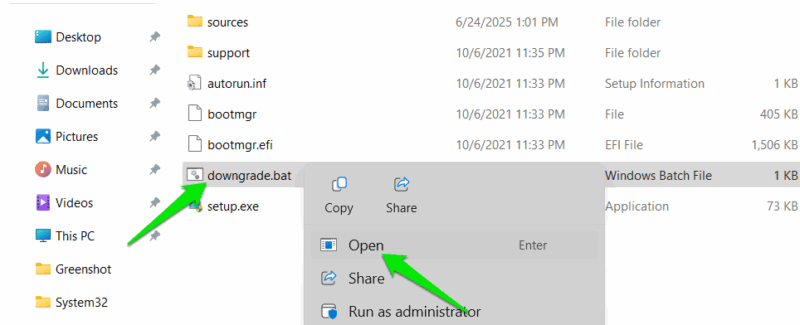
Uma vez aberto, você precisa iniciar o arquivo downgrade.bat, não o habitual setup.exe.
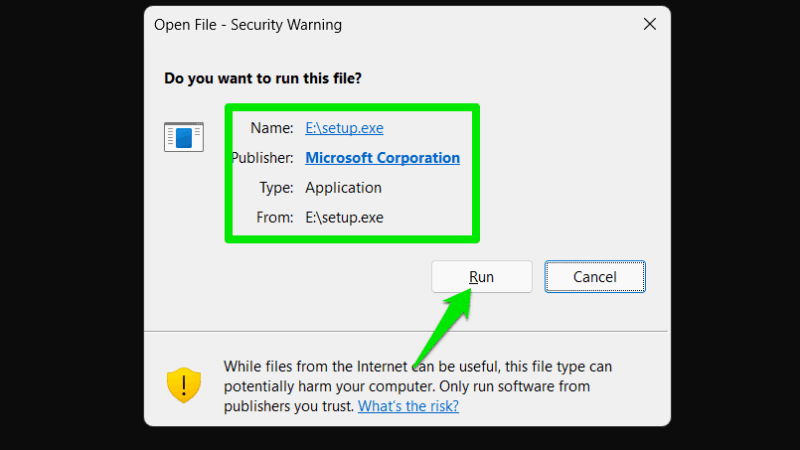
Depois disso, clique em Executar quando solicitado a executar Configuração, e o processo de downgrade começará. Observe que, após clicar em Executar, o restante do processo é automático; a ferramenta fará seleções automaticamente para reverter o sistema. Você ainda poderá cancelar o processo inicialmente, mesmo quando ele for automático, mas não conseguirá parar uma vez que a instalação comece.
Após o downgrade, você passará pelo processo inicial regular do Windows 10 (que também é simplificado), e você encontrará todos os seus dados onde estavam originalmente.
O UpDownTool definitivamente vale a pena ser experimentado se você está desesperado para voltar ao Windows 10 sem perder dados. Pode ao menos ser uma ótima solução temporária até que você seja forçado a atualizar para o Windows 11. Curiosamente, o suporte regular do Windows 10 pode ser estendido apenas até 1 ano a mais, mas o Windows 10 LTSC recebe suporte até 2027 por padrão.







