






DYMO LabelWriter 400 Driver para Windows 10 [Baixar e Instalar]
 Para fazer seu dispositivo funcionar, você precisará configurar o driver do DYMO LabelWriter 400 no seu PC com Windows 10. Neste guia, vamos explicar como adicionar a impressora DYMO no Windows em apenas alguns passos rápidos.
Vamos direto ao ponto.
Como faço para baixar e instalar os drivers do DYMO LabelWriter 400 no Windows 10?
- Acesse a página de compatibilidade do site da DYMO, localize o LabelWriter 400 e clique em DYMO Label Software v.8.5.4.

- Após o download, localize o arquivo DLS8Setup.8.5.4.exe na pasta Downloads e clique duas vezes para abrir o assistente de configuração.
- Pressione Sim na solicitação do UAC.
- Selecione Português ou o idioma de preferência e clique em OK.
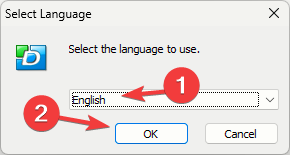
- Na janela DYMO Label Setup, clique em Próximo.

- Clique em Eu Concordo na janela Contrato de Licença.

- Na janela Tipo de Instalação, escolha Instalação Expressa ou Instalação Personalizada e clique em Próximo. Você deve selecionar Instalação Personalizada se não quiser outros serviços.

- Em seguida, remova a marca de verificação ao lado de todas as opções que não sejam Drivers de Impressora e clique em Próximo.

- Clique em Concluir e aguarde o processo ser concluído.

Você pode usar os mesmos passos para instalar o DYMO LabelWriter 330 Turbo no Windows 10. Da mesma forma, para os modelos LabelWriter 450 e superiores, verifique a tabela de compatibilidade, baixe a configuração e siga os mesmos passos. Leia mais sobre este tópico
- Windows 10 Build 19045.6156 chega ao Release Preview com atualização de Secure Boot
- Atualização de Patch Tuesday do Windows 11 corrige erro irritante de log de Firewall
Depois de instalar o driver, siga estes passos para fazê-lo funcionar com seu dispositivo:
Configurando o DYMO LabelWriter nas configurações
- Conecte sua impressora de etiquetas de mesa ao computador via cabo USB.
- Pressione Windows + I para abrir Configurações.
- Clique em Dispositivos.

- Vá em Impressoras e scanners; deve estar listado na lista de Impressoras e scanners do lado direito.
- Clique em Gerenciar.

- Selecione Preferências de Impressão.

- Altere o Tamanho do papel conforme necessário e clique em OK.
Agora o DYMO LabelWriter 400, a impressora de etiquetas térmica, está pronta para ser usada no seu Windows 10.
Solucionando problemas com os drivers do DYMO LabelWriter 400 no Windows 10
| Problema Enfrentado | Razões Comuns | Soluções Comuns |
|---|---|---|
| Não consegue imprimir | Sensor da impressora sujo, tamanho ou tipo de etiqueta não suportado, driver corrompido | Verifique se o tamanho e o tipo da etiqueta estão corretos, limpe o sensor da impressora e reinstale o driver da impressora de etiquetas. |
| Não funciona no Windows | Driver desatualizado | Baixe o driver no site da DYMO e instale o driver mais recente em modo de compatibilidade. |
| Erro – Sem Papel | Etiqueta enrolada da maneira errada ou driver da impressora corrompido | Remova o cabo de alimentação e o cabo USB, cancele todos os trabalhos de etiquetas do dispositivo e remova o dispositivo da lista Dispositivos e Impressoras. Em seguida, insira as etiquetas corretamente e reinstale o driver da impressora. |
| Impressora offline | Etiquetas estão travadas, falta papel ou cabo/porta USB com defeito | Verifique as etiquetas e garanta que estão corretamente inseridas, examine o cabo/porta USB quanto a danos e tente conectar o dispositivo diretamente ao seu PC via cabo USB em vez de um hub USB. |
| Minha impressora está listada como não especificada ou desconhecida / Windows não consegue encontrar minha impressora | Seu computador não identificou aquele dispositivo como uma impressora | Vá para Gerenciador de Dispositivos > clique em Exibir > Mostrar Dispositivos Ocultos, em seguida clique com o botão direito no driver DYMO listado e selecione Atualizar driver.
Ou use um atualizador de driver dedicado que faça isso automaticamente |
Recursos adicionais para trabalhar com DYMO LabelWriters no Windows 10
- O DYMO LabelWriter vem com uma garantia de produto de dois anos, portanto, você deve registrar o produto ao comprá-lo para saber o status da garantia.
- Se você estiver tendo problemas com o dispositivo, pode entrar em contato com a DYMO preenchendo um formulário de contato ou ligando para o número de atendimento ao cliente.
- O site oficial possui muita documentação, perguntas frequentes, guias, artigos de suporte e dicas de solução de problemas para ajudar com questões, se necessário.
O DYMO Connect funciona com o DYMO LabelWriter 400?
Não, o DYMO Connect não suporta o LabelWriter 400. O DYMO Connect é compatível com modelos mais recentes, como o LabelWriter 450 e LabelWriter Wireless.
O LabelWriter 400 deve funcionar com o DYMO Label Software (DLS) – uma versão mais antiga do DYMO Connect. Você pode baixá-lo e instalá-lo a partir do site oficial da DYMO. 
Conclusão
Antes de começar, certifique-se de que seu Windows está atualizado para a versão mais recente. Isso evitará problemas como a impressora Dymo imprimindo etiquetas em branco após a atualização do Windows.
Caso você não tenha direitos administrativos sobre o computador e ainda deseje instalar o driver, leia este guia para aprender o processo.
Ficou preso em algum lugar enquanto seguia o processo? Não hesite em mencionar suas dúvidas na seção de comentários abaixo. Ficaremos felizes em ajudar você!







