






EarTrumpet para Windows 11: Como Baixar, Instalar e Usar

Vamos discutir o EarTrumpet em relação ao Windows 11.
O Windows 11 trouxe algumas melhorias em termos de interface visual, e todos podemos concordar que a nova UI parece ótima.
No entanto, nem todas as mudanças são para melhor; algumas funcionalidades foram movidas para locais diferentes e agora estão mais difíceis de acessar.
Isso se aplica especialmente aos misturadores de volume, e enquanto essa opção era fácil de abrir nas versões anteriores, isso não é mais o caso.
No entanto, há soluções de terceiros que podem te ajudar com isso. No guia de hoje, daremos uma olhada mais detalhada no EarTrumpet no Windows 11 e mostraremos o que ele pode fazer.
O EarTrumpet funcionará com o Windows 11?
O EarTrumpet é um aplicativo de terceiros que permite aos usuários gerenciar o volume de áudio em dispositivos com Windows 10. Ele também é um aplicativo útil que pode ser baixado da Windows Store e funcionará no Windows 11.
Ele vem com os seguintes recursos:
- Controles para volumes de aplicativos modernos e clássicos.
- Suporte para mover aplicativos entre seus dispositivos de reprodução.
- Integração com o Feedback Hub.
- Controles de dispositivo de áudio padrão com dois cliques.
Vamos explorar como esse aplicativo funciona.
O que é EarTrumpet e como ele funciona?
EarTrumpet é um aplicativo de terceiros para Windows que permite aos usuários gerenciar facilmente os níveis de volume de aplicativos individuais e sons do sistema.
Ele fornece uma maneira conveniente de ajustar o volume de aplicativos específicos ou sons do sistema, em vez de mudar o volume geral do sistema ou usar o misturador de volume embutido.
Você pode usar o EarTrumpet baixando e instalando o programa no site do EarTrumpet ou na Microsoft Store. Após a instalação, abra o EarTrumpet selecionando o ícone do alto-falante na área de notificação.
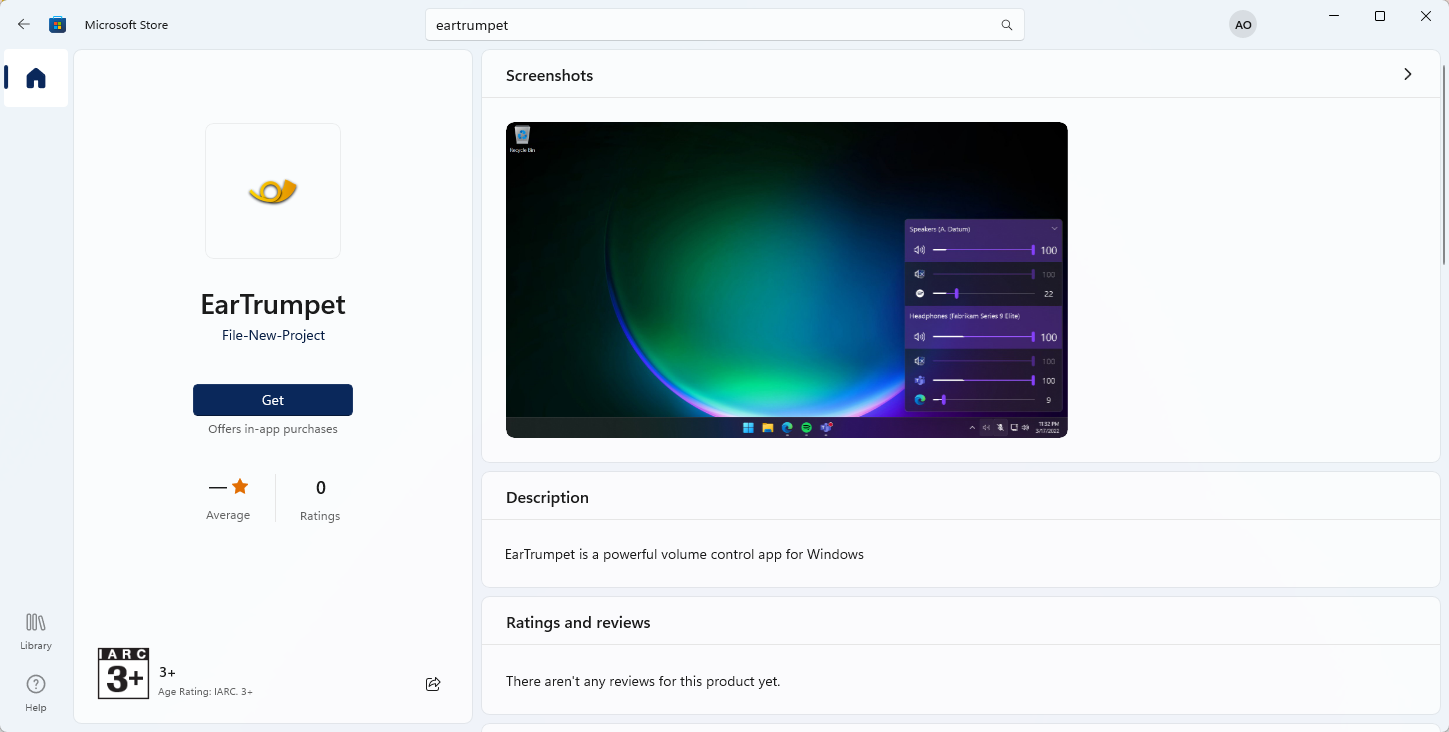
Isso abrirá um painel de controle de volume que exibe todas as fontes de áudio ativas no seu sistema, incluindo aplicativos e sons do sistema. Você pode ajustar os níveis de volume para cada fonte de áudio individualmente clicando e arrastando o controle deslizante para essa fonte.

O EarTrumpet também fornece recursos adicionais, como silenciar fontes de áudio específicas, alternar entre dispositivos de áudio e ajustar o dispositivo de áudio padrão.
Você pode acessar essas capacidades escolhendo Configurações do EarTrumpet no menu de contexto após clicar com o botão direito no ícone do alto-falante na área de notificação.
Como instalar o EarTrumpet?
- Clique no ícone da Microsoft Store na Barra de tarefas.

- Quando o aplicativo Microsoft Store abrir, procure por eartrumpet. Selecione EarTrumpet na lista de resultados.

- Agora clique no botão Gratuito para começar o download.

- Aguarde enquanto o aplicativo está sendo baixado.

- Uma vez que o processo esteja completo, clique em Abrir para iniciar o software.

Para saber mais sobre a nova loja, sugerimos ler nossa análise aprofundada sobre a nova Microsoft Store no Windows 11.
Leia mais sobre este tópico
- Microsoft Substitui JScript pelo JScript9Legacy para Melhor Segurança no Windows 11
- Windows 11 Build 27898 Adiciona Ícones Pequenos na Barra de Tarefas, Recuperação Rápida, Compartilhamento Mais Inteligente
- Windows 11 Build 27898 Bug Traz de Volta Som Clássico de Inicialização do Vista, Novamente
- Windows 11 Build 22631.5696 é Lançado para o Canal Beta com correções importantes
- Atualização de terça-feira do Windows 11 corrige erro irritante no log do Firewall
Por que o ícone do EarTrumpet está faltando?
Existem algumas razões possíveis para o ícone do EarTrumpet estar ausente da sua área de notificação:
- EarTrumpet pode não estar instalado no seu sistema – Para verificar se o EarTrumpet está instalado, você pode tentar procurá-lo no menu Iniciar ou procurando na lista de programas instalados no Painel de Controle.
- Configurações ruins do EarTrumpet – Ele pode não estar configurado para aparecer na área de notificação. Além disso, se a opção Executar este programa em modo de compatibilidade para não estiver ativada, o ícone pode estar faltando.
- Ícone oculto – Em alguns casos, ele pode estar simplesmente oculto na área de notificação. Você precisará forçar a exibição de ícones ocultos na área de notificação nesse caso.
- Problema com o programa EarTrumpet – Se nada acima estiver correto, você pode suspeitar de um arquivo corrompido que precisa ser desinstalado e reinstalado.
O EarTrumpet inicia automaticamente com o Windows?
Sim, ele inicia automaticamente, mesmo que este seja um aplicativo Universal. Portanto, você não precisará abri-lo manualmente sempre que quiser usá-lo.
No entanto, não há opção para impedir a inicialização automática nas configurações, e se você quiser desativá-la, a única maneira de fazer isso é pela guia Inicialização no Gerenciador de Tarefas.
Se você quiser silenciar programas no Windows ou controlar os níveis de som de aplicativos individuais, o EarTrumpet é indispensável.
Embora o Windows 11 tenha esse recurso, não é tão simples de usar quanto nas versões anteriores. Portanto, não é surpresa que muitos usuários estejam optando por soluções de terceiros.
Que software você usa para ajustar o nível de volume do aplicativo no seu PC? Deixe-nos saber na seção de comentários abaixo.







