






Filtrar Imagens Geradas por IA nos Resultados de Pesquisa do DuckDuckGo
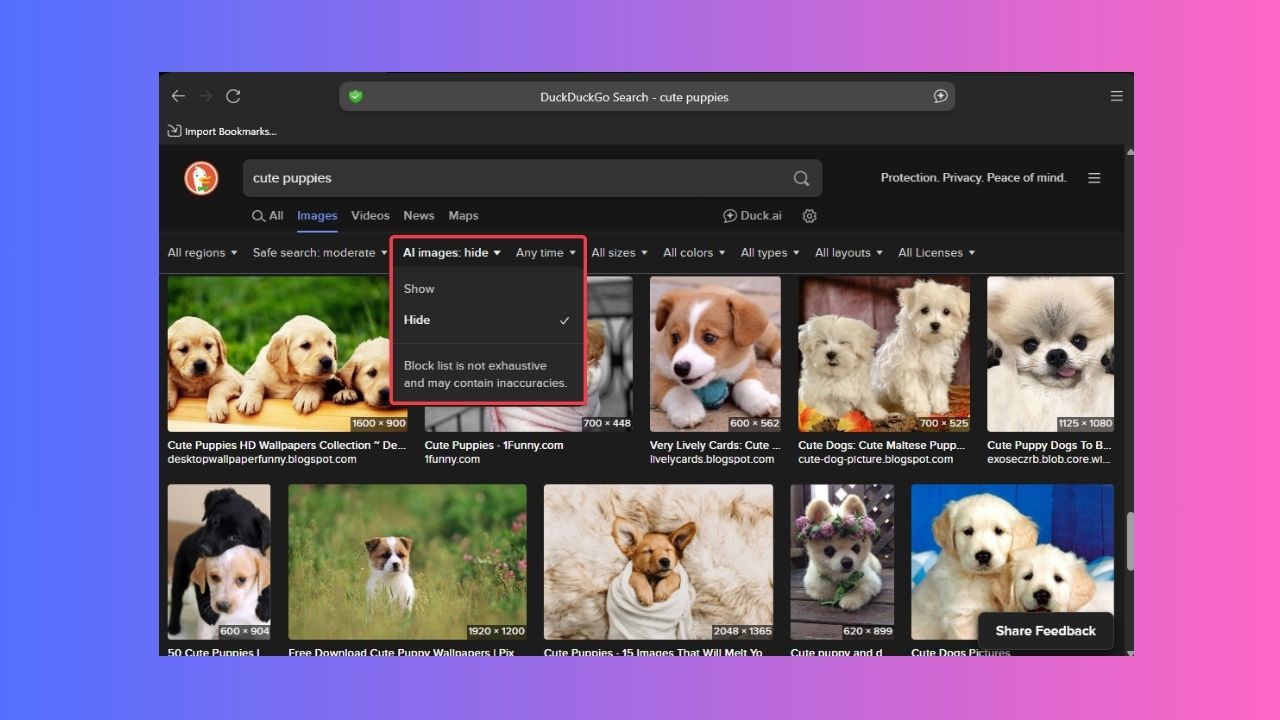
É irritante procurar uma foto legal e receber um monte de lixo falso gerado por IA em vez disso. Como as imagens geradas por IA estão em toda parte, o DuckDuckGo está aqui para ajudar com uma nova ferramenta que permite que você corte o ruído da IA e encontre imagens reais.
Por que há necessidade de filtrar imagens geradas por IA?
A internet está inundada de lixo de IA. Ferramentas de IA criam essas imagens estranhas que parecem um pouco reais, mas não são, e podem enterrar as fotos reais que você está procurando.
Digamos que você esteja procurando por “cachorrinhos fofos”, e metade dos resultados que você obtém são desenhos animados feitos por IA em vez disso.
É aqui que o DuckDuckGo entra com um novo recurso que permite filtrar imagens geradas por IA em seu navegador, dando a você mais controle.
Isso é ótimo porque você obtém fotos reais e genuínas, não coisas falsas, e mantém seus resultados de pesquisa limpos e relevantes. Portanto, se você prioriza a privacidade na navegação e não é muito fã de IA, esse recurso é uma grande vitória para você.
Ativar o Filtro de Imagens de IA no DuckDuckGo
Para filtrar imagens geradas por IA no DuckDuckGo, inicie o aplicativo e digite sua consulta de pesquisa como “cachorrinhos fofos”, e pressione Enter. Em seguida, clique na aba Imagens.

Agora, localize o menu suspenso de imagens de IA perto do topo dos resultados, abaixo da barra de pesquisa.

Clique no menu suspenso e selecione Ocultar para filtrar imagens geradas por IA no DuckDuckGo.
Desativar Imagens de IA via Configurações do DuckDuckGo
Alternativamente, você pode ajustar suas configurações para torná-las permanentes: Inicie o aplicativo, clique nas opções Menu -> Configurações.

Clique em Recursos de IA. Em seguida, clique em Abrir Configurações de Assistência de Pesquisa.

Localize a opção Ocultar Imagens Geradas por IA e ative-a. Agora, clique em Salvar e sair para aplicar suas alterações.

Depois disso, você deve parar de ver imagens de IA em suas pesquisas.
Se você quiser uma solução ainda mais rápida, vá para noai.duckduckgo.com em outros navegadores sem precisar baixar o aplicativo DuckDuckGo.

Esse subdomínio filtra automaticamente imagens geradas por IA no DuckDuckGo e até desabilita resumos de texto de IA para resultados de pesquisa.

Embora o filtro dependa de ferramentas de código aberto como uBlockOrigin e uBlacklist, ele não é perfeito e pode perder algumas imagens de IA.
Portanto, você pode aprender a detectar imagens geradas por IA para identificar imagens falsas manualmente.
Dicas para uma Melhor Experiência de Pesquisa
Para aproveitar ao máximo sua experiência de navegação no DuckDuckGo, faça o seguinte:
- Adicione noai.duckduckgo.com aos favoritos para pesquisas instantâneas sem IA.
- Combine a extensão do DuckDuckGo com navegadores focados em privacidade ou outras extensões de privacidade como uBlock Origin para bloquear anúncios e pop-ups.
- Ative o filtro para mostrar IA no menu suspenso se você precisar de uma ideia inicial para algo criativo.
- Fique atento a mais atualizações do DuckDuckGo, pois eles planejam adicionar mais filtros para melhorar sua experiência de pesquisa.
Se você está cansado da IA em outros navegadores Chromium, pode usar esses passos para desativar a pesquisa de IA do Google.
Filtrar imagens geradas por IA no DuckDuckGo é fácil e torna suas pesquisas muito melhores. Com apenas alguns cliques, você pode se livrar da bagunça da IA e se concentrar em resultados reais e úteis. Experimente e nos avise como foi! Para mais dicas, explore por que o Google está removendo manualmente respostas estranhas de IA.







