






Como Passei de 12.000 E-mails para Caixa de Entrada Zero em 2 Horas

Sempre falo sobre como não consigo trabalhar em um espaço bagunçado e desorganizado. Meu escritório fica limpo, mas minha pasta de e-mails era uma história diferente. Entre propostas de PR e newsletters, todos os tipos de e-mails se acumularam, fazendo o total ultrapassar 12.000. Neste artigo, compartilharei como enfrentei essa bagunça digital e organizei minha caixa de entrada do Gmail usando vários métodos eficazes. Essas dicas podem ser facilmente aplicadas a qualquer provedor de e-mail.
Enfrentando Newsletters e Assinaturas
Meu trabalho exige que eu teste diferentes ferramentas e plataformas, o que significa que preciso criar muitas contas. Como resultado, e-mails de assinatura inundam minha caixa de entrada regularmente. E há as newsletters, às quais a maioria de nós se inscreve pensando que seriam úteis, mas nem todas acabam sendo.

Para lidar com isso, comecei pelo óbvio, que foi cancelar inscrições. Primeiro, passei pela minha caixa de entrada, procurei por termos como “cancelar inscrição” e “newsletter”, e rapidamente me removi das listas que não achava mais úteis.
Então, voltei-me para o Unroll.Me, uma ferramenta que ajuda a gerenciar assinaturas em massa. Conectei minha conta de e-mail e ele me mostrou uma lista de todas as assinaturas que estavam poluindo minha caixa de entrada. A partir daí, eu tinha três opções: manter a assinatura, cancelar a inscrição ou adicioná-la a um resumo diário usando o botão “Roll up”.
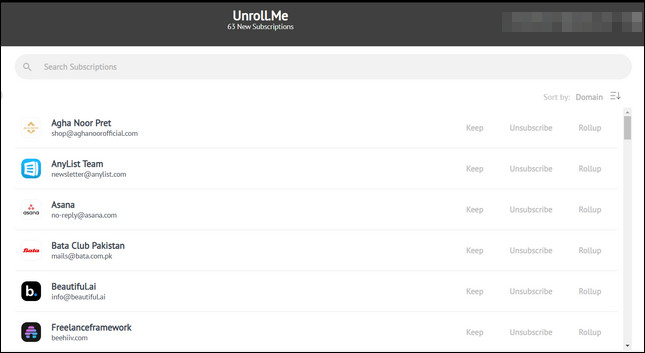
Cancelei a maioria, mantendo apenas sete que achei genuinamente úteis, e adicionei uma ao resumo diário para ver seu conteúdo mais tarde. Se você tem procrastinado para cancelar a inscrição porque parece tedioso, usar uma ferramenta como esta torna o processo muito mais rápido. Lembre-se de que cancelar a inscrição não excluirá automaticamente os e-mails. Vou explicar como deletar os e-mails em massa na próxima seção.
Também decidi usar alias para evitar bagunça futura. Ao adicionar “+news” ou “+promo” ao meu e-mail ao me inscrever, posso classificar newsletters e promoções que chegam.
Exclusão em Massa
Assinaturas e newsletters são apenas uma parte da história. Conversas desatualizadas, e-mails promocionais antigos, etc. podem se acumular rápido, e deletá-los um a um não é prático.
Para excluir em massa, utilizei a barra de pesquisa para restringir o que queria deletar. Procurei por termos como “promoções”, “notificações” e remetentes específicos também. Digitando older_than:1y, encontrei e-mails que não havia tocado em mais de um ano.
Este também é um bom método para encontrar e-mails perdidos no seu Gmail.

Uma vez que eu tinha meus resultados de pesquisa, cliquei na caixa de seleção no canto superior esquerdo dos resultados para selecionar toda a página e cliquei no ícone da Lixeira. Você também pode escolher a opção Selecionar tudo se não quiser fazer isso página por página. Só tenha certeza de verificar se nada importante está escapando.
Recomendo também usar categorias para agilizar as coisas. Expandir a seção de Categorias à esquerda permite que você limpe rapidamente abas como Promoções e Social sem tocar em e-mails importantes.
Esse processo levou cerca de 30 minutos, e eu fiquei com 500 e-mails.
Gerenciando Anexos
Sou um pouco acumulador quando se trata de anexos. Uma parte de mim sempre pensa, e se eu precisar desse arquivo algum dia? Então, deletá-los não foi minha primeira escolha.
Para gerenciá-los, procurei e-mails no Gmail com anexos usando o filtro has:attachment. Isso trouxe tudo, desde faturas antigas até documentos importantes. Fui pela lista e salvei arquivos importantes no Google Drive. Você pode fazer isso abrindo o e-mail, clicando no anexo e selecionando Adicionar ao meu Drive.

Se você usa outro serviço de nuvem, isso também funciona. A ideia é manter o que é importante sem entupir sua caixa de entrada. Depois de salvar o que precisava, deletei os e-mails com anexos desnecessários.
Se você está hesitante em deletar tudo, pode mover e-mails com anexos para uma pasta separada para revisão posterior.
Arquivando e Rotulando
Nem todo e-mail precisa ser deletado. Alguns são importantes, mas não precisam ficar na sua caixa de entrada. É aí que entra o arquivamento. No Gmail, é o ícone de uma caixa com uma seta apontando para baixo. Usei-o para e-mails que poderia precisar depois, como recibos e algumas mensagens relacionadas a contas.
Se você não tem certeza se deve arquivar ou deletar, pense se precisará do e-mail para referência. Se houver até mesmo uma pequena chance de que você vá precisar, arquivar é a escolha mais segura.
Rotular também ajuda, especialmente se você quiser manter as coisas organizadas. Criei rótulos para categorias como Recibos, Viagens e Trabalho. Para criar um rótulo:
- Abra o e-mail desejado.
- Clique nos três pontos no topo.
- Escolha Rotular como -> Criar novo.

Dê um nome ao seu rótulo e escolha uma cor para ele. Assim que um rótulo é criado, leve seu tempo para mover e-mails relevantes para ele.
Esse processo de arquivamento e rotulagem levou mais 40 minutos, e finalmente cheguei a zero. Ver uma caixa de entrada vazia foi surpreendentemente revigorante!
Mantendo a Caixa de Entrada Zero
Chegar à Caixa de Entrada Zero é ótimo, mas mantê-la assim requer consistência. Aqui estão alguns hábitos que recomendo para mantê-la sem gastar horas todas as semanas:
- Se uma newsletter ou e-mail promocional cair na sua caixa de entrada e você não achar mais útil, cancele a inscrição imediatamente. Isso leva alguns segundos e te salva de futuras bagunças.
- Configure filtros para classificar automaticamente os e-mails em categorias ou rótulos.
- Escolha horários específicos durante o dia para verificar seus e-mails. Isso mantém as coisas gerenciáveis e ajuda a responder os importantes sem se sentir sobrecarregado.

- Não deixe as coisas para depois. Tome uma ação (responder, deletar, arquivar) assim que abrir um e-mail.
- A cada duas semanas, use a pesquisa
has:attachmentpara limpar arquivos desnecessários. Salve o que precisa e exclua o restante. - Revise suas pastas rotuladas uma vez por semana. Você não quer que elas se tornem uma segunda caixa de entrada cheia de e-mails ignorados.
- E-mails deletados ainda ficam na sua Lixeira por 30 dias. Faça disso um hábito e esvazie a Lixeira e as pastas de Spam para manter tudo completamente limpo.
Em conclusão, enfrentar a bagunça da caixa de entrada pode parecer uma grande tarefa no início, mas assim que você começar, perceberá como se torna manejável. Uma caixa de entrada organizada economiza tempo, reduz o estresse e ajuda você a se manter a par dos e-mails importantes sem se sentir sobrecarregado, especialmente se você está tentando gerenciar várias contas de e-mail ao mesmo tempo no Gmail ou em qualquer outro provedor.
A chave é a consistência. Gastar alguns minutos por dia ou um pouco mais uma vez por semana é o suficiente para evitar que sua caixa de entrada fique fora de controle novamente. Levei cerca de duas horas para finalizar tudo no Gmail, em parte porque estava anotando observações ao longo do caminho. Você provavelmente terminará mais rápido sem essa etapa extra.
Créditos das imagens: Unsplash. Todas as capturas de tela por Zainab Falak.







