






Como Adicionar a Opção “Verificar Atualizações” ao Menu de Contexto no Windows
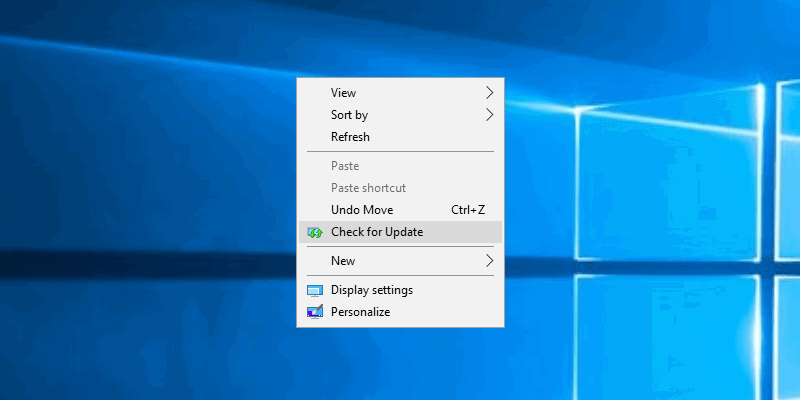
O Windows 10 está lentamente se afastando do Painel de Controle para o novo aplicativo Configurações. No novo aplicativo Configurações, você pode facilmente verificar novas atualizações navegando até “Atualização e Segurança -> Windows Update” e, em seguida, clicando no botão “Verificar Atualizações”. No entanto, você pode tornar isso ainda mais fácil adicionando essa opção específica ao menu de contexto da área de trabalho.
Assim como precaução, é sempre uma boa ideia fazer backup do Registro do Windows e criar um ponto de restauração. Se algo ruim acontecer, você pode facilmente restaurar seu sistema restaurando o backup ou o ponto de restauração.
Adicionar a Opção Verificar Atualizações ao Menu de Contexto da Área de Trabalho
Como muitas coisas, você precisa modificar o Registro do Windows para adicionar a opção “Verificar Atualizações” ao menu de contexto da área de trabalho. Para começar, pressione “Win + R”, digite regedit e pressione o botão Enter. Alternativamente, você também pode procurá-lo no menu Iniciar.

A ação acima abrirá o Registro do Windows. Aqui, copie o caminho abaixo, cole-o na barra de endereços do Editor do Registro e pressione o botão Enter.
HKEY_CLASSES_ROOT\DesktopBackground\ShellAssim que você pressionar o botão Enter, você será levado à chave que precisa editar.

Agora precisamos criar algumas chaves. Clique com o botão direito na chave “Shell” e selecione a opção “Novo” e depois “Chave.”
Nomeie a nova chave como “Verificar Atualizações” e pressione o botão Enter. Este é o nome que aparece no menu de contexto da área de trabalho. Você pode personalizá-lo para atender às suas necessidades.
Novamente, clique com o botão direito na chave recém-criada e selecione “Novo -> Chave.”
Nomeie a nova chave como “comando” e pressione o botão Enter para definir o nome.
Após criar as chaves, precisamos apontá-las para a opção de atualização no aplicativo Configurações do Windows 10. Podemos fazer isso usando um URI específico. Para isso, certifique-se de que a chave “Verificar Atualizações” esteja selecionada e, em seguida, selecione a opção “Novo -> Valor String” no menu de contexto do botão direito no painel direito.

Nomeie o novo Valor String como “SettingsURI” e pressione Enter.
Clique duas vezes no valor recém-criado para abrir a janela “Editar Valor”. Digite ms-settings:windowsupdate-action no campo “Dados do Valor” e clique no botão “OK” para salvar as alterações.

Agora, selecione a chave “comando” que aparece no painel esquerdo, clique com o botão direito no painel direito e selecione a opção “Novo -> Valor String.”
Nomeie o novo valor String como “DelegateExecute” e pressione Enter para salvar as alterações.
Para alterar os dados do valor, clique duas vezes no valor recém-criado, insira o valor abaixo no campo em branco e clique no botão “OK” para salvar as alterações.
{556FF0D6-A1EE-49E5-9FA4-90AE116AD744}
Assim que você terminar as alterações acima, verá uma nova opção, “Verificar Atualizações,” adicionada ao menu de contexto da área de trabalho. Reinicie o sistema se não vir a nova opção. Selecionar a opção abrirá automaticamente o aplicativo Configurações e acionará a opção “Verificar Atualizações.”

Este passo é completamente opcional, mas você pode tornar a listagem do menu de contexto da área de trabalho um pouco mais agradável adicionando um ícone a ele. Para adicionar o ícone, selecione a chave “Verificar Atualizações,” clique com o botão direito no painel direito e selecione a opção “Novo -> Valor String.”
Nomeie o novo valor String como “Ícone.”
Clique duas vezes no valor, insira o seguinte caminho no campo Dados do Valor e clique no botão “OK” para salvar as alterações.
%SystemRoot%\System32\shell32.dll,-47
É isso que você precisa fazer. Você verá um ícone bonito logo antes da opção “Verificar Atualizações” no menu de contexto da área de trabalho.

Comente abaixo compartilhando seus pensamentos e experiências sobre o uso do método acima para adicionar a opção “Verificar Atualizações” ao menu de contexto da área de trabalho.







