






Como Fazer Backup e Restaurar o Registro do Windows

O registro do Windows é uma besta caprichosa: um banco de dados cavernoso e confuso de informações cruciais relacionadas aos seus programas que foi codificado e complicado para ser mais ou menos ilegível aos olhos humanos. Mas às vezes precisamos mergulhar neste lugar misterioso e ajustar as coisas. Mesmo que não estejamos fazendo isso, as coisas podem dar errado no registro, e precisamos estar preparados. De qualquer forma, é aconselhável ter os registros do Windows salvos e seguros para uma possível restauração no futuro.
Índice
- Método Básico: Criar um Ponto de Restauração
- Criar um Arquivo de Backup de uma Chave do Registro
- Criar um Backup de Todo o Registro
- Perguntas Frequentes
Método Básico: Criar um Ponto de Restauração
A maneira mais simples e ampla de fazer backup do seu registro é criar um ponto de restauração do sistema para que, se você começar a receber erros no seu PC, ou se brincar com o registro e as coisas derem errado, você possa facilmente voltar seu PC para um momento antes de fazer essas alterações.
Crie um ponto de restauração seguindo as instruções abaixo:
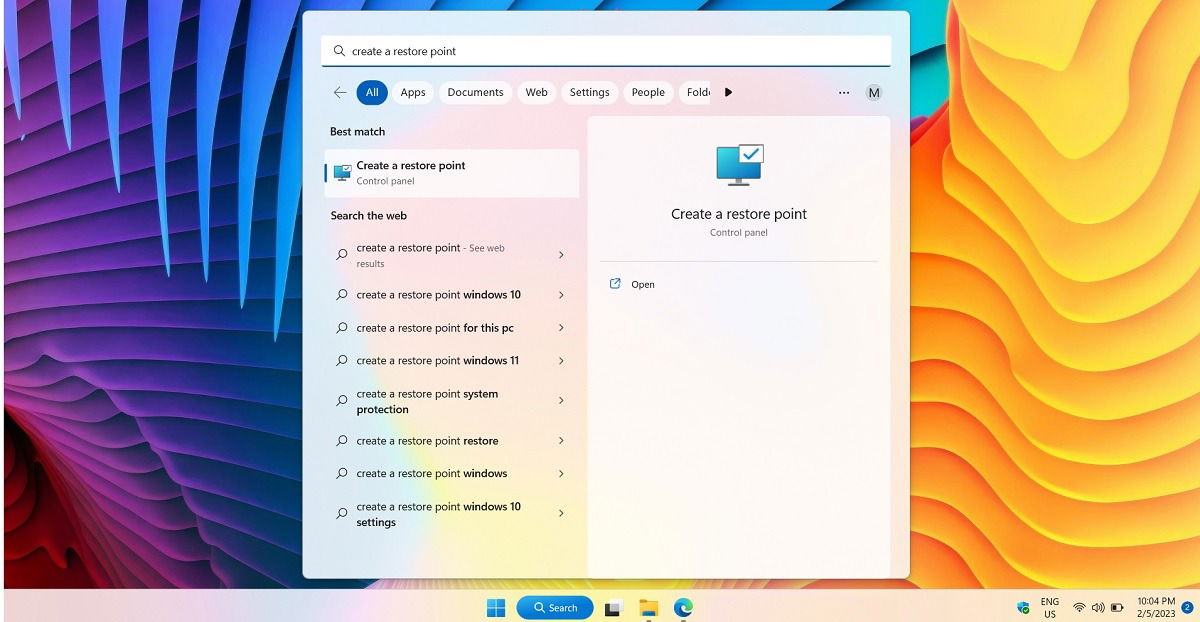
- Clique no botão Iniciar, digite “restaurar” e clique em “Criar um ponto de restauração.”
- Na nova janela Propriedades do Sistema na aba “Proteção do Sistema”, clique em “Criar” e siga as instruções.

- Você precisará digitar uma descrição para lembrar o ponto de restauração. Dê um nome apropriado e clique em “Criar.” A data e a hora serão adicionadas automaticamente.

- Aguarde alguns segundos para que o ponto de restauração seja criado com sucesso.

- Para restaurar o Windows ao ponto de restauração que você acabou de criar, volte para a aba “Proteção do Sistema” e clique em “Restauração do Sistema.”

- Veja as instruções na tela, que o levarão ao ponto de restauração que você criou.
- Selecione-o para confirmar e clique em “Avançar”, e ele reiniciará o dispositivo Windows e o levará de volta ao sistema como estava antes de você alterar as chaves do registro.

Dica: você está enfrentando problemas ao realizar uma Restauração do Sistema? Seu PC pode ficar preso em um loop de reinicialização infinito. Temos dicas de solução de problemas, como uma opção de redefinição na nuvem, que resolverá esses problemas.
Criar um Arquivo de Backup de uma Chave do Registro
Se você está prestes a editar uma chave específica do registro, é uma boa ideia criar um backup dessa chave específica. Criar um ponto de restauração do sistema é provavelmente um pouco exagerado nesta situação, a menos que a chave do registro seja crucial para o funcionamento adequado do Windows, caso em que seja MUITO CUIDADOSO ao fazer isso. Se você está procurando fazer backup de uma chave de registro padrão, siga estas etapas:
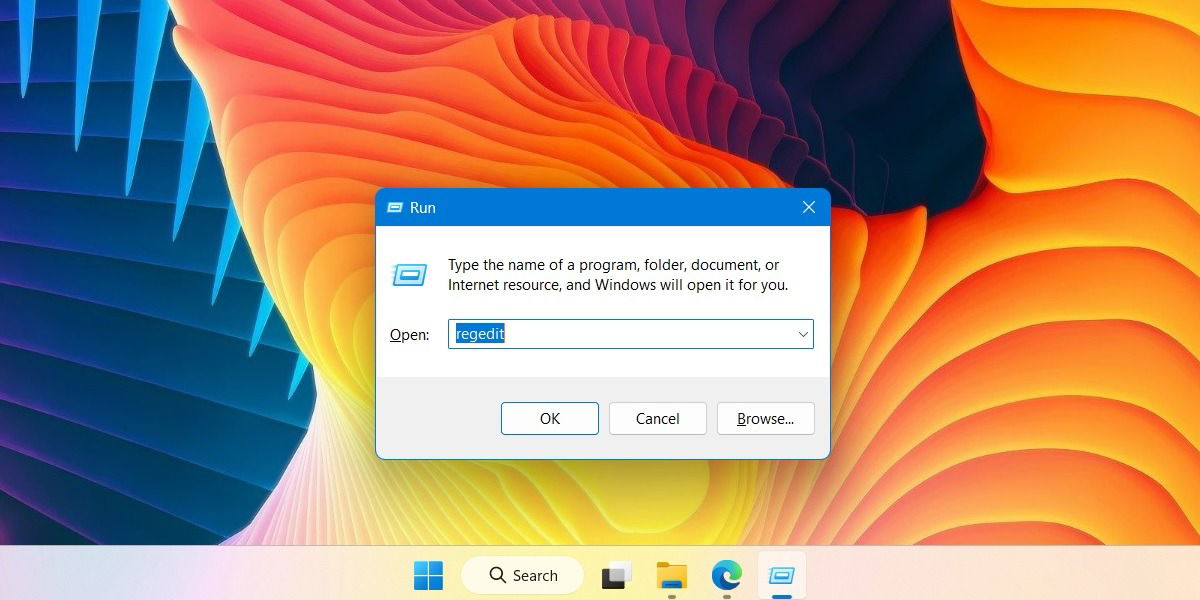
- Vá para o editor do registro pressionando Win + R e digitando
regedit, em seguida, clique em “OK.”
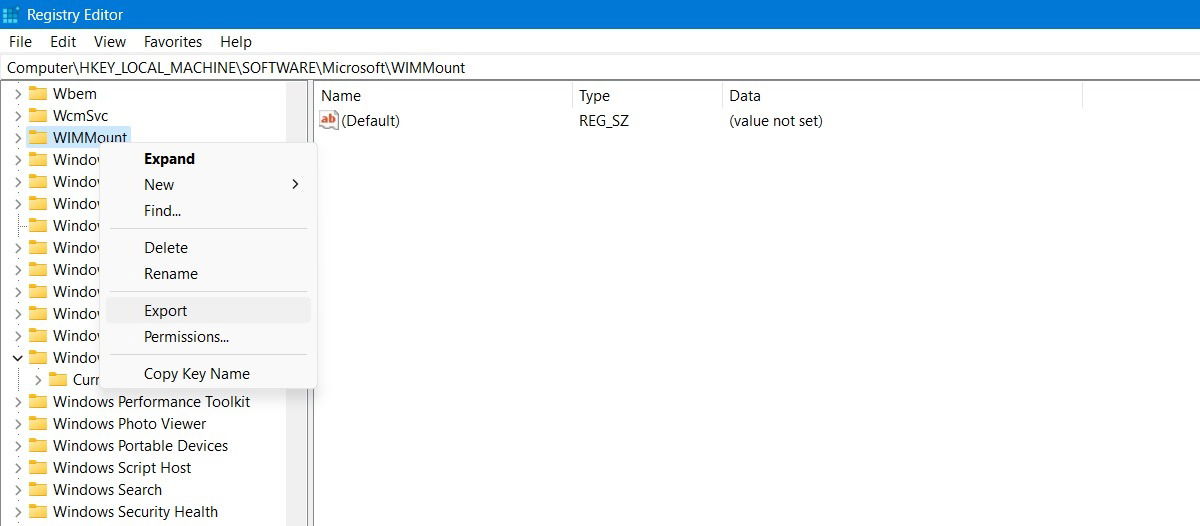
- Uma vez no editor do registro, navegue até a chave que você deseja criar um backup, clique em “Arquivo -> Exportar”, em seguida, dê um nome ao arquivo e salve-o em um local de sua escolha. Você também pode clicar com o botão direito na chave e selecionar “Exportar.”
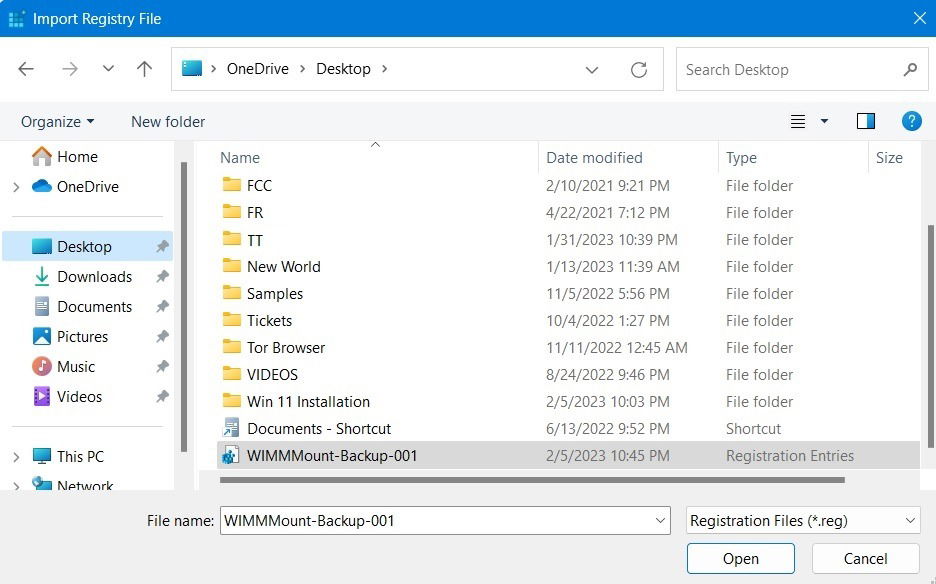
- Salve a chave na forma de uma extensão de arquivo de registro, REG. Você pode salvá-la na sua área de trabalho ou em qualquer outra pasta acessível. Considere fazer um backup na nuvem se a chave for muito importante.

- Agora você pode fazer edições na chave original do registro, e se algo der errado, basta voltar ao Editor do Registro e clicar em “Arquivo -> Importar” e restaurar o backup que você fez.

- Identifique o arquivo de backup do registro que você criou anteriormente e abra-o através do Editor do Registro.
- Você deve ver um status de sucesso: “As chaves e valores contidos em [o caminho da pasta do registro] foram adicionados com sucesso ao registro.”

Dica: o Editor do Registro do Windows tem muitos truques e soluções para problemas comuns enfrentados, como velocidades de rede, problemas de tela de bloqueio, arquivos de hibernação excluídos automaticamente e mais.
Criar um Backup de Todo o Registro
Isso é funcionalmente semelhante a criar um ponto de restauração do sistema, mas tem a vantagem de lhe dar um arquivo tangível que você pode armazenar em seu disco rígido, um pen drive, etc. Siga os passos mostrados abaixo para fazer backup de todo o registro do Windows.
- Vá para o Editor do Registro, em seguida, clique em “Computador” no painel à esquerda.

- Vá para “Arquivo -> Exportar”, em seguida, dê um nome ao seu backup e salve-o onde você quiser.

- Crie um arquivo de backup da chave do computador com um nome que você possa lembrar. Salve-o na sua área de trabalho ou em qualquer outro local de fácil acesso.

- O arquivo geralmente é maior, então você vai querer fazer um backup na nuvem, caso precise dele no futuro. No exemplo a seguir, o arquivo tinha quase 400MB de tamanho.
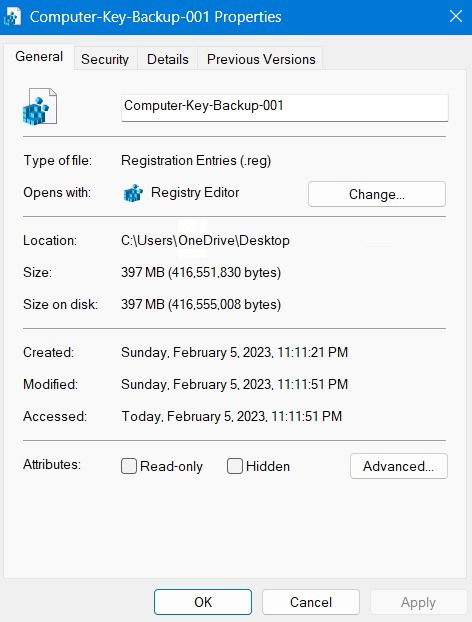
Agora você tem um arquivo de backup para todo o seu registro à espera de quando tudo der muito errado.
Bom saber: seu PC está mais lento que o normal? Talvez seja hora de desfragmentar seu registro.
Perguntas Frequentes
Por que você deve fazer backup do seu registro do Windows com frequência?
Quer você goste ou não de mexer no seu registro do Windows, criar backups dele é importante, pois muitas vezes as coisas podem dar errado nele sem culpa sua, então faça isso regularmente! Chaves de drivers antigos que você não precisa, por exemplo, podem interferir em chaves mais novas, ou você pode ter chaves duplicadas se sobrepondo.
Posso salvar e restaurar um backup do registro a partir do Prompt de Comando?
Em versões anteriores do Windows, era possível criar um backup de todo o registro usando o Prompt de Comando através do que era conhecido como uma pasta RegBack. No entanto, desde a versão 1803 do Windows 10 em diante (incluindo o Windows 11), essa opção não está mais disponível. Isso foi feito para reduzir o tamanho total do disco do sistema operacional Windows.
Como a pasta RegBack não é acessível, você não pode usar o Prompt de Comando para criar e restaurar backups do registro. (Você pode usar o Prompt de Comando para outras coisas, como encontrar e abrir arquivos no Windows.) Você não pode mais visualizar o conteúdo da pasta Config devido a razões de segurança, mas existem outras maneiras de retomar a propriedade total das chaves do registro do Windows.
É seguro redefinir seu registro do Windows?
Quando você faz uma redefinição do Windows, as chaves do registro são redefinidas automaticamente. Como o processo de redefinição do Windows é perfeitamente seguro, assim também é a maneira de redefinir seu registro do Windows através deste método. Nunca use software de terceiros para corrigir problemas com o registro do Windows, pois isso pode causar mais danos do que benefícios.
Crédito da imagem: Unsplash. Todas as capturas de tela e alterações por Sayak Boral.







