






Como Avaliar o Desempenho dos Seus Dispositivos de Armazenamento com o Gnome Disk Utility
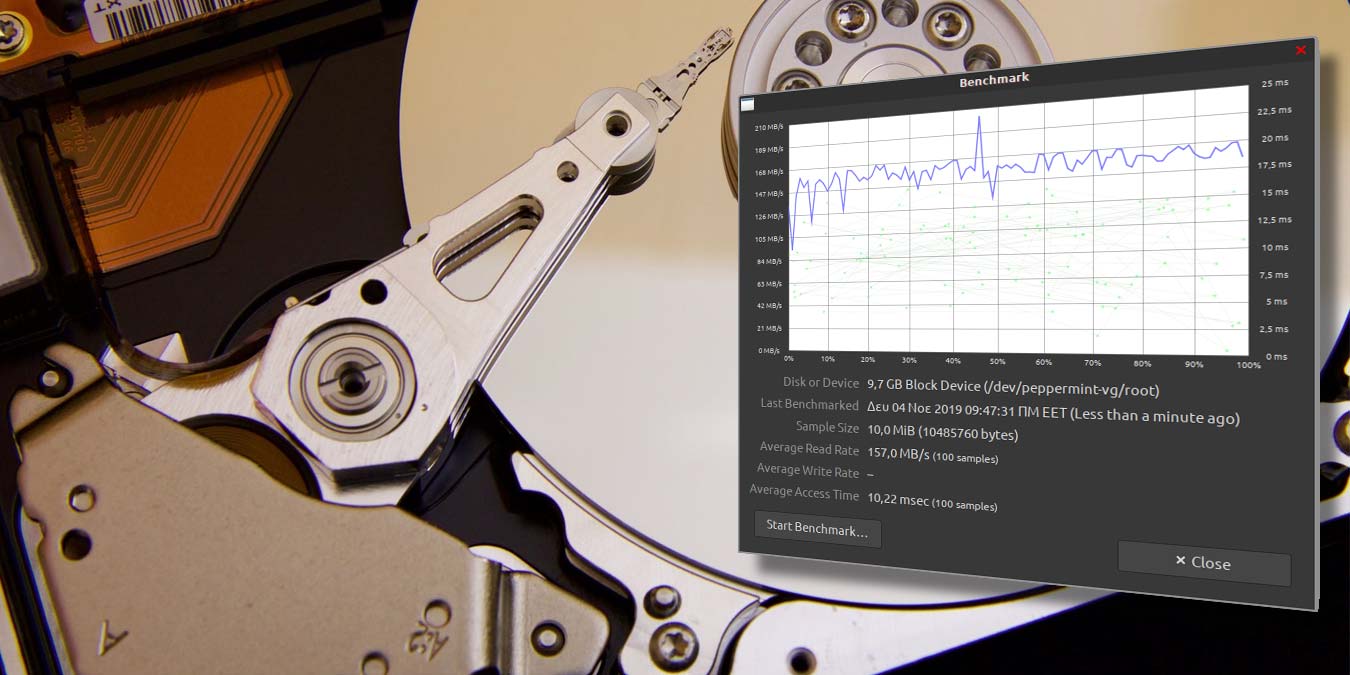
O Gnome Disk Utility é muitas coisas. Ele pode ser tanto uma fonte de informações para todos os seus dispositivos de armazenamento quanto uma solução para fazer backup e restaurá-los a partir de imagens. Ele também pode avaliar seu desempenho, mostrando a real performance do seu meio de armazenamento. Pode ser apenas uma tarefa simples de dois ou três cliques, mas muitas pessoas não estão cientes de sua existência.
Instalação
Se você está usando o desktop Gnome, provavelmente já tem o Gnome Disk Utility instalado em seu computador. Se não, e você está usando uma distribuição Linux baseada em Debian, pode instalá-lo usando o comando:
sudo apt-get install gnome-disk-utilityO aplicativo é acessível pelo menu “Acessórios -> Unidades” ou, se você quiser lançá-lo pelo terminal:
gnome-disk
Leia também: Como Testar a Estabilidade de uma Placa Gráfica no Linux
Escolha o que avaliar
O aplicativo não ganha prêmios de originalidade por sua interface, mas ao mesmo tempo, é exatamente o que deveria ser – nada mais, nada menos. No painel esquerdo de sua janela, você pode ver uma lista de todos os dispositivos de armazenamento conectados ao seu computador. Selecionar um deles atualiza a parte direita da tela, apresentando o status do dispositivo selecionado, bem como uma representação gráfica de seu conteúdo.
No nosso caso, vemos uma única cor utilizada no conjunto, uma vez que nosso (virtual) disco rígido era relativamente pequeno, então o usamos como uma única unidade sem separá-lo em partições individuais.

Ações possíveis
Após selecionar um dispositivo de armazenamento, um clique no botão com as duas engrenagens exibe um menu das ações que você pode realizar no dispositivo. Você pode excluir uma partição, realizar uma verificação ou reparo do sistema de arquivos, fazer ou restaurar um backup e avaliar o meio de armazenamento selecionado.

Gráficos vazios
Depois de selecionar que deseja avaliar um dispositivo, uma nova janela aparecerá na sua tela que, por enquanto, estará vazia. Clique no botão “Iniciar Avaliação” para começar o processo de benchmarking.

Mais precisão significa mais tempo
Antes de o Gnome Disk Utility começar a medir o desempenho do meio, você precisa definir quão detalhado deseja que o processo seja. Na janela de Configurações de Benchmark que aparece, você pode aumentar os valores para obter resultados mais precisos. Quanto mais alto você for, mais tempo o processo de benchmarking levará para ser concluído.

A gravação precisa de acesso exclusivo
O processo de medição de desempenho avalia apenas as capacidades de um dispositivo em termos de leitura de dados. Para medir seu desempenho em gravações, você precisa habilitar a opção “Realizar avaliação de gravação”. No entanto, observe que, para o aplicativo escrever no dispositivo selecionado, ele não deve estar montado no sistema operacional. O aplicativo deve ser capaz de obter “acesso exclusivo” ao dispositivo para que a gravação funcione.
Vale mencionar que, ao contrário de soluções semelhantes, o Gnome Disk Utility não afeta o conteúdo do meio de armazenamento durante o teste de gravação, então seu uso é considerado seguro. É sempre recomendável, é claro, ter um backup relativamente recente de seus dados à mão, especialmente antes de qualquer processo agir de qualquer forma em seu meio de armazenamento.

Pode levar um tempo
Observe que, para o aplicativo acessar um dispositivo para medir seu desempenho, você será solicitado a conceder acesso root. Imediatamente após inserir sua senha, o Gnome Disk Utility começará a atualizar a janela que você viu antes com uma representação gráfica e informações adicionais sobre o desempenho do meio de armazenamento.
Se você tiver inserido valores que eram muito altos em relação ao número de amostras que o Gnome Disk Utility deveria considerar ou estiver avaliando o desempenho de um disco rígido enorme, o processo pode levar bastante tempo. E por “um tempo”, não queremos dizer minutos, mas várias horas. Geralmente, se o meio de armazenamento não tiver um problema de hardware, você não precisa esperar tanto para obter uma visão geral de seu desempenho. Alguns minutos são mais do que suficientes para fornecer valores “médios” relativamente confiáveis.

Não adie abortar
Infelizmente, no entanto, o aplicativo completa suas medições de forma serial, e não poderia ser de outra forma, pois se tentasse medir diferentes coisas em paralelo, isso afetaria o desempenho do dispositivo de armazenamento. Isso significa que, se você clicar nos botões “Abortar Avaliação” ou “Fechar” na parte inferior da janela antes que o programa conclua o procedimento, você verá uma visão geral apenas da primeira métrica de desempenho: a Taxa Média de Leitura.
Para uma visão mais abrangente do desempenho do dispositivo, você deve aguardar ou, se o procedimento levar muito tempo, abortá-lo, voltar e reduzir os valores que definem quão detalhado o procedimento de avaliação deve ser e, em seguida, reiniciar o processo.

Dessa forma, você obterá valores tanto para o Tempo Médio de Acesso quanto, se você habilitou a opção de realizar avaliações de gravação, a Taxa Média de Gravação do dispositivo.







