






Como Rastrear e Limitar Melhor o Uso de Dados no Windows 10 Atualização de Abril
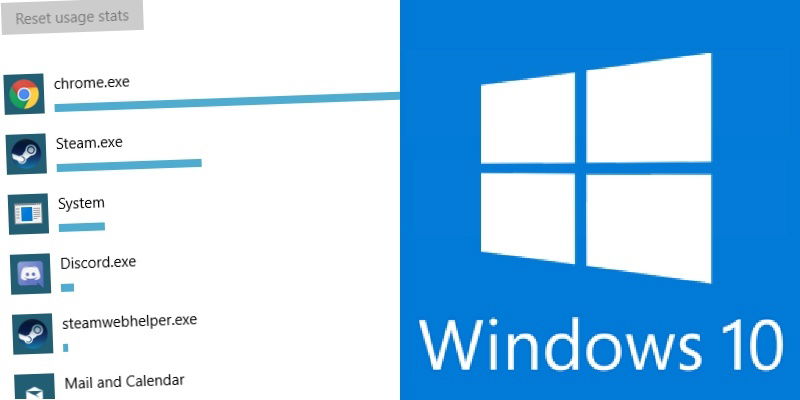
A nova atualização do Windows 10 em abril trouxe algumas ótimas novas funcionalidades, e discutimos algumas delas em um post recente. Uma das funcionalidades mais ocultas são as novas e melhoradas opções de limite de dados que vêm embutidas no sistema operacional por padrão.
Como Acessar as Opções
Para rastrear e limitar melhor o seu uso de dados no Windows 10, comece clicando no botão Iniciar, depois clique no ícone de engrenagem à esquerda.
Uma vez no menu Configurações, selecione “Rede e Internet”.

No painel à esquerda clique em “Uso de Dados”.

Agora você verá uma tela com várias opções. Pode parecer muito, mas não se preocupe; é na verdade bastante simples começar!
Leia também: 5 Ferramentas Úteis para Gerenciar Configurações de Telemetria e Melhorar a Privacidade no Windows 10
Ver Uso por Aplicativo
Se você está interessado em ver exatamente quanto de dados cada aplicativo usa, clique no texto azul que diz “Ver uso por aplicativo” perto do topo da tela de configurações.

O Windows 10 carregará automaticamente o uso de aplicativo para a conexão de Internet que você está usando no momento. Você pode ver rápida e facilmente quais aplicativos são os maiores culpados pelo uso de dados a partir daqui. Embora você não possa fazer ajustes no uso de dados de cada aplicativo, isso pode te dar uma boa ideia dos seus maiores consumidores de dados para que você possa limitar seu uso. Se houver algum aplicativo que consome muitos dados e que você não precisa mais, isso mostrará o que você precisa desinstalar.
Se você estiver usando outra conexão Wi-Fi, como um hotspot de escritório ou café, pode visualizar as diferentes conexões de rede clicando na lista suspensa e selecionando a que lhe interessa.
Definindo um Limite de Dados
Uma das melhores novas opções para usuários sensíveis a dados é a opção de limite de dados. Isso manterá um controle de quanto dados seu computador está usando e te dará um aviso quando você estiver chegando perto de usar tudo. Para configurar um limite de dados em uma rede, primeiro selecione-a no menu suspenso na página principal, depois clique no botão “Definir Limite”.

Aqui você pode informar ao Windows qual é o seu plano de dados atual.

Mensal é bom se você tem um contrato contínuo com um provedor de serviços que permite uma certa quantidade de gigabytes por mês. Selecione o dia em que um novo mês no contrato começa e seus dados são renovados, depois insira a quantidade que você tem permissão para usar.
O Windows agora monitorará seu uso de dados, dizendo quanto você usou e quanto tempo você tem até a próxima reinicialização. Esteja ciente de que o Windows não poderá adicionar retroativamente os dados que você usou anteriormente, então esteja atento a qualquer uso de dados que você acumulou antes de configurar esta opção. Também é importante notar que o Windows não desligará a conexão Wi-Fi quando o uso se esgotar, então tenha certeza de não deixar downloads de dados acontecendo sozinhos.
Uma Vez é bom se você comprou um lote único de dados, como um “impulso” de dados de internet móvel. Simplesmente insira quanto dados você tem para usar e se os dados expiram após um certo número de dias. Isso te manterá informado sobre quanto dados você ainda tem. Também rastreará a data de validade para garantir que os dados não sejam desperdiçados.
Se você usou algum dado no seu plano único antes de definir esta opção, certifique-se de verificar quanto dados você ainda tem para evitar surpresas.
Ilimitado é quando você não tem um limite rígido de uso de dados, mas quer manter um controle sobre seu uso em caso de algo como uma política de uso justo. Basta inserir a data em que o uso de dados se reinicia, e o Windows controlará seu uso.
Dados em Segundo Plano
A última coisa que você quer em uma rede medida é que os aplicativos consumam seus dados através de processos em segundo plano. Se você prefere que eles não o façam, basta selecionar a rede medida que você deseja editar, e então selecionar “Sempre” sob “Dados em Segundo Plano”.

Conheça Seus Limites
Anteriormente, manter o controle do seu uso de dados no Windows 10 era difícil, mas não impossível. Agora, com a atualização de abril de 2018, é muito mais fácil ver aplicativos infratores, definir um limite de dados e restringir dados em segundo plano.
Você se vê usando isso no futuro? Deixe-nos saber abaixo.
Este artigo foi publicado pela primeira vez em mar de 2016 e foi atualizado em maio de 2018.







