






Como Bloquear Mensagens Indesejadas no Seu iPhone, iPad e Mac
Todos nós já passamos por isso: sentados e trabalhando em nossos dispositivos quando recebemos aleatoriamente uma mensagem de um remetente desconhecido. A mensagem geralmente varia de uma proposta de venda a um pedido de encontro. Você pode optar por ignorá-la, mas se começar a receber mensagens repetidamente do mesmo número, isso pode ser muito irritante. Felizmente, bloquear mensagens de um remetente específico é muito fácil no iOS, mas é um pouco mais trabalhoso no macOS.
Ambos os métodos estão detalhados abaixo.
Como Bloquear Mensagens no iOS
Bloquear mensagens no iOS é muito fácil. Você só precisa selecionar as informações do contato e escolher a opção “Bloquear o chamador”.
No aplicativo Mensagens, abra a mensagem/conversa do remetente que você deseja bloquear.
Toque no contato na parte superior da conversa.
Toque no pequeno botão de Informação ao lado.

- Após clicar na seta ao lado do ícone do telefone, selecione o nome, número de telefone ou endereço de e-mail do remetente. Agora role até a parte inferior da tela e selecione “Bloquear este chamador”.


É isso. Note que esse contato ainda poderá lhe enviar uma mensagem de voz, mas você não receberá uma notificação sobre isso. Além disso, eles não saberão que você os bloqueou, mas quaisquer mensagens enviadas por você ou por eles não serão entregues.
Este método também funciona para bloquear mensagens de marcas corporativas (enviadas por um número de 5 dígitos), assim você pode facilmente bloquear todas as mensagens indesejadas de vendas.
Como Bloquear Mensagens no macOS
Se você tentou bloquear um número no aplicativo Mensagens no macOS, pode ter notado que não há uma opção direta para isso. Bloquear mensagens de um remetente no macOS é um pouco mais tedioso, uma vez que você não pode bloquear diretamente um remetente. Em vez disso, o número de telefone / endereço de e-mail do iMessage do remetente deve ser adicionado como contato primeiro antes que possa ser bloqueado. O método é um pouco mais longo, mas funciona tão bem quanto. Esperamos que a Apple considere uma solução mais simples, como a que existe para o iOS.
- Abra o aplicativo Mensagens no macOS e selecione a conversa com o remetente que você deseja bloquear.

Clique na seta ao lado do nome/número de telefone/endereço de e-mail do contato e selecione “Adicionar aos Contatos”.
Salve o número como um contato. Recomendamos usar algum nome aleatório, como “Bloqueado”.

- Uma vez feito, vá para “Mensagens -> Preferências” no menu superior esquerdo.

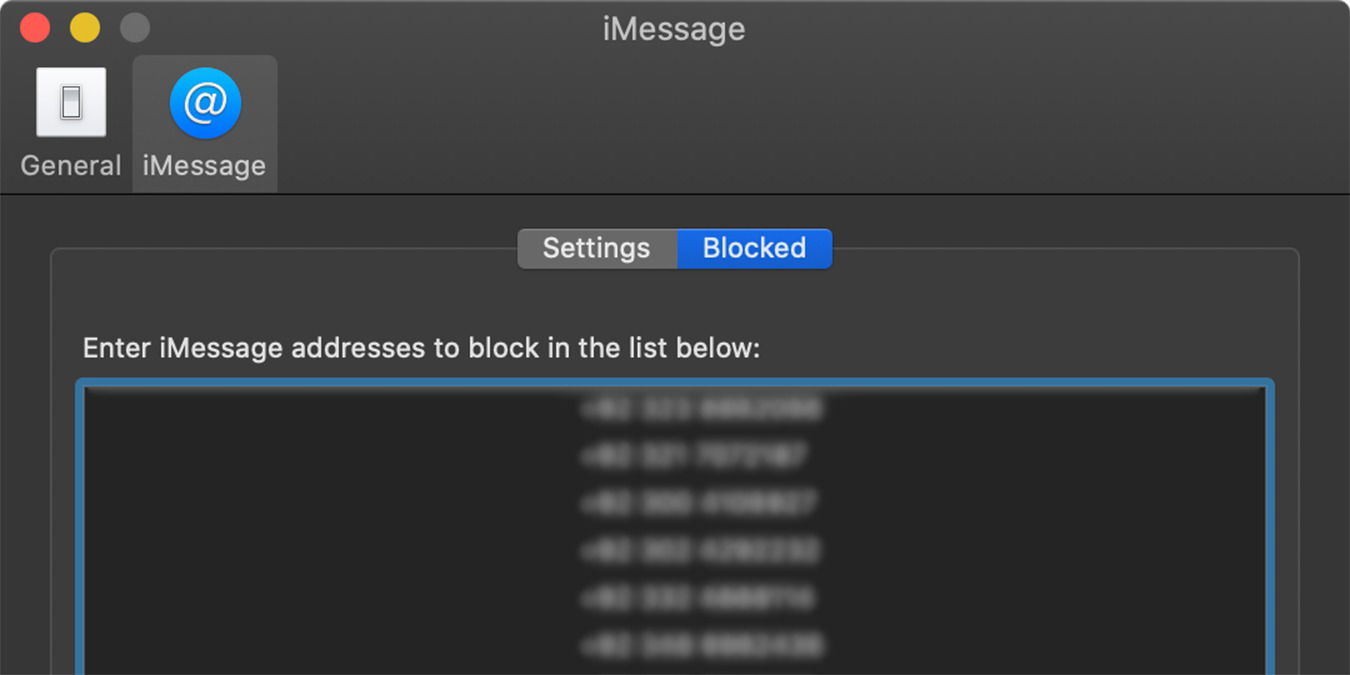
- Na aba Bloqueados, clique no botão Adicionar e insira o nome do contato / endereço do iMessage que você deseja bloquear.

É isso. Também vale a pena notar que se seu iPhone/Mac compartilharem o mesmo ID Apple, bloquear um endereço/número de telefone em qualquer um dos dispositivos resultará no bloqueio automático em cada dispositivo que usa o mesmo ID Apple no Mensagens. É por isso que recomendamos usar o método iOS descrito acima, pois é muito mais fácil e simples.







