






Como mudar ícones no Windows 11 [Personalizar aplicativos]

Não é mais um segredo que o mais recente sistema operacional da Microsoft trouxe algumas ótimas funcionalidades.
Após conduzir uma série de pesquisas, descobrimos que alguns de vocês estão extremamente interessados em como mudar ícones no Windows 11. E este guia mostrará algumas opções fáceis para fazê-lo.
Antes de qualquer coisa, tenha em mente que você pode realizar esse processo para várias peças, como pastas, atalhos ou aplicativos fixados.
Mas primeiro, vamos dar uma olhada em algumas vantagens notáveis de personalizar ícones no Windows 11.
Por que os ícones são importantes?
Os ícones são frequentemente usados para explicar certos recursos, pois você pode representá-los visualmente. Eles ajudam você a entender melhor cada parte do seu sistema operacional e também facilitam a separação visual dos elementos contidos.
O Windows 11 traz ícones definidos por padrão e, às vezes, eles podem ser muito genéricos ou simplesmente sem graça. Quando você muda o ícone de um aplicativo de acordo com suas próprias preferências, isso pode apimentar um pouco as coisas, criando um ambiente digital mais personalizado.
Nesses termos, os ícones ajudam a otimizar sua navegação e também reduzem consideravelmente seu tempo de trabalho.
Como posso mudar o ícone de um aplicativo no Windows 11?
1. Mudar ícones de pastas
- Clique com o botão direito do mouse na pasta que você precisa, e selecione Propriedades.
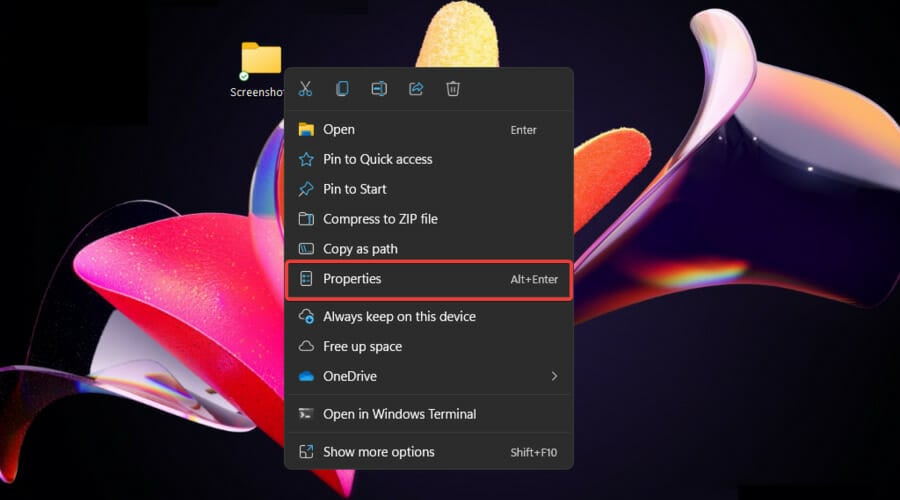
- Clique na aba Personalizar, depois escolha Mudar ícone.

- Agora, você verá uma lista de ícones que podem ser usados para a pasta. Existem alguns ícones básicos que podem ser utilizados, mas você também pode navegar pelo seu PC em busca de ícones personalizados.
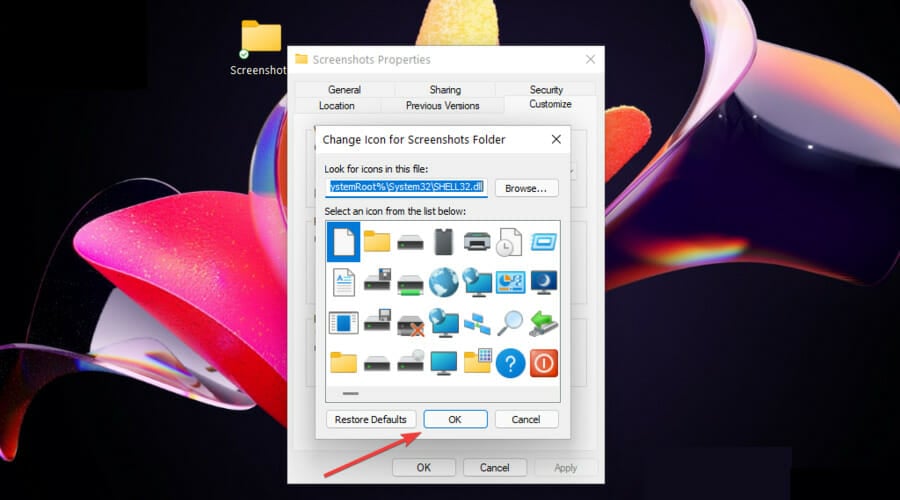
- Escolha um ícone, depois clique em OK.
- Pressione os botões Aplicar e OK na janela de Propriedades para salvar as alterações.
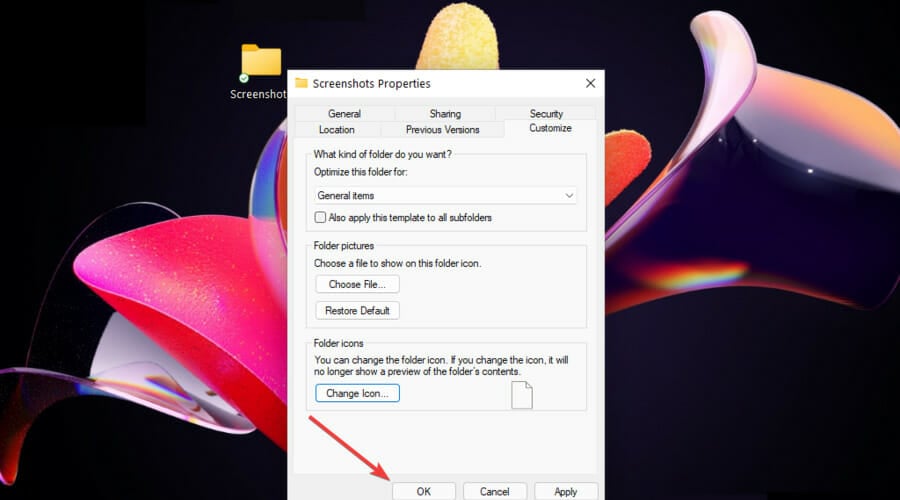
- Atualize a localização da pasta para aplicar as alterações. A pasta deve agora ter o ícone desejado.
Os ícones mais frequentemente mudados são aqueles que pertencem a pastas. Mudar o ícone de uma pasta ajuda os usuários a personalizá-la e encontrá-la mais facilmente em seu PC quando a procuram.
Dito isso, você pode mudar os ícones das pastas através da janela de Propriedades no Windows 11, clicando com o botão direito sobre elas. Você pode escolher um novo ícone padrão ou navegar em busca de um personalizado.
No entanto, tenha em mente que seu sistema operacional oculta por padrão dados específicos. Portanto, certifique-se de dar uma olhada em como visualizar Pastas e Arquivos Ocultos no Windows 11.
2. Personalizar ícones de atalhos
- Clique com o botão direito do mouse no atalho que você precisa, e selecione Propriedades.

- Selecione a aba Atalho, depois escolha Mudar ícone….

- Clique no ícone preferido, depois clique em OK.

- Na janela de Propriedades, clique novamente em OK.
3. Personalizar ícones da área de trabalho
- Pressione a tecla Windows, depois navegue até o menu de Configurações.

- Clique em Personalização, depois em Temas.

- Na seção Configurações relacionadas, clique em Configurações de ícones da área de trabalho.

- Selecione o ícone de área de trabalho necessário, depois escolha Mudar ícone…

- Escolha o modelo que você mais gosta, depois clique em OK.
Os ícones da área de trabalho são provavelmente alguns dos mais vistos durante o trabalho diário. Para construir um ambiente mais personalizado e ter uma visão inicial ideal, mudar seus ícones é, sem dúvida, uma ótima ideia.
Se a opção de configurações de ícones da área de trabalho não estiver disponível (como no exemplo acima), verifique se sua licença do Windows está ativada, depois verifique as atualizações mais recentes do sistema operacional e reinicie seu PC.
4. Mudar ícones de programas fixados na barra de tarefas
- Olhe para sua barra de tarefas, clique com o botão direito do mouse no programa fixado desejado, depois clique novamente em seu nome e escolha Propriedades.

- Agora o processo será bastante similar ao que apresentamos no caso dos atalhos.
- Então, clique na aba Atalhos, depois escolha Mudar ícone….

- Selecione o mais desejado, depois clique em OK.
- Além disso, clique em OK na janela de Propriedades.
Programas fixados são geralmente os mais utilizados, o que simplifica seu trabalho diário. Nesses termos, em vez de procurá-los, você deve mudar seus ícones para itens mais reconhecíveis.
No entanto, se você ainda não fixou nenhum programa, não hesite em verificar como fixar aplicativos no Windows 11.
Posso mudar os ícones do Windows 11 com imagens personalizadas?
O Windows 11 permite que você use um número limitado de ícones. No entanto, parece que muitos de vocês podem querer adicionar ícones personalizados. E não se preocupe com isso, o processo é bem simples.
Você precisará baixar primeiro os ícones PNG desejados da web e, em seguida, convertê-los para o formato ICO.
Após obter o novo modelo ICO, transfira os arquivos para uma pasta separada. Certifique-se de não movê-los, pois isso pode causar problemas ao localizá-los para o Windows.
Uma vez que você tenha as imagens necessárias no formato ICO colocadas em uma pasta designada, você pode começar a mudar os ícones.
Note que o processo é similar aos apresentados anteriormente. No entanto, em vez de escolher um da lista de opções, você terá que navegar e escolher o arquivo ICO.
Como posso selecionar ícones personalizados?
Mas vamos dar uma olhada mais de perto no procedimento real:
- Clique com o botão direito do mouse na pasta necessária, depois selecione Propriedades.
- Navegue até a aba Personalizar, depois escolha Mudar Ícone…
- Clique no botão Procurar….

- Vá para a pasta onde você armazenou os arquivos ICO, depois selecione o que você deseja definir e clique em Abrir.

- Clique em OK.
- Na janela de Propriedades, clique novamente em OK.
Como posso modificar os ícones das unidades?
- Para isso, primeiro você precisará de um arquivo ICO. Agora mova-o para uma pasta designada e certifique-se de não alterar a localização da pasta ou do arquivo, pois você precisará do caminho para o arquivo de imagem ICO.
- Vá para a localização do arquivo, clique no arquivo, depois escolha Ver mais (marcado como três pontos horizontais), e selecione a opção Copiar caminho.

- Use o seguinte atalho de teclado: Windows + R.
- Digite regedit, depois clique em OK.

- Navegue até a seguinte localização: HKEY_LOCAL_MACHINE\SOFTWARE\Microsoft\Windows\CurrentVersion\Explorer\DriveIcons
- No painel da janela esquerda, procure por DriverIcons, depois clique com o botão direito sobre ele e selecione Novo e Chave.

- Agora clique com o botão direito na chave que você acabou de criar, passe o cursor sobre Novo e selecione novamente Chave.
- Nomeie essa chave como DefaultIcon.
- Abra-a, então clique duas vezes em Padrão.

- Cole o caminho do arquivo ICO que você copiou anteriormente no campo de texto sob Dados do valor, e clique em OK. Certifique-se de adicionar o caminho entre aspas duplas (“).

Como você pode ver, os produtores da Microsoft fizeram um ótimo trabalho em relação à personalização do ambiente de trabalho. No entanto, para melhorar seu design pessoal, também recomendamos dar uma olhada em como mudar o tamanho da fonte no Windows 11.
O artigo de hoje listou apenas as soluções mais fáceis para mudar os ícones de um aplicativo no Windows 11. Portanto, certifique-se de que você definitivamente conseguirá um ambiente digital mais personalizado utilizando-os.
Como sua opinião é importante para nós, não hesite em compartilhá-la deixando um comentário na seção abaixo.







