






Como Alterar o Tempo de Pré-visualização da Barra de Tarefas do Windows para Melhorar o Desempenho
Desde que o Windows possui uma GUI reconhecível, ele tem uma barra de tarefas rodando na parte inferior da tela. O Windows 7 melhorou esse recurso de longa data com o que foi comercializado como “Superbar”. Os programas foram agrupados em rótulos, prontos para serem fixados como atalhos, e as pré-visualizações finalmente se tornaram uma opção.
Embora a mudança tenha sido boa o suficiente para sobreviver até as mais recentes versões de pré-visualização do Windows 10, a velocidade das pré-visualizações sempre deixou um pouco a desejar. Considerando que algumas pré-visualizações têm botões adicionais – um exemplo óbvio é o iTunes – esperar por um pop-up para assumir o controle é uma dor.
Essas alterações envolvem o Registro do Windows; uma explicação detalhada do Registro e como ele funciona está disponível aqui.
Ajustando o Registro
Comece abrindo o Editor do Registro – abra a Pesquisa do Windows e digite regedit, em seguida, pressione Enter. Aceite o aviso para abrir o Editor do Registro.
Você deve ser apresentado a um sistema de navegação em árvore ao longo do lado da janela. Vá até o topo, e deve haver uma série de entradas começando com “HKEY_”.
Expanda “HKEY_CURRENT_USER”, depois a pasta “Software” abaixo dela. Role até a pasta “Microsoft”. Dentro dela, vá para a pasta “Windows”. Finalmente, clique na pasta “CurrentVersion”. Isso pode parecer complicado, mas na verdade não é.

Dentro da pasta “CurrentVersion” haverá uma série de entradas de registro, nem todas das quais farão sentido claro. Ignore-as e, em vez disso, clique com o botão direito no espaço em branco para selecionar uma nova entrada.

Escolha “DWORD (32-bit)” para a nova entrada de registro e chame-a de “ExtendedUIHoverTime”, em seguida, pressione Enter.
De forma incomum para um processo do Windows, isso deve parecer estar concluído. Não há mais aviso até que você clique na nova entrada, onde você deve ver uma pequena janela contendo algumas opções.

Primeiro, olhe para a seção “Base” e mude de Hexadecimal padrão para Decimal. Ambos dão o mesmo resultado, mas usar Decimal é mais fácil, pois são números simples.
Escolha um valor. Os números decimais correspondem a milissegundos, e por padrão, o Windows apresenta as opções em 400 milissegundos. Isso é próximo de meio segundo de espera.
O valor que você escolher é exclusivamente pessoal, mas “100” e “50” em particular dão um aumento de velocidade muito visível sem fazer as pré-visualizações aparecerem instantaneamente. Clique em “OK” quando você tiver os detalhes confirmados e saiba que você pode mudar esse valor quantas vezes quiser retornando a esta seção do Editor do Registro.
Não feche o Editor do Registro. Em vez disso, clique com o botão direito na Superbar e escolha “Gerenciador de Tarefas”.

Windows 8, 8.1 e 10 exigem que você clique na seta suspensa para ver as guias. Se você usar qualquer um desses sistemas operacionais, clique na guia “Detalhes”. Aqueles que usam Windows 7 ou sistemas operacionais mais antigos devem clicar na guia “Processos”.

Independentemente de como você chega à lista de processos em execução, é o explorer.exe que você precisa clicar. Após destacá-lo, selecione “Finalizar Tarefa”.

A Superbar e quaisquer janelas do Windows Explorer abertas serão fechadas. Não entre em pânico, pois é por isso que o Editor do Registro foi mantido aberto.
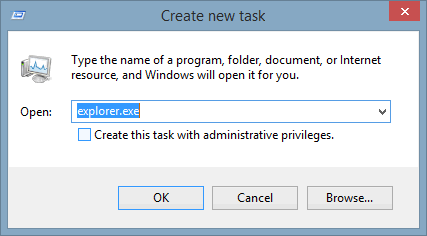
Volte ao Editor do Registro e selecione “Arquivo” no canto superior esquerdo, em seguida, “Iniciar nova tarefa”. Nesta janela, você só precisa digitar “explorer.exe” para restaurar a Superbar. No entanto, isso não restaurará instâncias abertas anteriormente do Windows Explorer.
Agora verifique a velocidade das pré-visualizações aparecendo na tela. Elas devem responder mais rapidamente ao cursor do mouse. Se você não estiver satisfeito com o funcionamento, basta alterar o valor no registro, encerrar o processo e reiniciá-lo novamente.
Embora trabalhar com o registro possa ser assustador, não precisa ser tão difícil quanto parece. Siga os passos descritos acima e tudo deve correr bem. Se você preferir não usar nossa solução alternativa com o Gerenciador de Tarefas e o Windows Explorer, você pode reiniciar o computador em vez disso.
É uma alteração sutil, uma que nem todos notarão, mas se você alterna entre documentos abertos regularmente, é uma mudança incrivelmente conveniente de fazer com uma melhoria perceptível na velocidade de resposta. Reprodutores de mídia como o iTunes, com seus botões de navegação de mídia incluídos, se beneficiam mais, pois a velocidade padrão é marginalmente mais lenta do que abrir o programa completo e pausar dessa forma.







