






Como Verificar a Saúde do SSD no Mac

Mídias de armazenamento de todos os tipos são consumíveis. Simplificando, elas falharão um dia. Para se manter à frente, existem muitas maneiras de verificar a saúde do seu SSD no Mac. Aqui, mostramos como verificar a saúde do SSD no seu Mac e também damos uma rápida olhada em algumas ferramentas de terceiros que podem ajudar.
Índice
- O Que É Saúde do Disco?
- Monitoramento da Saúde do Disco Com S.M.A.R.T.
- Como Verificar a Saúde do SSD Usando Relatórios do Sistema S.M.A.R.T.
- Como Verificar a Saúde do Seu SSD Usando “smartmontools”
- Verifique a Saúde do Seu SSD com DriveDx
- Perguntas Frequentes
Dica: tendo problemas para decidir quanto armazenamento você precisa no seu Mac? Dê uma olhada no nosso guia para garantir que você tome a decisão correta.
O Que É Saúde do Disco?
Discos Rígidos Giratórios, ou HDDs, possuem uma curva de falha às vezes descrita como uma “banheira”. Quando você adquire um HDD, há uma alta chance de falha, graças às chamadas unidades “Mortas na Chegada” (DOA). Se o disco girar corretamente, provavelmente durará anos antes de sofrer uma falha por desgaste ou precisar de reparo.
Em outras palavras, há uma alta probabilidade de falha no início e no final da vida útil do disco (ou seja, as paredes da banheira). Em contraste, há uma taxa de falha relativamente baixa no meio (ou seja, a base da banheira).

Por outro lado, Unidades de Estado Sólido, ou SSDs, apresentam uma curva de falha diferente, pois não possuem partes móveis e, assim, são mais confiáveis, graças à memória flash. Para esclarecer, os SSDs têm as mesmas altas taxas de falha precoce, mas a memória flash usada nos SSDs só pode suportar um certo número de ciclos de gravação. Quando atinge o limite, sofrerá uma falha total, e nenhuma recuperação de dados é possível. Portanto, vale a pena ficar de olho na saúde de um disco que pode falhar sem aviso.
Bom saber: se você está tendo problemas para ler e gravar arquivos no seu Mac, tente explorar algumas maneiras de corrigir o erro 50 do Mac.
Monitoramento da Saúde do Disco Com S.M.A.R.T.
Você pode prever e planejar ambos os tipos de falha com antecedência, com base em certos padrões de falha característicos. A Tecnologia de Auto-Monitoramento, Análise e Relatório (S.M.A.R.T.) é um sistema de auto-teste automatizado para SSDs e HDDs mais tradicionais. Isso ajuda o macOS a manter o controle do status S.M.A.R.T. de todos os seus discos por padrão, e várias ferramentas leem esse status com diferentes níveis de detalhe.
Como Verificar a Saúde do SSD Usando Relatórios do Sistema S.M.A.R.T.
O processo para verificar a saúde do seu SSD no seu Mac é simples e leva cerca de um minuto:
- Clique no ícone da Apple no canto superior esquerdo da barra de menu, em seguida, mantenha a tecla Option pressionada. Você verá “Sobre este Mac” mudar para “Informações do Sistema”.
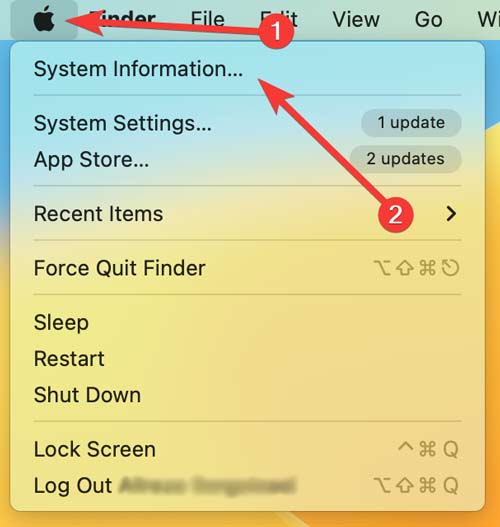
- Quando a tela abrir, encontre o painel “Armazenamento” na seção Hardware no diretório à esquerda.

- Selecione o disco que você deseja examinar na lista do lado direito.

- Você encontrará o “Status SMART” na parte inferior do painel direito, muitas vezes como o último item da lista.

“Verificado” significa que o disco não tem problemas relatados. “Falhando” significa que o disco tem um erro que em breve se tornará “Fatal”. O sistema de código de erro numérico do S.M.A.R.T. fornece mais informações sobre a calamidade específica do disco, mas a manchete ampla fornecida pelo macOS é suficiente para adivinhar quão em breve um disco falhará.
Dica: instalou um novo SSD no seu Mac? Para maximizar o desempenho, é importante entender como habilitar o TRIM para SSDs de terceiros no Mac.
Como Verificar a Saúde do Seu SSD Usando “smartmontools”
Se você tem o Homebrew instalado, pode instalar o smartmontools para verificar a saúde do SSD no seu Mac. Isso exibirá o status S.M.A.R.T. através do Terminal.
- Abra o Terminal e execute o seguinte comando para instalar “smartmontools” com o Homebrew:
brew install smartmontools
- Execute
diskutil listpara encontrar o identificador do disco para o volume que você deseja testar:

- Além disso, você também pode encontrar o identificador do disco em “Informações do Sistema” localizando “Nome BSD”.

- Execute o seguinte comando para obter o status S.M.A.R.T. para o disco especificado:
smartctl -a disk1s2Nota: você precisará substituir o nome BSD de espaço reservado pelo seu. De qualquer forma, isso produzirá um relatório S.M.A.R.T. detalhado na saída padrão.

- Se você quiser salvar o relatório S.M.A.R.T. no disco, envie-o para um arquivo de texto usando o caractere de controle
>:
smartctl -a disk1s2 > diskhealthreport.txt
Este relatório oferecerá uma visão detalhada da saúde do disco. Os dados mais relevantes são o veredicto, que aparece na metade do relatório. Na parte inferior, o status S.M.A.R.T. específico do fornecedor pode fornecer um vislumbre da condição mais profunda do disco.
Bom saber: procurando fazer mais com seu Mac? Não deixe de conferir como usar o Terminal do macOS.
Verifique a Saúde do Seu SSD com DriveDx
Se você gostaria de uma solução premium para verificar a saúde do seu SSD no Mac, o DriveDx é uma boa opção. É uma ferramenta de diagnóstico de disco que oferece a imagem mais detalhada da saúde do seu SSD. Este aplicativo pode escanear todos os seus discos conectados e fornecer uma visão completa da saúde do seu sistema de armazenamento.

Enquanto o aplicativo estiver aberto, ele monitora continuamente o status S.M.A.R.T. em busca de indicações de falha ou problemas. É a maneira mais fácil de obter uma visão detalhada da saúde do seu disco sem precisar filtrar registros técnicos.
Dica: se seu Mac se tornou inativo ou lento, pode ser uma boa ideia considerar limpar os dados do SSD do seu Mac fazendo uma redefinição de fábrica.
Perguntas Frequentes
Qual é a vida útil típica de um SSD?
A capacidade dos SSDs de armazenar dados indefinidamente é um dos mitos mais mal interpretados relacionados às Unidades de Estado Sólido. Todos os discos de armazenamento eventualmente falham, e os SSDs não são exceção. SSDs SLC (célula de nível único) são o tipo mais durável de SSD e podem durar até 10 anos. Os SSDs MLC (célula de múltiplos níveis) são menos duráveis que os SSDs SLC, mas ainda podem durar de cinco a sete anos. Os SSDs TLC (célula de três níveis) são o tipo menos durável de SSD e podem durar apenas entre três e cinco anos.
Posso testar a velocidade de um SSD?
A velocidade de gravação do SSD descreve quão rapidamente os dados são gravados no disco de armazenamento, enquanto a velocidade de leitura do SSD determina quão rapidamente os dados no disco são lidos. Dependendo da interface usada e do tipo de produção, seus SSDs podem variar em velocidade. Para medir e certificar o desempenho do disco em relação à gravação de vídeo de alta qualidade, o Blackmagic Disk Speed Test da App Store é uma ferramenta útil que pode fornecer ajuda rápida.
Quando devo substituir meu SSD?
Quando seu SSD está em perigo de falha, ou se você possui um há mais de cinco anos, é melhor comprar um substituto. Instalar software para verificar seu disco e monitorá-lo silenciosamente em busca de problemas é a maneira mais eficiente e confiável de determinar se um disco está funcionando bem. Antes de atualizar, considere um dos melhores SSDs para jogos.
Crédito da imagem: Pexels. Todas as capturas de tela por Farhad Pashaei.







