






Como Verificar a Versão do Seu Raspberry Pi e Outras Informações do Sistema
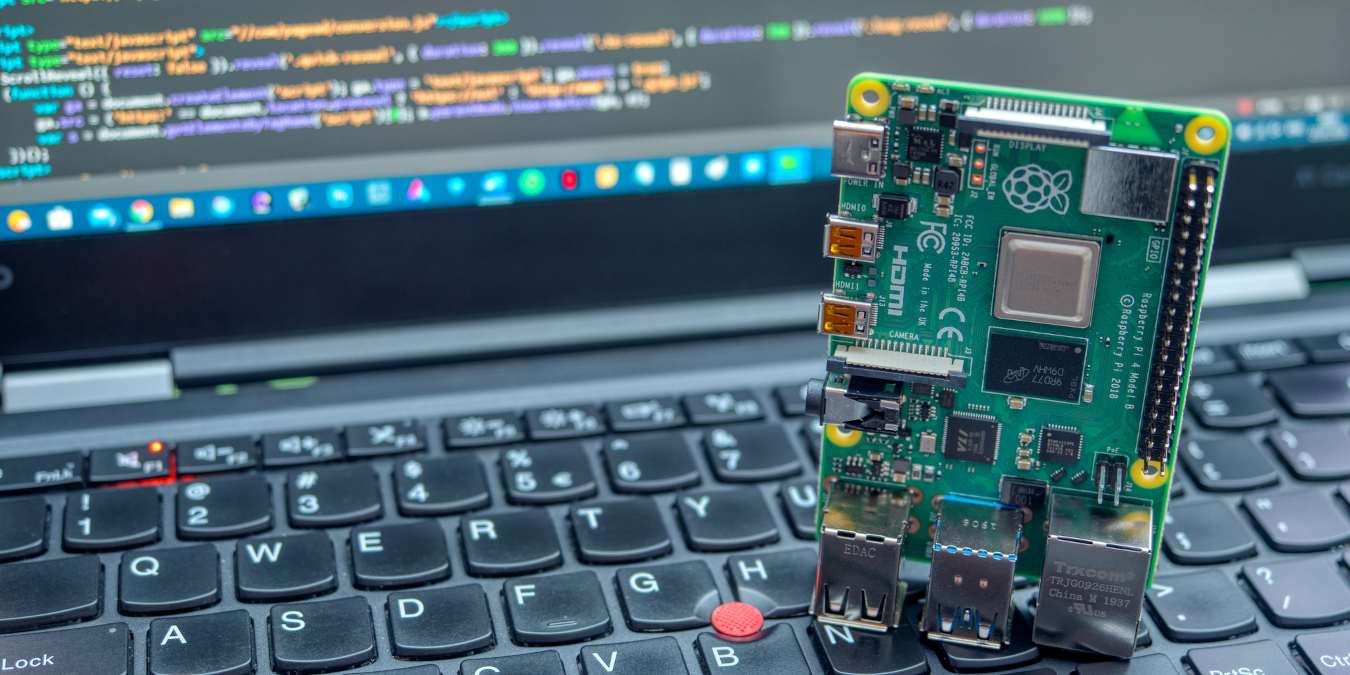
O Raspberry Pi é um computador de placa única popular e econômico com uma tonelada de casos de uso empolgantes. Se você tem um e deseja verificar a versão do seu Raspberry Pi ou outras informações do sistema, como detalhes da CPU, temperatura da CPU, informações da GPU, detalhes da memória e mais, você pode fazer isso facilmente usando uma janela do Terminal.
FYI: Acabou de comprar um novo Raspberry Pi? Aqui está como configurar o Raspberry Pi OS em um Raspberry Pi.
Índice
- Verificar Versão do Raspberry Pi ou Modelo da Placa
- Verificar Modelo da CPU do Raspberry Pi
- Verificar Versão do OS do Raspberry Pi
- Verificar Temperatura da CPU do Raspberry Pi
- Verificar Velocidade do Clock da CPU do Raspberry Pi
- Verificar Voltagem da CPU do Raspberry Pi
- Verificar Temperatura da GPU e Uso de Memória do Raspberry Pi
- Verificar Informações da RAM do Raspberry Pi
- Verificar Codecs de Hardware do Raspberry Pi
Verificar Versão do Raspberry Pi ou Modelo da Placa
Todo Raspberry Pi é baseado em um modelo ou versão de placa específica, como Raspberry Pi 5, Raspberry Pi 4, e assim por diante. No Raspberry Pi OS, muitas das informações do sistema podem ser encontradas no sistema de arquivos “/proc”.
Se você deseja verificar a versão do seu Raspberry Pi, execute o seguinte comando em uma janela do Terminal:
cat/sys/firmware/devicetree/model
A saída mostrará o número do modelo da placa do seu Raspberry Pi, que você provavelmente precisará se quiser substituí-lo ou precisar de componentes sobressalentes para ele. Você também pode precisar dessas informações para vários projetos do Raspberry Pi que você tem em mente.
Você também pode usar um comando alternativo para verificar a versão do seu Raspberry Pi. Digite o seguinte comando e pressione Enter:
sudo raspi-config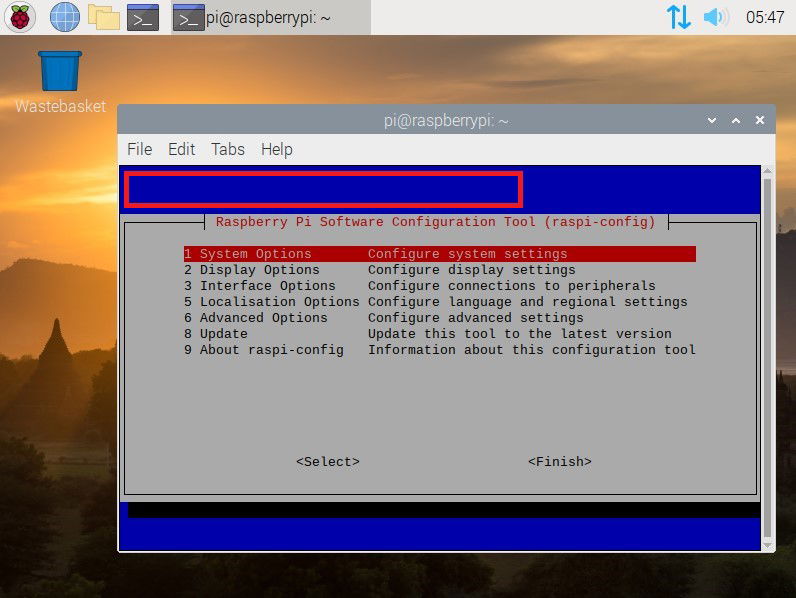
A saída abrirá a Ferramenta de Configuração de Software do Raspberry Pi e exibirá o modelo da placa na parte superior da janela, logo abaixo das opções do menu.
Bom saber: Quer executar o Raspberry Pi OS no Windows? Crie uma máquina virtual Raspberry Pi.
Verificar Modelo da CPU do Raspberry Pi
Dentro do sistema de arquivos “/proc”, você pode acessar o arquivo cpuinfo, que contém dados sobre a CPU do seu Raspberry Pi. Isso é útil quando você está curioso sobre a arquitetura da CPU, fabricante, número de série e mais.
Para acessar essas informações, basta executar o seguinte comando:
cat/proc/cpuinfo
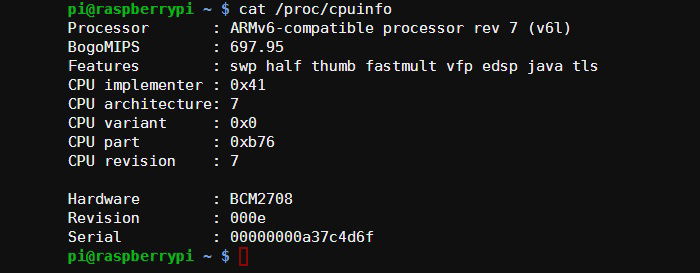
A saída informará várias coisas sobre o seu Raspberry Pi. Você verá o modelo da CPU e o fornecedor sob os respectivos itens de linha. Por exemplo, se você ver algo como Processador ARMv6 ou Processador ARMv7, isso é porque o Raspberry Pi tem um processador baseado na arquitetura ARM (em vez de Intel, como em PCs e Macs).
Você também pode ver que o processador usa o conjunto de instruções ARMv6 ou ARMv7. O conjunto de instruções ARMv6 é um dos designs ARM mais antigos. A maioria dos smartphones e tablets modernos usa a arquitetura ARMv7, e cada vez mais o novo conjunto de instruções ARMv8 de 64 bits está se tornando mais comum.
Verificar Versão do OS do Raspberry Pi
Além das informações de hardware, você também pode acessar informações de software sobre o seu Raspberry Pi, como a versão do OS. Quase todas as unidades Raspberry Pi estarão executando alguma versão do Linux (embora você também possa executar o Windows 11 em um Raspberry Pi).
Para verificar exatamente qual distribuição e versão do Linux você está executando, você pode executar o seguinte comando:
cat/proc/version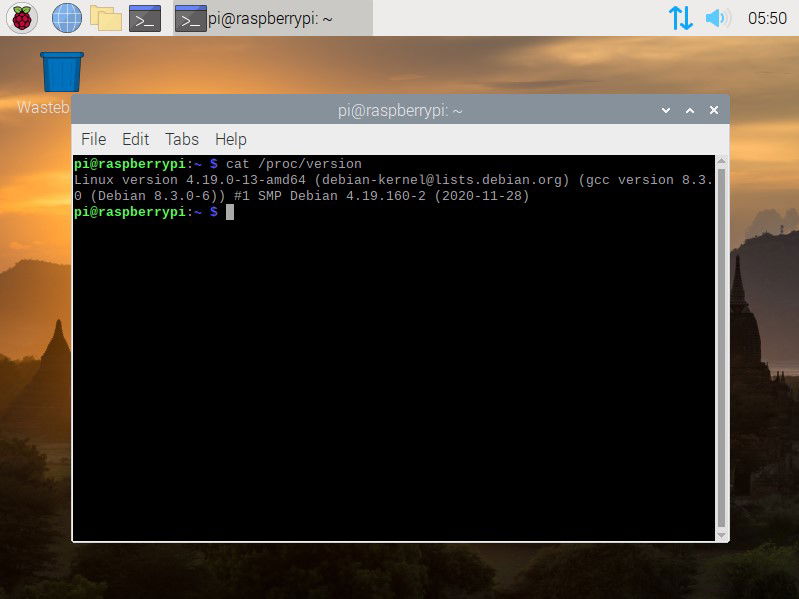
A saída mostrará uma única linha de informações detalhadas sobre a versão do seu OS.
Verificar Temperatura da CPU do Raspberry Pi
As informações encontradas em “/proc” estão disponíveis em todos os sistemas Linux; no entanto, o Raspberry Pi também possui um comando especial disponível que exibe informações específicas da placa Raspberry Pi. O comando vcgencmd pode acessar muitas informações específicas do Raspberry Pi, uma das quais é a temperatura da CPU.
Se você gosta de overclocking no seu Raspberry Pi, precisará acessar a temperatura da CPU com frequência. Execute o seguinte comando para fazer isso:
vcgencmd measure_temp
A saída será uma única linha relatando a temperatura:
temp=50.8'CVerificar Velocidade do Clock da CPU do Raspberry Pi
Se você está fazendo overclocking ou simplesmente usando um dos cases para Raspberry Pi que são muito compactos para um fluxo de ar suficiente, você provavelmente também desejará verificar a frequência da sua CPU. Usando um comando simples, você pode ver a frequência atual da CPU ou velocidade do clock, juntamente com as frequências mínima e máxima.
Execute os seguintes comandos, respectivamente:
cat/sys/devices/system/cpu/cpu0/cpufreq/scaling_cur_freq
cat/sys/devices/system/cpu/cpu0/cpufreq/scaling_min_freq
cat/sys/devices/system/cpu/cpu0/cpufreq/scaling_max_freq
A saída estará em kilohertz (kHz), então, por exemplo, 950.000 significará que a frequência da CPU é 950MHz.
Verificar Voltagem da CPU do Raspberry Pi
Se você deseja encontrar a voltagem interna da CPU do seu Raspberry Pi, há outro comando vcgencmd que você pode achar útil. Digite o seguinte em uma janela do Terminal e pressione Enter:
vcgencmd measure_volts core
A saída será algo como:
volt=1.20VEste comando também pode ser usado para encontrar as voltagens para sdram_c, sdram_i e sdram_p. O seguinte comando shell exibirá todas as voltagens:
foridin core sdram_c sdram_i sdram_p ; do
echo-e"$id:t$(vcgencmd measure_volts $id)" ;
doneDica: Curioso sobre Raspberry Pi e voltagem? Aqui está tudo o que você precisa saber sobre os pinos GPIO do Raspberry Pi.
Verificar Temperatura da GPU e Uso de Memória do Raspberry Pi
Em uma placa Raspberry Pi, o sensor de temperatura para a CPU e a GPU é o mesmo. Portanto, o mesmo comando que é usado para verificar a temperatura da CPU pode ser usado aqui também:
vcgencmd measure_tempPara verificar o uso de memória da GPU, você pode executar o seguinte comando:
vcgencmd get_mem gpu
O que este comando realmente exibe é a alocação de memória da GPU em megabytes (MB).
Dica: Precisa de um novo projeto? Transforme seu Raspberry Pi em uma estação de videoconferência.
Verificar Informações da RAM do Raspberry Pi
Você também pode verificar os detalhes da RAM ou memória do seu Raspberry Pi se quiser saber, por exemplo, quanto de RAM está livre ou até mesmo quanto de memória do disco rígido você tem. Para fazer isso, execute o seguinte comando:
free-h
A saída mostrará a memória total, memória usada, memória livre, memória compartilhada, memória cache e memória disponível na mesma linha. Você também pode ver a memória do disco rígido na linha Swap.
Se você quiser ainda mais detalhes sobre sua RAM, pode executar o seguinte comando:
cat/proc/meminfo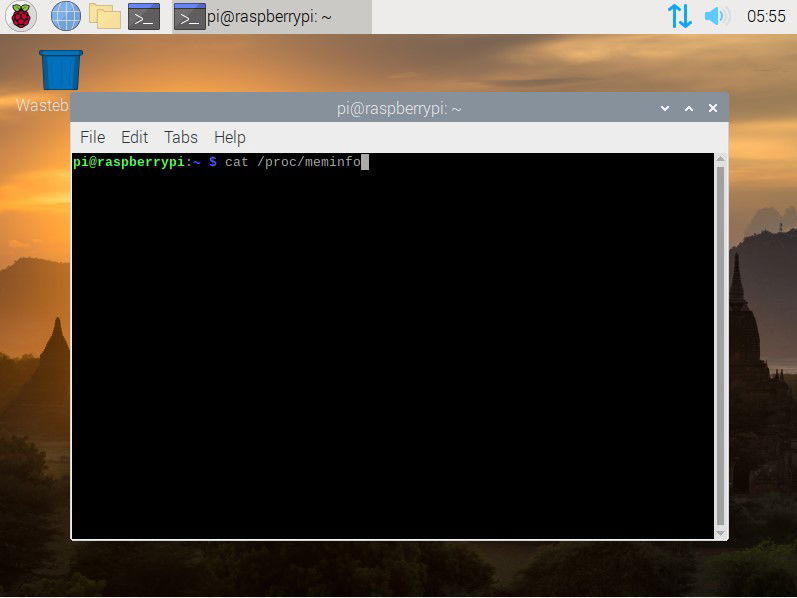
Esta saída mostrará informações como memória ativa, memória inativa, memória mapeada, memória suja e memória corrompida por hardware.
Verificar Codecs de Hardware do Raspberry Pi
Se você deseja ver quais codecs de hardware foram habilitados em seu Raspberry Pi, o parâmetro codecname pode ser bastante útil. Você só precisa inserir o comando junto com o nome do codec que deseja consultar. Digite o seguinte e pressione Enter:
vcgencmd codec_enabled CODECNAMEAqui, CODECNAME deve ser substituído por um dos H264, MPG2, WVC1, MPG4, MJPG ou WMV9.

Para economizar tempo repetindo o comando para cada codec, você pode usar este simples script shell:
for codec in H264 MPG2 WVC1 MPG4 MJPG WMV9 ; do
echo-e"$codec:t$(vcgencmd codec_enabled $codec)" ;
done
Bom saber: Quer explorar além do Raspberry Pi? Aqui estão as melhores alternativas ao Raspberry Pi.
Crédito da imagem: Close-up de um Raspberry Pi 4 Model-B em um teclado de laptop por DepositPhotos. Todas as capturas de tela por Tanveer Singh.







