






Como Fechar e Adiar Abas no Chrome para Reduzir a Desordem
É comum ter várias abas abertas em um navegador enquanto trabalha; no entanto, há muito poucas vezes em que você realmente precisa de todas as abas abertas. E se você pudesse adiar abas que não são importantes e configurá-las para abrir automaticamente em um momento posterior? Sim, você pode fazer isso, e neste artigo, vamos discutir como alcançar isso no navegador Chrome do Google.
O Tab Snooze é uma extensão do Chrome que permite adiar abas até mais tarde e retorná-las ao seu navegador automaticamente no horário selecionado. Ele fornece notificações de desktop para lembrá-lo sobre as abas que retornam e também dá pequenas dicas que recomendam que você adie abas que não usou há um tempo.
Baixar e Instalar
A extensão é gratuita e pode ser facilmente baixada e instalada na Chrome Web Store. Uma vez feito com sucesso, você verá a seguinte mensagem de confirmação,
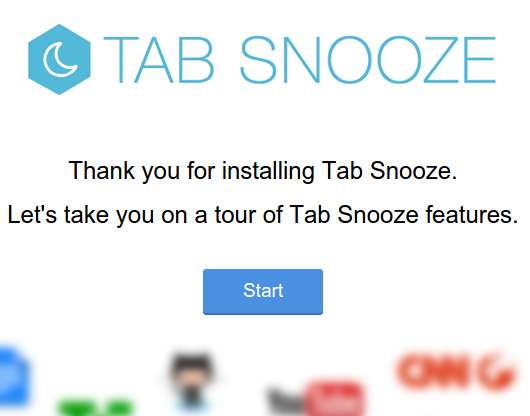
seguida por um breve tour de suas funcionalidades. Você também será solicitado a se inscrever no serviço fornecendo seu nome e endereço de e-mail.

Como funciona
Uma vez que você tenha concluído a parte da instalação, o ícone do Tab Snooze aparecerá no canto superior direito do seu navegador, logo ao lado do ícone de configurações. Para adiar uma aba, basta abrir essa aba e clicar no ícone do Tab Snooze:

Como você pode ver, isso abre uma grade de opções de adiamento para você; enquanto algumas são bastante diretas, como Amanhã, Próxima Semana, Em um Mês, e mais, há algumas, como Algum Dia, Mais Tarde Hoje, e mais, que têm alguns valores padrão que você pode definir de acordo com suas preferências. Você pode fazer isso clicando no ícone de configurações na parte inferior da janela de opções de adiamento.

Como você pode ver na captura de tela acima, isso abre a página de Opções da extensão onde você pode ajustar informações como o início e o fim do seu dia de trabalho (para que as abas adiadas não apareçam nos finais de semana), bem como as definições de Mais Tarde Hoje e Algum Dia.
Além disso, também há algumas opções Gerais – incluindo mostrar o contador de abas adiadas, tocar um som quando as abas despertam e fechar automaticamente as abas após o adiamento – que você pode habilitar ou desabilitar conforme sua preferência.
Finalmente, a página também exibe alguns atalhos de teclado que o serviço reconhece. Por exemplo, você pode usar “Ctrl + S” para adiar uma aba ativa, “Ctrl + Shift + 1” para abrir uma nova aba de tarefas, e mais. No entanto, para fazer alterações nesses atalhos, você precisa ir para as Extensões do Chrome (digitando chrome://extensions/ na barra de endereços) -> link “Atalhos de Teclado”.
Além da página de Opções, há páginas separadas (contendo lista de abas adiadas, histórico de adiamentos, e mais) que podem ser acessadas clicando em seus respectivos ícones.
Agora, voltando à tarefa de adiar a aba que selecionamos anteriormente, eu apenas cliquei na opção “Mais Tarde Hoje” e adiei a aba:

Como você pode ver na captura de tela acima, o serviço exibiu uma mensagem especial, pois este foi meu primeiro adiamento. Você pode verificar a ação de adiamento visitando as páginas “Lista de Adiados” e “Histórico de Adiamentos”:

Observe que a aba foi adiada até às 15:27, e isso é o que aconteceu quando o relógio marcou 15:27:

A aba foi restaurada.
Conclusão
Ser capaz de adiar abas não apenas ajuda você a gerenciá-las efetivamente, mas também é muito útil se você usar suas abas do navegador como uma lista de tarefas. Você já usou o Tab Snooze ou qualquer outro serviço semelhante? Como foi sua experiência? Compartilhe seus pensamentos nos comentários abaixo.







