






Como Combinar Arquivos PDF no Windows e Linux

Você provavelmente tem muitos documentos PDF armazenados em seu computador. Uma das melhores maneiras de organizá-los é combinando arquivos PDF. Quando você combina/une vários arquivos PDF em um único PDF, fica mais fácil gerenciar, acessar e fazer backup. O PDFtk Server é uma ferramenta de linha de comando que permite combinar facilmente vários arquivos PDF em um só.
Índice
- Como o PDFtk Funciona
- Como Instalar o PDFtk no Linux
- Usando o PDFtk para Combinar Vários PDFs
- Como Dividir, Criptografar e Descriptografar PDFs Usando o PDFtk
- Usando o PDFtk Free no Windows
- Combinar Arquivos PDF com PDFTK Builder
- Usando o PDF Arranger para Unir Arquivos PDF no Linux e Windows
- Além de Mesclar PDFs
- Usar o LibreOffice Draw
- Outras Ferramentas para Combinar Arquivos PDF no Windows e Linux
- Perguntas Frequentes
Alternativamente, você pode combinar todos os seus documentos no Microsoft Word e exportá-los para um PDF.
Como o PDFtk Funciona
PDFtk significa “PDF Toolkit”. O PDFtk Server permite que você mescle documentos PDF, divida páginas PDF em novos documentos, gire páginas PDF, descreva e criptografe, atualize metadados, aplique marcas d’água e muito mais. É um software gratuito e de código aberto disponível para Windows, Linux e macOS. O melhor de tudo, não requer o Acrobat ou qualquer outro produto da Adobe para funcionar.
Nota: também existe um PDFtk Free, aplicável apenas para Windows. É uma interface gráfica que permite adicionar vários arquivos PDF e mesclá-los em um só.
Como Instalar o PDFtk no Linux
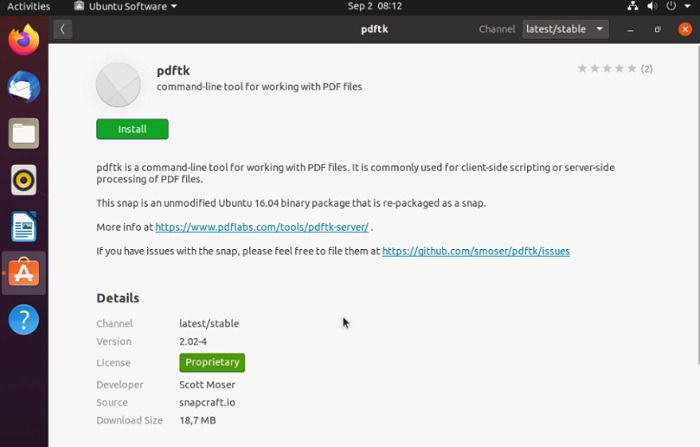
Para Linux (usando Ubuntu), você pode instalá-lo com o comando:
sudo snap install pdftkou
sudo apt install pdftkO PDFtk também está disponível na maioria dos repositórios, então você pode instalá-lo facilmente pelo seu gerenciador de pacotes/Centro de Software.
Usando o PDFtk para Combinar Vários PDFs
- Abra um terminal.
- Mude para o diretório que contém seus arquivos PDF:
cd ~/pdf-directory- Decida em qual ordem você deseja que os arquivos PDF apareçam no documento final. Você usará essa ordem ao digitar a string de comando.
- Digite o seguinte comando, listando seus arquivos PDF na ordem que você deseja que apareçam:
pdftk file1.pdf file2.pdf file3.pdf cat output newfile.pdfÉ tudo o que você precisa fazer. Certifique-se de verificar o novo arquivo PDF para garantir que todas as novas páginas sejam exibidas corretamente. O processo de mesclagem é contínuo, indolor e deve funcionar em qualquer arquivo PDF regular que você tenha.
Para combinar vários documentos em um diretório sem listar cada um, use curingas (*):
pdftk *.pdf cat output newfile.pdfComo Dividir, Criptografar e Descriptografar PDFs Usando o PDFtk
Como um bônus adicional, o PDFtk pode realizar muitas outras tarefas. Por exemplo, para dividir as páginas de um arquivo PDF em múltiplos documentos, execute o seguinte comando:
pdftk newfile.pdf burstIsso dividirá o documento em páginas únicas que você pode manipular como achar melhor.
Com o PDFtk, você pode até mesclar certas páginas de vários documentos em um novo documento. Para fazer isso, insira o seguinte comando:
pdftk A=one.pdf B=two.pdf cat A1-7 B1-5 A8 output combined.pdfNeste caso, “A” e “B” são usados como “identificadores” para os nomes de seus documentos. Você pode usar quantos precisar.
Criptografando e descriptografando seu arquivo PDF
Para criptografar seu novo arquivo PDF, use o seguinte comando:
pdftk mydoc.pdf output mydoc_encrypted.pdf owner_pw foopassonde “foopass” é a senha que você usa para criptografar o arquivo. Altere para uma senha mais segura para seu próprio uso.
Por outro lado, se você tiver um arquivo PDF criptografado, também pode descriptografá-lo com o PDFtk:
pdftk mydoc_encrypted.pdf input_pw foopass output mydoc_decrypted.pdfIsso apenas toca a superfície das muitas funções de manipulação de PDF disponíveis com o pdftk. Você pode usar pdftk --help ou acessar os exemplos online para obter uma boa visão geral do comando.
Nota: aqui está outra forma de remover senhas de arquivos PDF no Windows.
Usando o PDFtk Free no Windows
Embora você possa usar a versão de linha de comando do PDFtk no Windows, o PDFtk Free oferece uma interface gráfica mais fácil de usar. A parte ótima é que tanto o PDFtk Server quanto o PDFtk Free vêm juntos em uma única instalação, então você obtém ambos. Sinta-se à vontade para usar qualquer uma das opções. As seguintes instruções, no entanto, se aplicam ao PDFtk Free.
A versão gratuita não tem tantas funcionalidades, mas ainda assim mescla PDFs. O upgrade premium custa apenas $3,99 se você quiser mudar.

Pressione “Adicionar PDF” para adicionar os arquivos PDF que você deseja mesclar. Os arquivos são adicionados à lista na ordem em que você os seleciona, mas não se preocupe com a ordem agora.

Uma vez adicionados, basta arrastar e soltar os arquivos para criar a ordem que você deseja. Você também pode clicar duas vezes no campo “Páginas a Copiar” para selecionar quaisquer páginas que deseja copiar no seu PDF mesclado. Use os botões “Copiar Seleção” e “Remover Seleção” para copiar uma seleção para adicioná-la duas vezes ou remover uma seleção.
Quando estiver pronto, pressione “Criar PDF” na parte inferior da janela. Você também pode escolher abrir o PDF recém-criado ou mostrar a localização do PDF no menu suspenso “Após”.

Dica: Se você está procurando maneiras de modificar o texto em um arquivo PDF, aqui estão algumas maneiras de fazê-lo.
Combinar Arquivos PDF Com PDFTK Builder
Outra opção é usar o PDFTK Builder. É uma versão do PDFtk que funciona de maneira semelhante, mas não é criada pelo PDFtk. Múltiplas versões do PDFTK Builder existem online, mas uma das melhores é a versão do aplicativo portátil.
- Baixe o PDFTK Builder do PortableApps.
- Instale o aplicativo normalmente. No entanto, ele na verdade não se instala. Em vez disso, ele é descompactado em uma pasta que você pode copiar para um pen drive e levar para onde quiser.
- Abra a pasta PDFTKBuilderPortable e abra o arquivo executável “PDFTKBuilderPortable”.

- “Join” é a tela padrão, que é o que você usará para combinar arquivos PDF no Windows. Basta clicar em “Adicionar” para adicionar seus arquivos.

- Você pode mover os arquivos PDF para cima e para baixo para obter a ordem que deseja antes de mesclá-los.
- Clique em “Construir” para mesclar seus arquivos PDF.
Usando o PDF Arranger para Mesclar Arquivos PDF no Linux e Windows
Se você achar o PDFtk muito complicado, outro aplicativo que você pode usar para mesclar arquivos PDF é o PDF Arranger.
O PDF Arranger é um fork do antigo pdfshuffler e uma pequena aplicação python-gtk que permite ao usuário unir ou dividir documentos PDF e girar, recortar e reorganizar suas páginas usando uma interface gráfica simples.
Você pode instalar o PDF Arranger pelo Centro de Software ou seu gerenciador de pacotes. Para Windows, você pode baixar o instalador msi aqui.
- Abra o PDF Arranger.
- Clique no ícone “Abrir um arquivo”. Selecione os arquivos PDF que você deseja combinar.

- A partir daqui, você pode arrastar para organizar as páginas PDF. Você também pode excluir páginas do arquivo ou até mesmo girar e recortar.
- Depois de terminar, salve em um novo arquivo.
Além de Mesclar PDFs
Mesclar PDFs é ótimo e tudo mais, mas há muito mais que o PDFtk é capaz de fazer. Naturalmente, o PDFtk Free é limitado, mas uma coisa que você ainda pode fazer tanto no PDFtk Server quanto no PDFtk Free é dividir PDFs.
- Para o PDFtk Free, selecione o PDF que você deseja dividir.
- Clique duas vezes no campo “Páginas a Copiar”.
- Selecione os números das páginas ou o intervalo para a primeira seção que você deseja dividir. Você pode salvar a parte dividida usando um novo nome para evitar substituir o PDF original.
- Repita o processo para dividir o arquivo em várias partes.

Para Linux, você precisará remover páginas do arquivo de saída. Você pode remover quantas páginas precisar. Use o seguinte como exemplo:
pdftk A=in1.pdf cat A1-12 A14-end output out1.pdfOutras coisas que você pode fazer com o PDFtk Free incluem:
- Girar (premium apenas)
- Adicionar selos ou marcas d’água (premium apenas)
- Criptografar documentos (premium apenas)
Outras coisas que você pode fazer com o PDFtk Server (tanto Linux quanto Windows) incluem:
- Girar páginas
- Criptografar e descriptografar páginas
- Preencher formulários PDF
- Adicionar selos e marcas d’água
- Reparar arquivos corrompidos (nem sempre é possível, mas recupera o arquivo se possível)
- Adicionar marcadores e metadados ao PDF
- Quebrar um PDF em páginas únicas
- Desempacotar anexos
- Anexar arquivos a documentos PDF
Como você pode ver, essa ferramenta aparentemente simples pode fazer muito mais do que apenas mesclar arquivos PDF. Uma vez que você se familiarize com os comandos, é uma ótima utilidade tudo-em-um para PDFs.
Além de mesclar, você também pode compactar seus documentos PDF tanto na área de trabalho quanto no celular.
Usar LibreOffice Draw
Se você já usa o LibreOffice como uma alternativa ao Microsoft Office, basta usar o LibreOffice Draw para combinar seus arquivos. Enquanto o Writer não permite que você faça isso, o Draw permite. Se você prefere usar o LibreOffice Writer em vez do Microsoft Word, veja este guia de atalhos de teclado.
- Abra o LibreOffice Draw. Se você não tem o LibreOffice, pode baixá-lo gratuitamente.
- Vá para “Arquivo -> Abrir”. Navegue até um dos arquivos PDF que deseja combinar. Abra apenas um arquivo.

- Depois que seu PDF tiver sido carregado, abra uma nova instância do LibreOffice Draw.
- Abra seu segundo PDF na nova instância do LibreOffice Draw.
- A partir daqui, você tem duas opções. Você pode copiar e colar de uma instância para outra ou arrastar uma janela até que ela encaixe no lado esquerdo da sua tela e a outra janela até que ela encaixe no lado direito da sua tela. Em seguida, arraste e solte sua(s) página(s) PDF de uma tela para a outra. Estou usando o método de copiar e colar apenas porque é mais simples.
- Em qualquer janela do LibreOffice Draw, clique na primeira página PDF na lista. Se você tiver apenas uma página, basta clicar nela. Para selecionar todas as suas páginas, pressione Ctrl + A para selecionar tudo, em seguida, pressione Ctrl + C para copiá-las. Todas as suas páginas (tecnicamente slides agora) devem ficar destacadas em azul.

- Na outra janela do LibreOffice Draw, selecione onde você deseja adicionar sua(s) página(s) de arquivo PDF.
- Clique com o botão direito e selecione “Colar” ou simplesmente pressione Ctrl + V para colar seu PDF no existente. Eu escolhi colocar minhas páginas no final.

- Se os arquivos tiverem tamanhos de página diferentes, você será perguntado se deseja redimensionar as páginas. Clique em “Não” se a mensagem aparecer. Caso contrário, você pode perder algum texto ou imagens.
- Repita o processo para adicionar mais arquivos PDF. O LibreOffice Draw trata cada página como um slide separado, então certifique-se de copiar e colar todas as páginas de slides para combinar seu arquivo PDF completo com outro.
- Na sua janela principal do Draw onde você copiou todos os seus arquivos PDF juntos, vá para “Arquivo -> Exportar Como -> Exportar como PDF.”

- Selecione quaisquer opções especiais que você deseja, como compactar arquivos de imagem para tornar o tamanho geral do arquivo menor. Se você não quiser fazer nenhuma alteração, basta pressionar “Exportar” e escolher onde salvar seu arquivo.

Outras Ferramentas para Combinar Arquivos PDF no Windows e Linux
Embora este post se concentre principalmente no PDFtk, não é sua única opção. É apenas fácil de usar e altamente eficaz. Mas, se você prefere explorar e tentar algo diferente, dê uma chance a essas ferramentas:
- ImageMagick – essa ferramenta é principalmente para edição e otimização de imagens, mas também possui uma ferramenta de mesclagem de PDF. É gratuita e multiplataforma, funcionando no Linux, Windows, macOS, iOS e Android.
- Ghostscript – este utilitário de linha de comando permite manipular arquivos PDF, XPS e PostScript. É projetado para Linux, mas pode ser implementado no Windows também.
- Pdfmod – este utilitário de linha de comando permite combinar arquivos PDF rapidamente.
- pdfunite – outro utilitário de linha de comando que faz exatamente o que diz. Ele une arquivos PDF no Linux.
- PDF Chain – na verdade, esta é outra versão GUI do PDFtk, mas é uma ferramenta mais antiga e nem sempre funciona bem em sistemas mais novos. No entanto, se você tiver uma versão mais antiga do Windows ou Linux, isso pode ser uma ótima opção.
- pdfshuffler – esta ferramenta Linux permite mesclar, dividir e recortar arquivos PDF. É muito básica, mas cumpre seu propósito.
Por fim, você também pode combinar vários PDFs no seu iPhone.
Perguntas Frequentes
Como posso facilitar o uso da versão de linha de comando do PDFtk no Windows?
A parte mais difícil é digitar o nome de todo o caminho do arquivo. Abra a versão GUI, adicione seus arquivos a ela, depois arraste e solte um por um no prompt de comando para copiar o caminho do arquivo.
Quais comandos do PDFtk estão disponíveis?
Enquanto exemplos de linha de comando foram vinculados acima, o Manual do PDFtk Server fornece uma visão mais abrangente dos vários comandos para trabalhar com todas as funcionalidades.
O PDFtk é realmente gratuito?
Sim, mas existem opções premium disponíveis. Você pode comprar o PDFtk Pro para a versão GUI completa, mas isso não é necessário para mesclar ou dividir PDFs.
Além disso, se você precisar de suporte comercial para uso em uma empresa, pode adquirir um contrato de serviço de um ano por $79/ano.
O PDFtk é seguro?
Embora o PDFtk não vá tentar roubar suas informações ou algo semelhante, não é a melhor ferramenta para criptografar arquivos PDF. Ele suporta apenas criptografia de até 128 bits, que é melhor do que nada, mas ainda não é ideal para informações altamente sensíveis, como detalhes bancários. Idealmente, você quer pelo menos criptografia AES de 256 bits.
Você ainda pode usar o PDFtk ou qualquer outra ferramenta neste post para combinar arquivos PDF e, em seguida, usar outra ferramenta para criptografá-los.







