






Como Configurar o Emulador Daijisho Front-End para Android
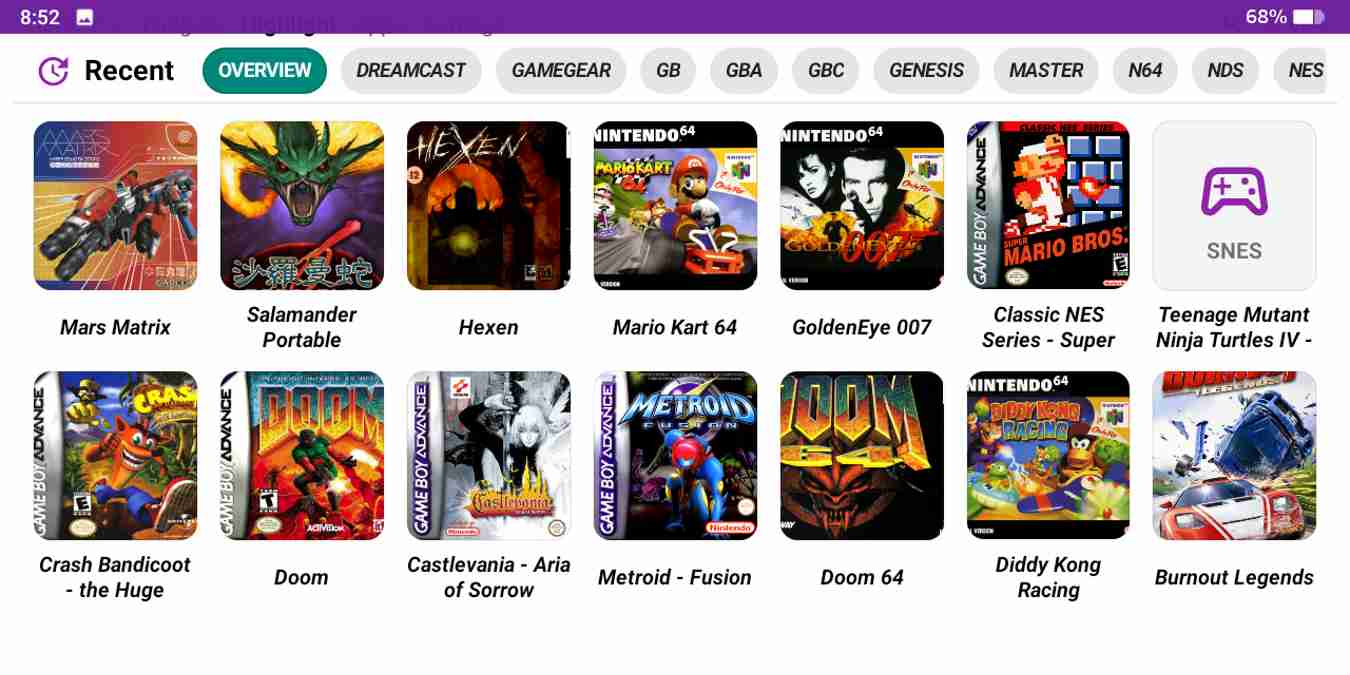
Os jogos retro em dispositivos Android nunca foram tão fáceis. Existem muitos emuladores disponíveis para consoles, abrangendo várias gerações da história dos videogames. Isso é ótimo, mas ter vários aplicativos de emulador no seu dispositivo não é a opção mais estética. Felizmente, aplicativos de front-end estão tornando a organização da sua coleção de jogos retro fácil e linda.
O Daijisho é um front-end relativamente novo que combina uma interface atraente e personalizável com alguns extras interessantes. Infelizmente, não é super intuitivo e a documentação é bastante escassa. Neste guia, mostramos como fazer o Daijisho funcionar rapidamente no seu dispositivo Android.
Sumário
- Instalar o Aplicativo Daijisho
- Baixar Plataformas
- Baixar Emuladores
- Adicionar ROMs
- Selecionar o Caminho da ROM para Cada Plataforma
- Construir Biblioteca de Jogos
- Personalizar com Pacotes de Papéis de Parede
- Configurar Widgets
- Perguntas Frequentes
Leia também: Como Configurar o Frontend do Emulador DIG para Android
O Que É Um Front-End?
No âmbito da emulação de videogames, o termo “front-end” refere-se a um software que atua como uma interface gráfica de usuário (GUI) para a organização e execução de vários emuladores de videogame e as ROMs associadas a eles. Em termos simples, um front-end é uma maneira atraente de exibir sua coleção de ROMs e fornecer uma maneira fácil de jogá-las - tudo a partir de um único aplicativo.

Um front-end não é um emulador em si, nem baixa ou fornece ROMs para você jogar. Em vez disso, é uma maneira atraente de vincular todas essas coisas. Portanto, você precisará fornecer seus próprios arquivos ROM, bem como os emuladores que deseja usar.
Instalar o Aplicativo Daijisho
Vá até a Google Play Store e baixe o aplicativo Daijisho. O aplicativo é completamente gratuito; no entanto, esteja ciente de que ainda está sendo desenvolvido ativamente.

Novos recursos podem ser adicionados no futuro, e há a possibilidade de que você encontre alguns bugs, mas nós não experimentamos nenhum problema durante nossos testes. Inicie o aplicativo Daijisho assim que ele for baixado e instalado no seu dispositivo.
Leia também: Melhores Jogos para iOS e Android com Suporte a Controle
Baixar Plataformas
Primeiro, “instale plataformas” no Daijisho. Neste caso, “plataformas” se referem aos consoles que você planeja utilizar.
- Selecione “Configurações” no menu no topo.

Toque em “Baixar plataformas” para abrir um menu pop-up onde praticamente todos os consoles e computadores que você consegue pensar estão listados em ordem alfabética.
Role essa lista e marque a caixa de cada console que você planeja utilizar tocando nele. Quando você tiver selecionado todos os consoles, pressione “Importar” para finalizar.

- Assim que o Daijisho tiver terminado seu trabalho, você deverá ver uma notificação surgir na parte inferior da tela informando que ele baixou com sucesso as plataformas selecionadas.
- Volte à tela principal e toque em “Plataformas” na parte superior. Você deverá ver todas as plataformas que selecionou dispostas em ordem alfabética. Deslize para a esquerda ou para a direita para navegar por elas. Se você desejar adicionar mais consoles ao Daijisho no futuro, repita os passos acima.

- Alternativamente, você pode tocar em “Baixar” no canto inferior direito da tela em “Plataformas.” Este é um atalho que leva você diretamente à função de download de plataformas.
Leia também: Melhores Jogos que Você Pode Jogar no Chrome para Android Agora
Baixar Emuladores
Como o Daijisho é apenas um front-end, você precisará buscar emuladores para suas plataformas escolhidas. Felizmente, há muitos emuladores Android disponíveis. O Daijisho não é compatível com todos os emuladores. No entanto, como o aplicativo está em desenvolvimento ativo, a compatibilidade com emuladores cresce a cada atualização.
- Para ver quais emuladores podem ser utilizados, navegue até suas “Plataformas” dentro do Daijisho.
- No canto inferior direito da tela, você verá um ícone que se parece com um lápis. Tocar nele permitirá que você edite a plataforma.

- Aqui, você pode alterar várias opções, incluindo a proporção padrão e o scraper que você gostaria que o Daijisho utilizasse para obter metadados do jogo. Sob o cabeçalho “Configurações do Jogador”, você verá o jogador padrão para essa plataforma. Este é o emulador que o Daijisho associa a esse console.

- Neste ponto, você tem duas opções. A primeira é deixar o padrão e garantir que você baixe esse aplicativo de emulador para o seu dispositivo.
- Alternativamente, toque em “Jogador padrão” para abrir um menu suspenso que lista todos os emuladores compatíveis do Daijisho. Role para encontrar o que você deseja utilizar e, em seguida, toque nele para selecioná-lo como o jogador padrão dentro do Daijisho. Lembre-se de baixar e instalar o aplicativo de emulador no seu dispositivo.
Adicionar ROMs
Depois de baixar suas plataformas, você precisará adicionar alguns jogos. Você pode usar o armazenamento interno do seu dispositivo ou armazenamento externo como um cartão microSD ou USB. Recomendamos o uso de um cartão microSD, se o seu dispositivo suportar. Não importa como você organiza seus jogos, mas nosso conselho é colocar suas ROMs em pastas com base no console para facilitar quando você estiver dizendo ao Daijisho onde encontrar suas ROMs.

Se você já está envolvido em emulação de videogames, provavelmente tem ROMs que pode carregar no seu dispositivo e usar com o Daijisho. No entanto, se você está começando na emulação de videogames pela primeira vez, você precisará obtê-las de algum lugar.
Leia também: 12 dos Melhores Aplicativos para Nintendo Switch (Que Não São Jogos)
Selecionar Caminho da ROM para Cada Plataforma
Agora que você tem suas ROMs no seu dispositivo, é necessário informar ao Daijisho onde encontrá-las.
- Navegue até suas Plataformas.
- Toque no botão “Caminhos” no canto inferior direito da tela.

- Um pop-up aparecerá rotulado “Sincronizar caminhos (Clique para remover).” Toque em “Adicionar Mais,” levando você ao explorador de arquivos do seu dispositivo. Navegue até onde você colocou as ROMs para esse console.

- Depois de selecionar o caminho correto, toque no botão “Selecionar” no canto inferior direito da tela. Agora você deve ver o diretório correto exibido no pop-up “Sincronizar caminhos”.

- Toque em “Finalizar.” Você precisará repetir esse processo para cada uma das plataformas de suas ROMs.
Nota: você pode tocar em “Adicionar Mais” para selecionar um diretório adicional se você tiver ROMs que correspondam a essa plataforma em mais de um lugar no seu dispositivo.
Construir Biblioteca de Jogos
Agora que o Daijisho sabe onde procurar suas ROMs, você precisa informá-lo para construir a biblioteca de jogos para que você possa realmente jogar os jogos.
- Navegue até suas “Plataformas.” Na parte inferior da tela, toque no botão rotulado “Sincronizar.”

- O Daijisho irá obter as ROMs, desde que você tenha indicado o caminho correto, como mostrado acima. Você precisará fazer isso para cada uma de suas plataformas.
- O aplicativo está configurado para obter metadados e capa de caixa para cada jogo. O tempo que leva para obter suas ROMs dependerá do tamanho da sua coleção. Você verá o progresso do processo de raspagem na parte inferior da tela, como visto na captura de tela abaixo.

- Toque no botão “Biblioteca” para ver uma lista em ordem alfabética dos jogos disponíveis para essa plataforma, completa com capa da caixa e capturas de tela.

- Para jogar um jogo, toque em um título para lançá-lo dentro de seu emulador nomeado. Alternativamente, você pode tocar no botão “Jogar” na parte inferior da tela para iniciar o jogo.
- Existem algumas outras coisas que você pode fazer além de iniciar um jogo. Por exemplo, se você não gosta da estrutura de lista padrão ao ver seus jogos, você tem a opção de mudar para uma visualização em grade tocando em “Visualização em Grade” na parte inferior da tela.

- Além disso, pressionar o botão “Detalhe” fornecerá informações sobre o título, incluindo a data de lançamento inicial, a última vez que foi jogado e uma prévia em vídeo.
Leia também: 5 dos Melhores Emuladores GBA para Jogar Jogos de GameBoy Advance
Personalizar com Pacotes de Papéis de Parede
De acordo com o padrão, o Daijisho já é bem visual. Mas se você quiser personalizar a aparência mudando os papéis de parede padrão para cada plataforma, você está com sorte. O Daijisho permite que os usuários baixem pacotes de papéis de parede dentro do aplicativo.
- Toque em “Configurações” na parte superior da tela.

- Role para baixo até “Aparência” e toque em “Baixar pacote de papéis de parede da plataforma.”
- Um menu pop-up aparecerá listando todos os pacotes de papel de parede disponíveis. Tocar em um solicitará outro pop-up que fornece alguns detalhes sobre o pacote de papel de parede. Toque no botão “Baixar Pacote” para instalar o novo pacote de papéis de parede.

- Você também pode ajustar outras configurações de aparência. Por exemplo, sob “Aparência,” toque em “Cores do tema” para escolher uma nova cor padrão para a interface do usuário do Daijisho. Além disso, você pode selecionar “Tema escuro” para mudar do fundo branco padrão para preto.

Configurar Widgets
O Daijisho tem seus próprios widgets, embora sejam mais uma novidade do que outra coisa. Os widgets são totalmente opcionais, então sinta-se à vontade para pular esta seção. Há widgets para conquistas retro, jogos favoritos e muitos mais. Para instalar widgets:
- Toque em “Widgets” no topo da tela.
- Toque no botão rotulado “Novo widget” no canto superior direito.

- Isso exibirá um menu suspenso onde você pode procurar widgets disponíveis com base na funcionalidade. A experiência varia de usuário para usuário, então você terá que explorar os widgets para ver se eles são algo que você deseja usar.

Leia também: 7 dos Melhores Jogos de Tiro Off-line para Android e iOS
Perguntas Frequentes
O Daijisho suporta controles Bluetooth?
O aplicativo front-end Daijisho suporta controles Bluetooth. Ao jogar um jogo, o suporte ao controle Bluetooth dependerá do emulador que você está usando. Felizmente, a maioria dos emuladores Android que conhecemos tem suporte para controle Bluetooth. Todos os emuladores que testamos reconheceram nosso controle Bluetooth sem necessidade de ajustes adicionais. Mesmo assim, se você quiser remapear seu controle, precisará fazer isso dentro de cada emulador individual.
Posso emular qualquer console de videogame com o Daijisho?
O Daijisho não é um emulador e é apenas um front-end para organizar todas as suas ROMs de jogo. Como mencionamos acima, você precisará baixar e instalar o emulador do console que deseja usar para rodar suas ROMs. Os consoles que você pode emular no seu dispositivo dependem de duas coisas. Primeiro, há um emulador disponível para o console? Em segundo lugar, seu dispositivo é capaz de executar o emulador? O quão potente é seu telefone determinará quais emuladores você pode usar. Por exemplo, se você deseja jogar jogos de PlayStation 2 usando o emulador AetherSX2, precisará de um dispositivo relativamente poderoso.
Como eu obtenho ROMs?
ROMs são cópias digitais de jogos. Você pode obtê-las de uma das duas maneiras: ou “dumps” dos jogos físicos que você já possui ou baixando-os. Como os jogos são material protegido por direitos autorais (mesmo os antigos que não são mais fabricados), o download de jogos é considerado ilegal virtualmente em todo o mundo. Dito isso, há algumas ROMs que são gratuitas e legais para download.
Todas as imagens e capturas de tela por Ryan Lynch.







