






Como Configurar o Retropie no Raspberry Pi e Jogar Jogos Sem Dificuldades
Fazer o Retropie funcionar no Raspberry Pi é bastante simples, mas às vezes descobrir os modos do joystick e problemas com o sistema de arquivos afastam as pessoas.
Neste artigo, damos dicas profissionais para lidar com joysticks e slots de moedas, sair dos jogos de forma adequada, transferir ROMs e fazer atualizações quando novas versões forem lançadas, sem perder todos os seus jogos.
Duas observações antes de começarmos: estas não são informações sobre todos os emuladores, apenas os mais comuns, e em caso de dúvida, use um controle USB modelado no sistema do console original. (Mais sobre isso abaixo.)
Transferência de ROM
O primeiro problema que você pode enfrentar é como colocar jogos no Retropie. Você não pode simplesmente inserir o cartão SD na parte traseira do seu Mac ou PC e copiar arquivos. O Linux é um sistema de arquivos completamente diferente, então ele não será montado.
Felizmente, no menu do Retropie há um item chamado Gerenciador de Arquivos.
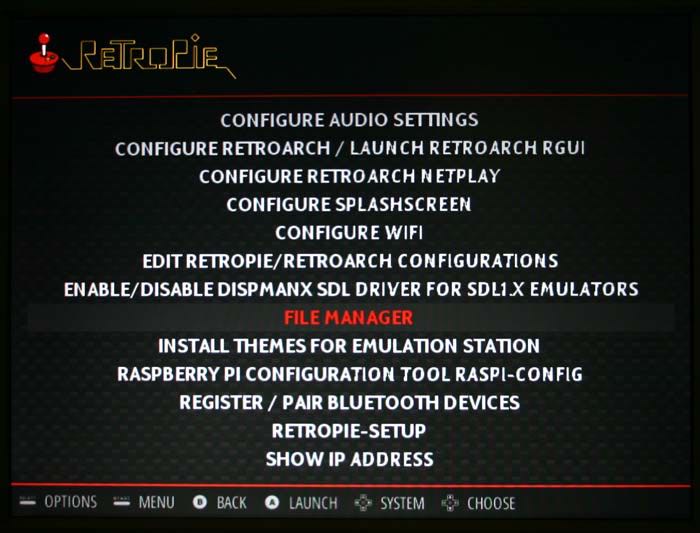
A visualização padrão está bem aprofundada no sistema, então você precisa usar o joystick ou teclado para navegar de volta pelo sistema de arquivos clicando em “/..”

Você precisa fazer isso cerca de quatro vezes para voltar ao diretório base. Uma vez lá, localize e entre no diretório “/media”.

Dentro desse diretório, você pode localizar seu pen drive (geralmente /USB0).

Vá para o diretório do pen drive onde suas ROMs estão.
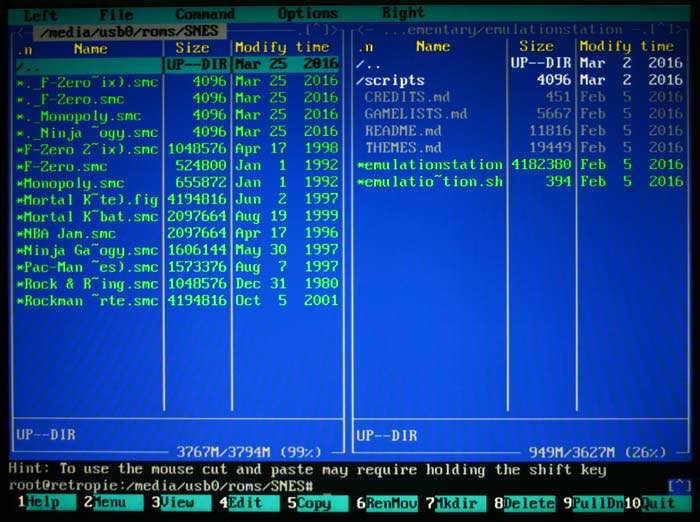
Para copiar, você tem duas janelas para copiar de uma para a outra. Para alternar entre as janelas, você deve pressionar a tecla “Tab”. Navegue na nova janela usando “/..” de volta ao diretório principal como antes, mas desta vez entre no diretório “/home”.

Dentro de “/home” está o diretório “/retropie”, e dentro dele há diretórios para vários arquivos de sistema (como a pasta de imagens “/bios” para os diversos emuladores) e também o diretório “/ROMs”.

Dentro do diretório ROMs, há pastas para todos os emuladores que o sistema suporta.

Abra cada diretório e copie os arquivos de um lado da tela para o outro, copiando os arquivos de cada emulador em cada pasta, neste caso, SNES.

Copie selecionando o arquivo que deseja copiar e pressionando F5 e pressionando Enter para executar a cópia.

Nota: Usuários de Mac notarão os arquivos invisíveis do sistema Mac que começam com “._” para cada arquivo no pen drive. Não copie esses – apenas os arquivos reais.
Uma vez que você termine de copiar, pode sair do Gerenciador de Arquivos com F10. Você pode precisar reiniciar o Pi após copiar para ver todas as novas ROMs que você adicionou.
Joysticks
Você terá que usar um joystick com o Retropie, o que é óbvio. Mas o joystick opera de maneiras diferentes dependendo do emulador que você está usando. Vamos usar um controlador USB semelhante ao SNES como nosso modelo.

Em todos os modos, o D-pad controla para cima e para baixo e para a esquerda e para a direita, mas os botões funcionam de maneira diferente em cada modo. Aqui está uma seleção de diferentes configurações que notamos.
- A interface do Retropie usa por padrão o botão “A” para selecionar e o botão “B” para sair. O mesmo é verdadeiro para o RetroArch.
- O Retroarch é o sistema subjacente para a maioria dos emuladores. Entre no sistema de menu dentro dos jogos segurando “Select” e pressionando o botão “X”.
- O Gerenciador de Arquivos usa o botão “X” para selecionar. Nenhum dos outros botões funciona.
- O Super Nintendo usa todos os botões do gamepad além de “Start” e “Select”. Alguns jogos parecem usar principalmente os botões “Y” e “B”, sendo Y o botão de tiro e B o de pular.
- Commodore 64 usa o botão “A” (ou o botão Start) para acessar as configurações para VICE. Uma vez no sistema de menu, use o botão “X” para selecionar e o botão “A” para sair. Este é um caso especial porque, embora o joystick esteja configurado para o emulador, você precisa definir explicitamente o joystick em “VICE -> Configurações da Maquina -> Configurações do Joystick.” Fique atento: havia uma convenção no mundo do C64 onde o joystick padrão era o Joystick 2. Estranho, mas verdadeiro.
- O Sega Master System usa apenas os botões “A” e “B” para tiro e pular, e os botões “Select” e “Start” conforme o console original.
- Claro, o MegaDrive e o NeoGeo usam todos os quatro botões, já que havia quatro no controle original.
Obviamente, se as configurações padrão do joystick o incomodam porque você sabe como deveriam ser no sistema original do jogo, você pode reconfigurá-las, mas este é um processo muito trabalhoso que podemos abordar em um artigo futuro.
A melhor ideia é comprar um controlador econômico que seja modelado e estruturado como o sistema original do jogo, mas adaptado com USB. Este é um bom exemplo para SNES, e este para Mega Drive. Se você tem um Pi rápido o suficiente para rodar jogos de N64, este seria um bom para optar. E para Playstation PSX, você pode conseguir um controlador PSX real e usar este adaptador especial PSX para USB para utilizá-lo no Pi.
O melhor joystick para Retropie? Um stick de arcade. Embora sejam frequentemente muito caros, você sempre pode fazer um você mesmo com peças genuínas de arcade; este kit até vem com o codificador para USB. Então tudo que você precisa é de uma caixa legal para ele.
Por falar nisso, alguns jogos, como aqueles no MAME e NeoGeo que eram destinados a máquinas de arcade, podem precisar de uma emulação do atuador do slot de moedas. A melhor e mais fácil maneira de fazer isso é ter um pequeno teclado conectado ao sistema Retropie e usar a tecla 5 para inserir uma moeda e a tecla 1 para Iniciar o jogador 1. Use um pequeno teclado USB ou um miniteclado bluetooth se o espaço for um problema. Você também precisará de um pequeno adaptador USB Bluetooth.
Atualizando
Se você atualizar seu sistema quando novas revisões forem lançadas, é importante fazer backup de todos os seus jogos. Antes da atualização, use o Gerenciador de Arquivos para copiar os diretórios inteiros de ROMs e BIOS do diretório Retropie para um pen drive. Depois, limpe e instale o novo RetroPie no seu cartão SD e use o Gerenciador de Arquivos para copiar as pastas de volta para o diretório RetroPie.
Jogando em um Monitor VGA
Dica Bônus – se você precisar jogar RetroPie em um monitor VGA, que é o que você fará se estiver montando seu Pi em um gabinete de arcade, você precisa de um simples kit para realizar isso. Um adaptador HDMI para VGA custa apenas alguns dólares e pode ser encontrado na Amazon, como este ou este.

Saindo
E finalmente, você pode descobrir que alguns emuladores são difíceis de sair, e não apenas porque os jogos são bons. A princípio, você pode pensar que a única maneira de sair do jogo é reiniciar o Pi, mas existem métodos para sair de forma adequada.
Para sair dos jogos do RetroArch, basta pressionar os botões “Start” e “Select” ao mesmo tempo. Isso cobre a maioria dos jogos. O C64 tem a saída oculta: pressione o botão “A” no joystick e role até o fundo do menu do VICE para sair. Jogos de MAME e NeoGeo saem com a tecla ESC.
Conclusão
Esta não é uma lista abrangente, mas inclui as dicas mais importantes. Se você gostaria que fizéssemos mais sobre Retropie, nos avise nos comentários.
O retro gaming no Pi é muito fácil e prazeroso. Apenas lembre-se de pegar o Pi mais rápido que você puder pagar para aproveitar ao máximo todos os diferentes tipos de jogos.
Como dissemos antes, se você tiver alguma dúvida sobre o RetroPie, compartilhe-a nos comentários abaixo.







