






Como Criar uma Lista Suspensa no Microsoft Excel
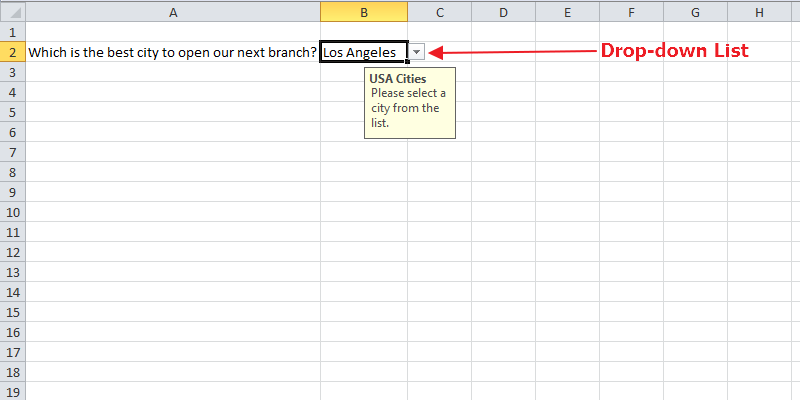
Criar uma lista suspensa na sua planilha do Excel pode ajudar a aumentar a eficiência do seu trabalho. Isso pode ser útil, especialmente quando você quer que seus colegas forneçam certas informações que podem ser relevantes para a empresa. Usando uma lista suspensa no Excel, você pode controlar exatamente o que pode ser inserido em uma célula, oferecendo aos usuários a opção de selecionar a partir de uma lista predefinida.
Quando você adiciona uma lista suspensa a uma célula, uma seta será exibida ao lado dela. Clicar nessa seta abrirá a lista e dará ao usuário a opção de escolher um dos itens da lista. Isso não apenas economiza espaço na sua planilha, mas também faz com que você pareça supercapacitado e impressione seus colegas e chefe. Aqui está um guia passo a passo sobre como criar uma lista suspensa no Excel.
Leia também: 15 Dicas e Truques do Microsoft Excel para Economizar Seu Tempo
Passo 1: Defina o Conteúdo da Sua Lista
- Abra uma nova planilha do Excel e coloque o conteúdo que você deseja que apareça na sua lista. Certifique-se de que cada entrada ocupa uma célula e que todas as entradas estão alinhadas verticalmente na mesma coluna. Além disso, garanta que não haja células em branco entre as entradas. Neste caso, nosso menu suspenso abrirá uma lista de cidades para escolher.

- Depois de montar a lista, destaque todas as entradas, clique com o botão direito nelas e selecione “Definir Nome” no menu que aparecerá.

- Isso abrirá uma nova janela com o título “Novo Nome”. Escolha um nome para sua lista e insira o mesmo na caixa de texto “Nome”.

- Clique em “OK”.
Passo 2: Adicionando Sua Lista Suspensa em uma Planilha
O próximo passo é adicionar sua lista suspensa a uma planilha. Veja como fazer isso.
Abra uma nova ou existente planilha onde você deseja colocar sua lista suspensa.
Destaque a célula onde você deseja colocar a lista suspensa. Clique na guia “Dados”, em seguida, localize o ícone “Validação de Dados” na seção de ferramentas de dados e clique nele.

- Uma caixa de validação de dados aparecerá com três guias: Configurações, Mensagem de Entrada e Alerta de Erro. Na guia Configurações, selecione “Lista” na lista suspensa “Seta”. Uma nova opção intitulada “Fonte” aparecerá na parte inferior da janela. Clique na caixa de texto e insira um sinal de “=” seguido do nome da sua lista suspensa. No nosso caso, deve aparecer
=cidades.

As caixas “Ignorar em branco” e “Lista suspensa na célula” são ativadas por padrão. Com a opção Ignorar em branco ativada, significa que é aceitável que as pessoas deixem a célula vazia. Mas se você quiser que cada usuário selecione uma opção da célula, desmarque a caixa.
- Clique em OK. É isso. Você adicionou uma lista suspensa à sua planilha.

Com isso concluído, você pode agora prosseguir para a guia Mensagem de entrada.
Passo 3: Defina uma Mensagem de Entrada para Validação de Dados (Opcional)
Às vezes, você pode querer que uma mensagem (com descrição) apareça quando a célula contendo a lista suspensa for clicada. Nesse caso, você precisará clicar na caixa “mostrar mensagem de entrada” na guia Mensagem de Entrada. Você também precisará preencher o título e a mensagem de entrada em suas respectivas caixas. Sua lista suspensa deve agora se parecer com a seguinte imagem.

A última guia é para o alerta de erro. Depois de definida, essa opção envia uma mensagem de erro se alguém inserir dados inválidos - dados que não estão na lista.
Conclusão
As listas suspensas são muito comuns em websites e são muito intuitivas para o usuário. Sua natureza versátil torna-as úteis em praticamente todas as indústrias. Seja em pesquisas, no mundo dos negócios ou até mesmo em escolas, você sempre encontrará a necessidade de usar listas suspensas do Excel.
Este artigo foi útil? Sinta-se à vontade para comentar e compartilhar.







