






Como Criar um Código QR no Canva
Os códigos QR são seus parceiros práticos para fornecer acesso rápido a links, arquivos, detalhes de contato e muito mais. Uma vez que você saiba como criar um código QR no Canva, provavelmente usará ainda mais do que já faz agora.
Como Criar um Código QR no Editor do Canva
Enquanto você pode já estar usando o Canva para criar gráficos para redes sociais, sites, marketing e muito mais, talvez não perceba que é uma ótima maneira de criar códigos QR gratuitamente. Basta criar um design, adicionar um código QR com seus detalhes e você estará pronto. E, se você não está usando o Canva, agora é um ótimo momento para começar. Você pode criar gráficos, editar vídeos, fazer GIFs e muito mais.
Descobrir como criar um código QR no Canva leva apenas alguns minutos e você pode fazer isso no seu computador ou em um dispositivo móvel.
Comece fazendo login na sua conta do Canva. Se você não tiver uma, é gratuito para criar e permite que você salve seus designs.
Criar um Código QR em um Computador
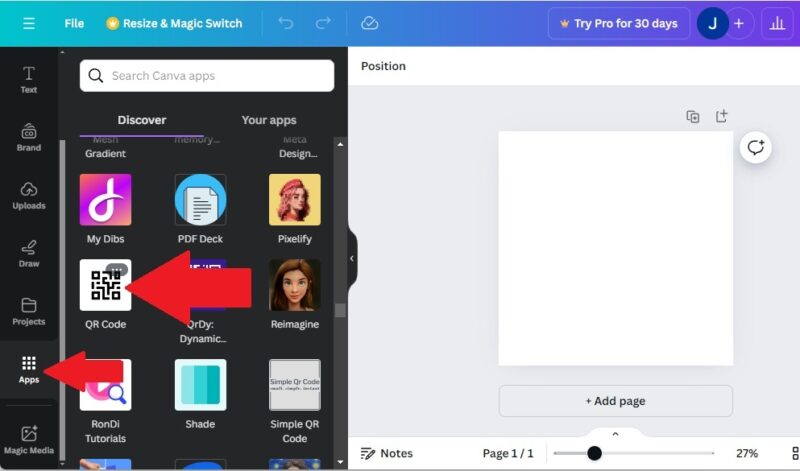
Em um computador, selecione Todos os Apps no lado esquerdo da janela do editor. Você também pode acessar isso a partir do painel principal do Canva. Para meu exemplo, estou criando uma postagem no Instagram, mas isso funciona para qualquer tipo de design que você esteja criando.
Selecione Código QR na lista de aplicativos do Canva. Está bastante abaixo na lista, então eu recomendo que você apenas procure por “Código QR” na caixa de pesquisa. Selecione Abrir quando solicitado.
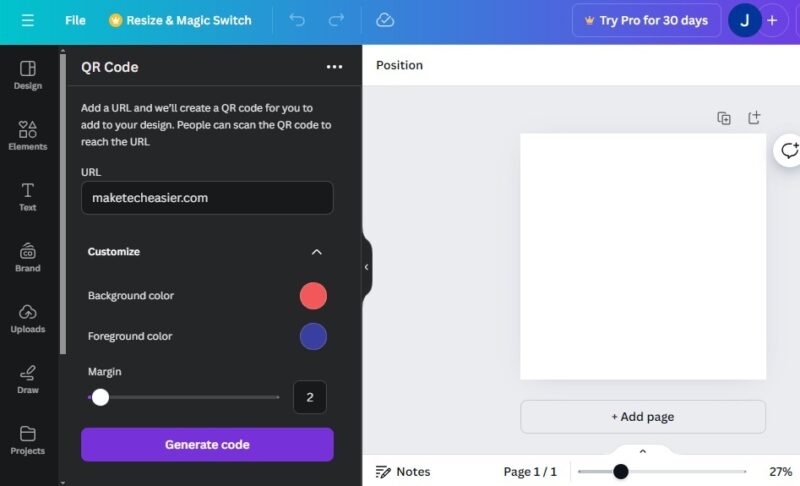
Insira sua URL desejada. Em seguida, expanda Personalizar para selecionar as cores de fundo/frente, juntamente com a margem. Pressione Gerar código quando terminar.
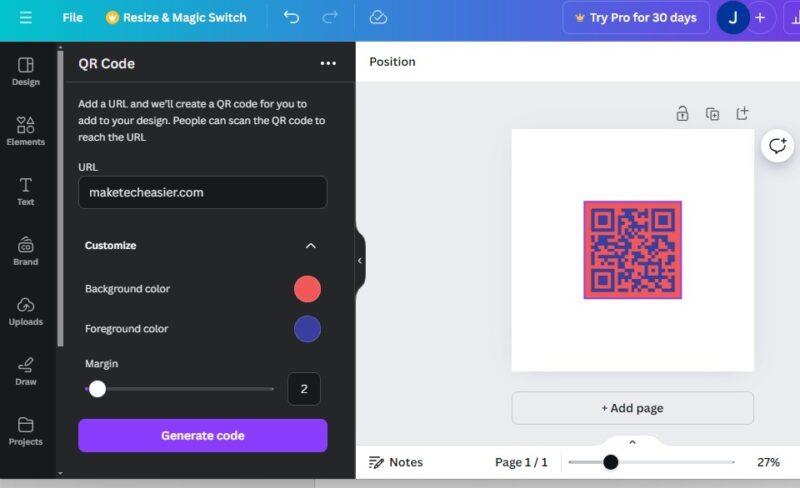
Posicione e redimensione o código QR no Canva para se ajustar melhor ao seu design e necessidades. Então, salve, baixe e/ou imprima o design final.
A propósito, você não precisa do seu telefone para escanear um código QR no seu PC com Windows. Em vez disso, use essas quatro opções para escanear códigos QR no Windows.
Criar um Código QR via Dispositivo Móvel
Prefere aprender como criar um código QR no Canva em um dispositivo móvel? Baixe o aplicativo do Canva e faça login na sua conta. Comece seu design desejado. Selecione Apps na barra de ferramentas inferior e procure por Código QR. Toque em Código QR e selecione Abrir. Você pode precisar conceder permissão para o app funcionar.
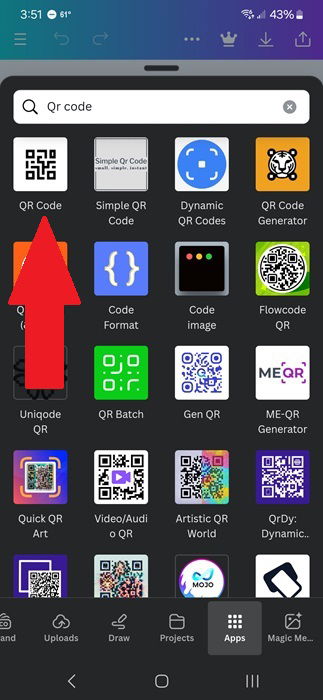
Insira sua URL de destino e expanda Personalizar para selecionar uma cor de fundo, cor da frente e margem. Toque em Gerar código para adicionar o código QR ao seu design atual.

Redimensione e reposicione seu código QR conforme necessário para se ajustar ao seu design.

Como Criar Códigos QR Dinâmicos no Canva
Para criar códigos QR dinâmicos no Canva, você precisará se inscrever para uma conta no Hovercode. Isso é completamente gratuito. Depois de criar uma conta, você vinculará ao Canva para adicionar e atualizar códigos QR dinâmicos em seus designs. O processo funciona tanto nas versões desktop quanto móveis do Canva.
Seja a partir da página inicial do Canva ou do editor do Canva, selecione Apps na barra lateral esquerda (ou na parte inferior no aplicativo móvel). Role ou pesquise por Códigos QR Dinâmicos. Acho que pesquisar é muito mais rápido. Selecione o resultado e escolha Abrir.

Escolha um template e, em seguida, personalize-o com seu link, um logo e cores. Apenas o link é obrigatório. Uma vez feito, ative a opção Dinâmico (é a última opção de personalização). Caso contrário, é apenas um código QR normal.
Então, crie ou faça login em sua conta do Hovercode para vincular os dois. Por fim, selecione Adicionar ao design. Se você estiver fazendo isso a partir da página inicial em vez da janela do editor, será solicitado que você adicione a um novo design ou a um existente.
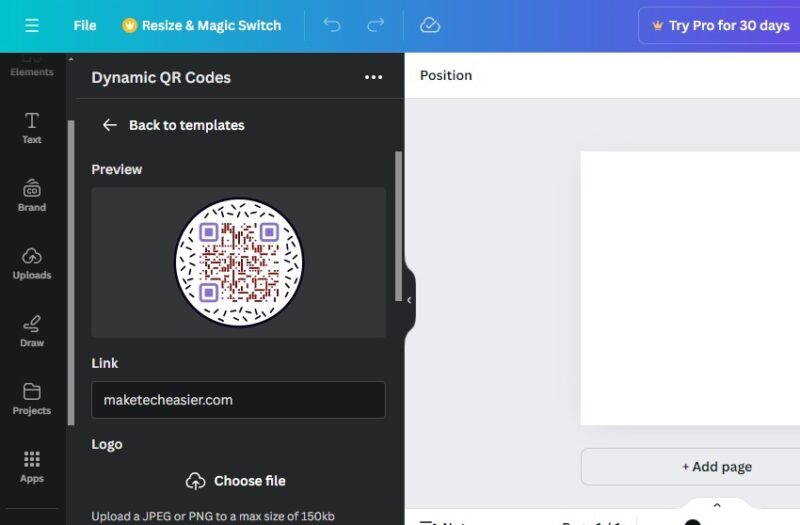
Depois, finalize seu design como de costume. Faça login em sua conta do Hovercode a qualquer momento para fazer atualizações no link ou verificar análises. Você não precisa refazer o código QR ou o design para fazer uma atualização, o que é ótimo.
Atualmente, o único aplicativo na loja de aplicativos do Canva que permite atualizar códigos QR após serem criados é o aplicativo de Códigos QR Dinâmicos. Se você usar qualquer outro aplicativo de códigos QR da loja deles, precisará criar um código QR totalmente novo sempre que quiser atualizar o link.
Aprender a criar um código QR no Canva ajuda você a tornar seus designs ainda mais úteis. E, se o Canva não está funcionando muito bem para seus designs de redes sociais, experimente esses outros sites de gráficos para redes sociais. Se você não precisa de um design completo e apenas quer um código QR simples, experimente esses aplicativos geradores de código QR. Se você é um usuário do Outlook, pule o login usual e aprenda como fazer login no Outlook apenas com um código QR.
Crédito da imagem: Pexels, todas as capturas de tela por Crystal Crowder







