






Como personalizar as informações do fabricante do seu PC com Windows 10
 O Windows 10 exibe informações sobre a marca, modelo e nome do seu dispositivo dentro do aplicativo Configurações e da página do Painel de Controle. Normalmente, você não notará nada de errado com essas informações. No entanto, se você acabou de reinstalar o Windows ou montou seu próprio computador, pode descobrir que todos os valores estão mostrando como “A Ser Preenchido Pelo O.E.M.”
Claro que isso não impacta a funcionalidade do seu sistema. Mas se você for parecido com este autor, você vai querer dar ao seu novo PC montado uma identidade própria – então continue lendo para descobrir como mudar esses valores para algo mais útil.
Este processo envolve editar o Registro do Windows, então deixaremos um aviso padrão aqui: embora não vejamos como ajustar informações do fabricante pode impactar negativamente seu sistema, isso não é suportado oficialmente pela Microsoft e pode parar de funcionar no futuro. Tenha cuidado ao editar o registro; edições não intencionais, malformadas ou mal configuradas podem causar sérios problemas.
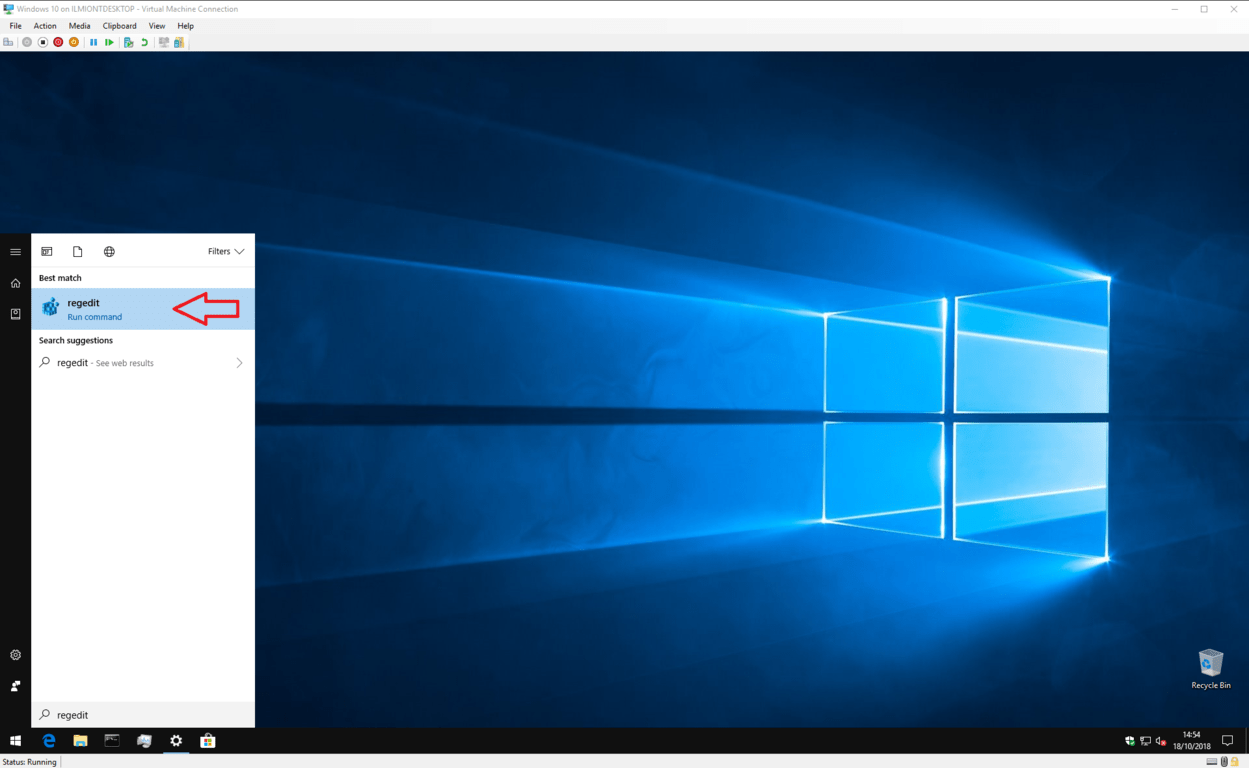
Para começar, abra o Editor do Registro (clique no botão Iniciar e digite regedit). Se você não for um administrador, será solicitado que se reautentique como um.
Usando a barra de endereços na parte superior da janela, cole ou digite a seguinte chave:
HKEY_LOCAL_MACHINE\SOFTWARE\Microsoft\Windows\CurrentVersion\OEMInformationNote que versões mais antigas do Windows 10 não têm uma barra de endereços no Editor do Registro, então você precisará navegar manualmente pela estrutura semelhante a pastas para encontrar a chave.
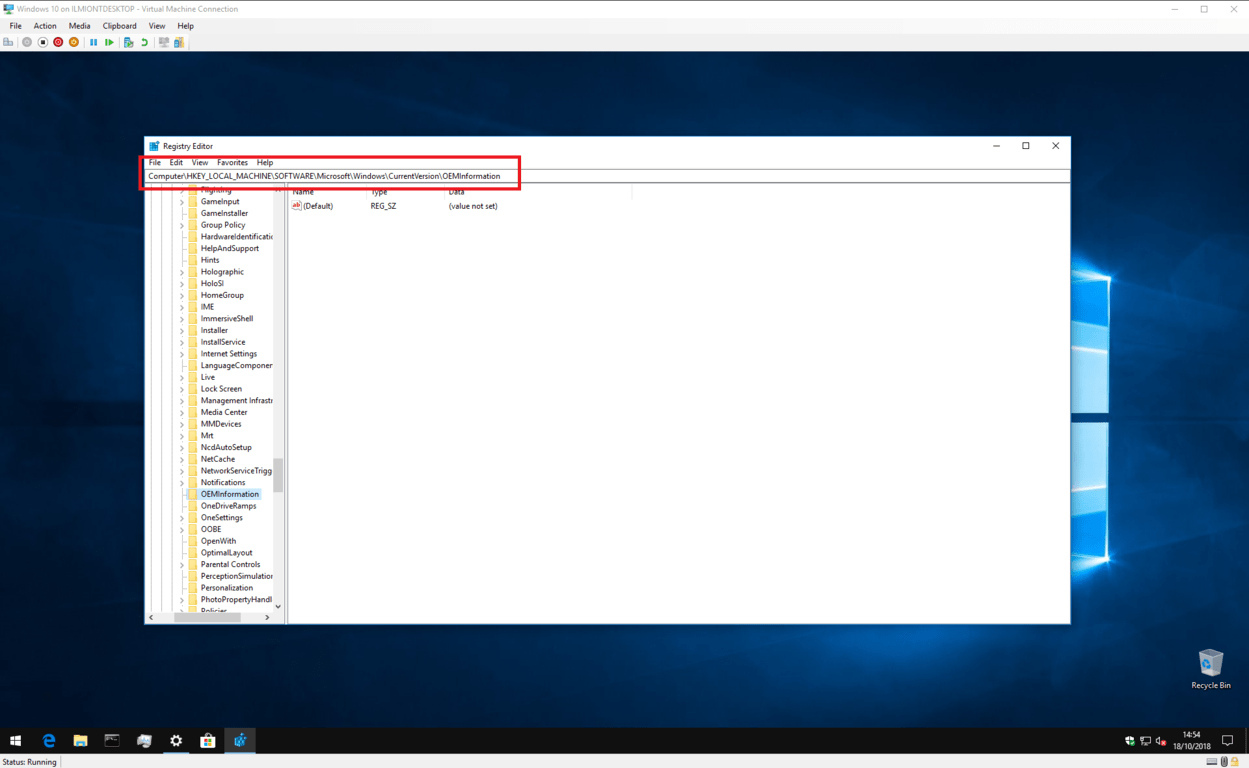
O que você verá depende se seu sistema já possui informações do fabricante. Se sim, você deve ver várias chaves além de “(Padrão)” no painel direito, que definem diferentes propriedades do seu sistema. Você pode clicar duas vezes nessas chaves para editar seu valor após seguir as instruções abaixo.
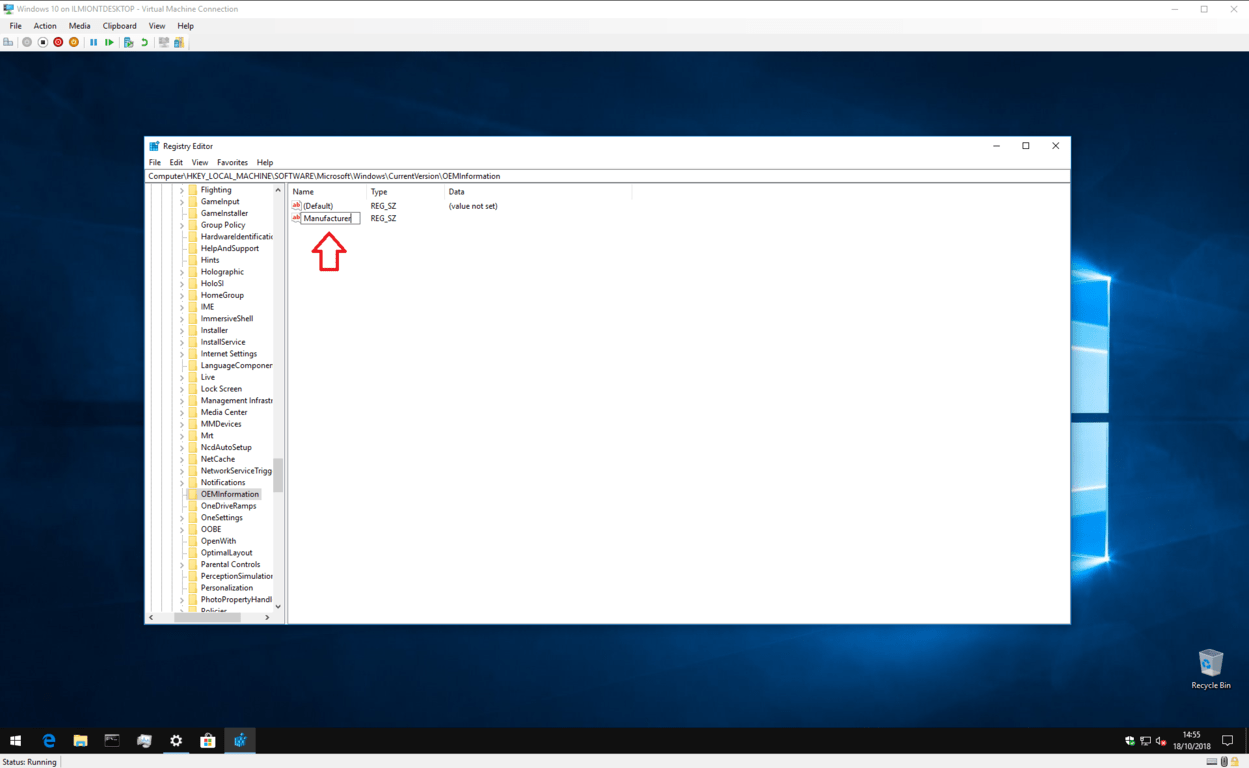
Se você acabou de instalar o Windows e o Painel de Controle exibe suas informações do fabricante como “A Ser Preenchido Pelo O.E.M”, provavelmente você apenas terá a única chave “(Padrão)”. Ao seguir as instruções abaixo, você precisará criar novas chaves para cada propriedade – clique com o botão direito em qualquer lugar no painel direito e escolha Novo > Valor String. Tenha cuidado para garantir que seu nome corresponda exatamente ao da propriedade que você deseja. Você pode então definir seu valor clicando duas vezes nele.
As propriedades disponíveis são as seguintes:
- Fabricante – O nome do fabricante a ser exibido para o seu dispositivo
- Modelo – O nome do modelo a ser exibido para o seu dispositivo
- SupportHours – Usado para exibir informações de suporte do fabricante
- SupportPhone – Usado para exibir informações de suporte do fabricante
- SupportURL – Usado para exibir informações de suporte do fabricante
- Logo – Um caminho para uma imagem em formato bitmap a ser usada como seu “logo” de fabricante; você precisará experimentar com tamanhos e formatos
Cada uma dessas propriedades é totalmente opcional – se você está montando seu próprio sistema, provavelmente desejará omitir as relacionadas ao suporte.
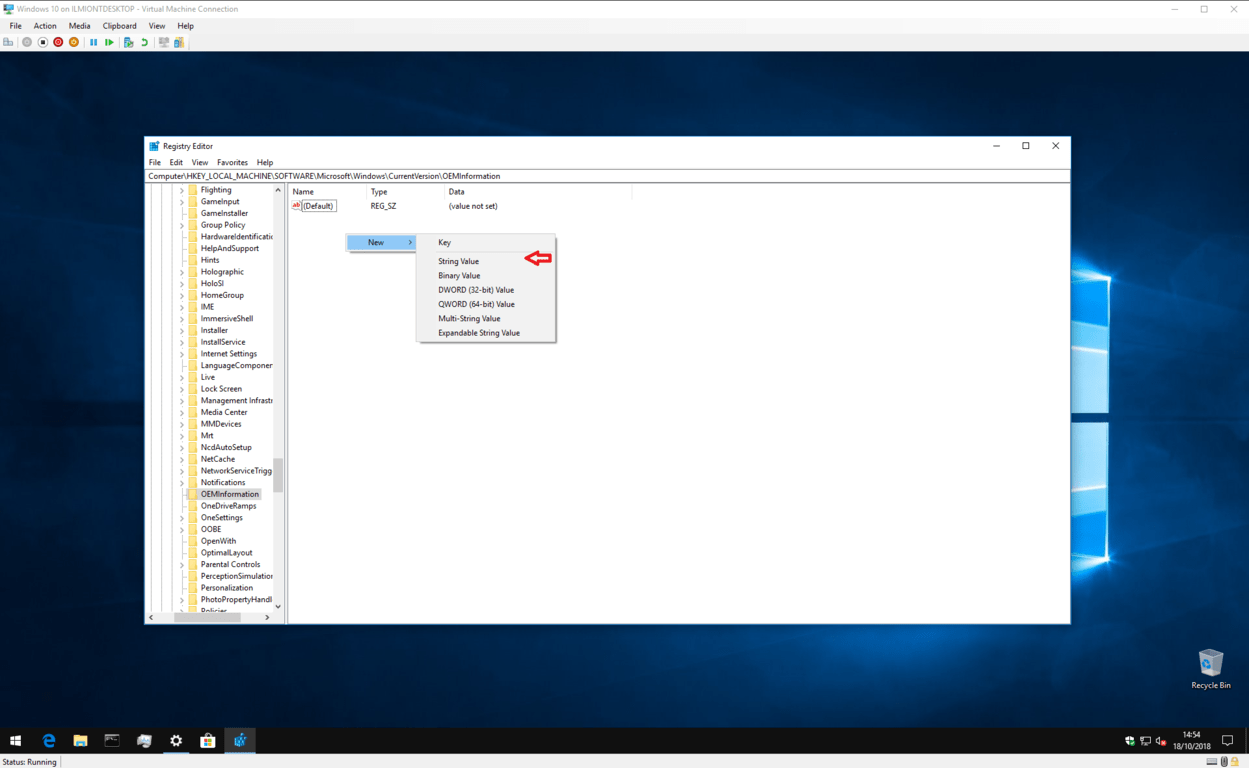
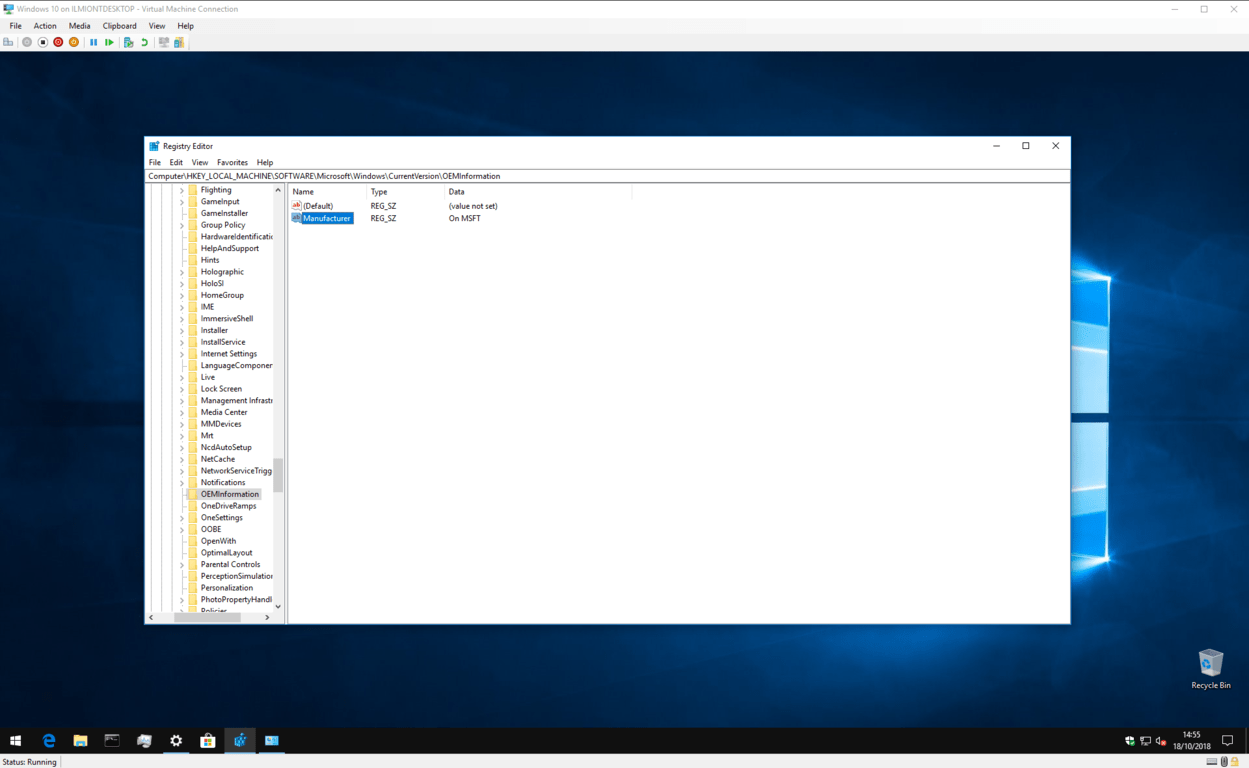
Como exemplo, vamos supor que você queira que o fabricante do seu PC seja exibido como “On MSFT” e nenhuma das chaves atualmente exista em seu sistema.
Clique com o botão direito na janela do editor do registro e escolha Novo > Valor String. Nomeie a chave como “Fabricante” e depois clique duas vezes para definir seu valor. Digite “On MSFT.”
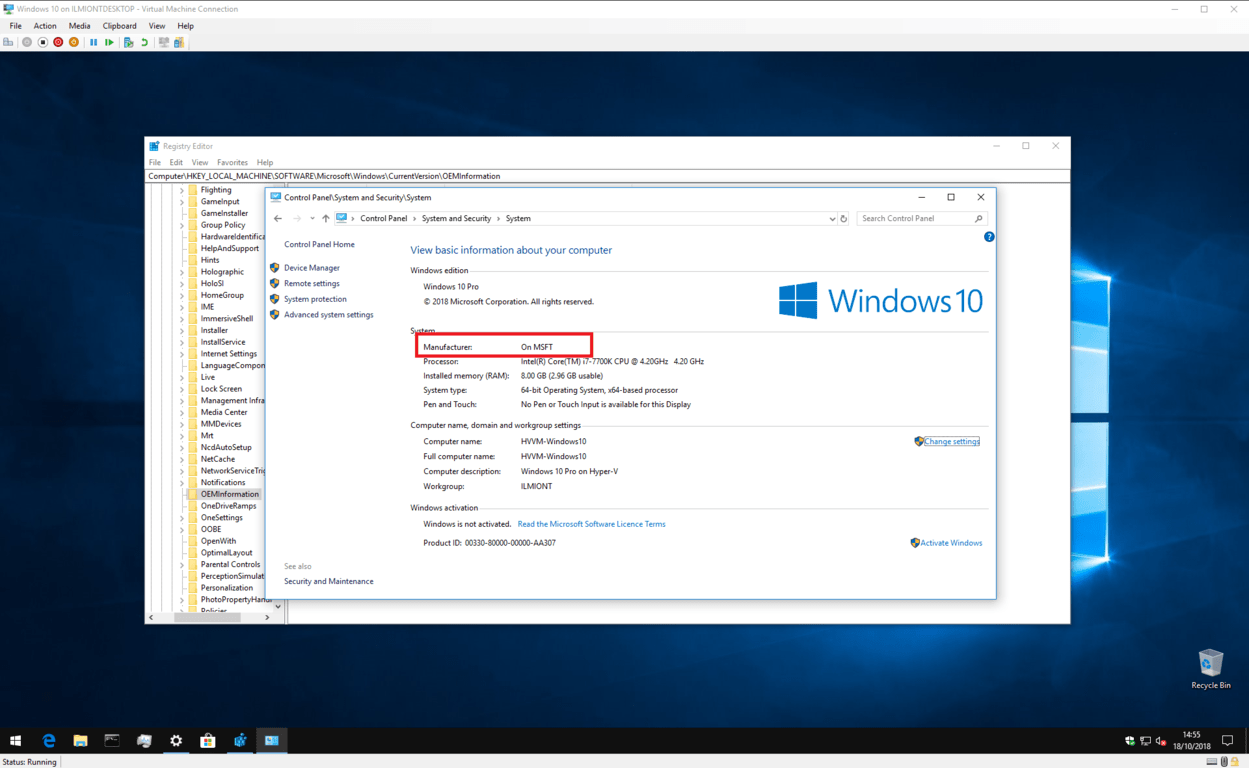
Após editar as chaves, você poderá abrir o Painel de Controle > Sistema e Segurança > Sistema para ver suas novas informações – sem necessidade de reiniciar.







