






Como desativar o firewall do Windows no Windows 10 ou Windows 11
 Neste artigo
Alternar
- Como desativar o firewall do Windows no Windows 11
- Desativando o firewall para aplicativos específicos
- Desative o firewall do Windows no Windows 10 e Windows 11
O firewall do Windows é sua primeira linha de defesa contra ameaças maliciosas do tráfego de internet. Ele funciona bloqueando quaisquer pacotes de dados suscetíveis a intenções maliciosas.
Foi introduzido com o Windows XP em 2001 como “Firewall de Conexão à Internet” e evoluiu bastante desde então. Sendo um componente importante da segurança do Windows, surge a questão: por que você deveria desativá-lo então?
Haverá ocasiões em que alguns aplicativos críticos poderão forçá-lo a desativar o firewall do Windows, pelo menos temporariamente. Por exemplo, alguns programas antivírus podem não funcionar com o firewall do Windows e vice-versa, levando você a desativar o firewall no Windows 10 ou 11.
Neste artigo, vamos passar pelos passos que você precisa seguir para desativar o firewall do Windows no Windows 11. Vamos começar.
Como desativar o firewall do Windows no Windows 11
Embora você possa sempre ativá-lo novamente rapidamente, deve pensar com cuidado e deliberadamente antes de decidir desativar seu firewall do Windows — uma camada adicional de segurança é um ponto positivo para o seu PC.
Então faça isso apenas se você souber o que está fazendo ou quando for uma necessidade absoluta. Com isso dito, aqui está como você pode desligar seu firewall imediatamente:
- Vá até a barra de pesquisa do menu Iniciar, digite ‘configurações’ e selecione a melhor correspondência. Como alternativa, pressione o atalho Windows + I.
- Vá para Privacidade e segurança e clique em Segurança do Windows.
- Clique em Abrir Segurança do Windows.
- Agora clique em Proteção de firewall e rede > Rede pública.
- Selecione Rede pública.
- Desative o botão para Firewall do Microsoft Defender.
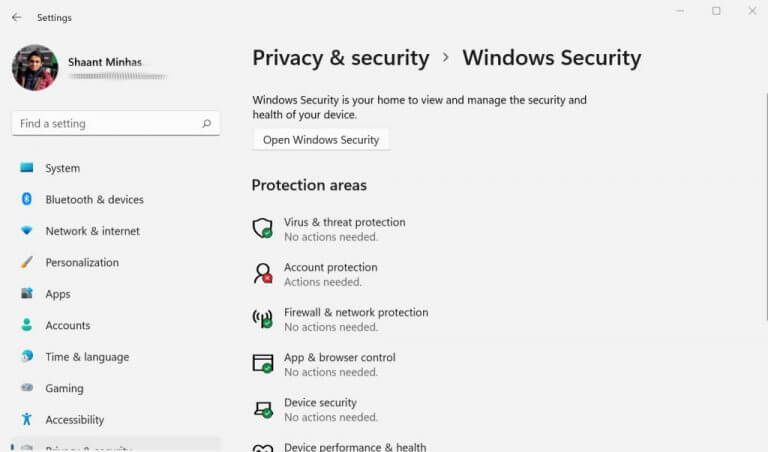
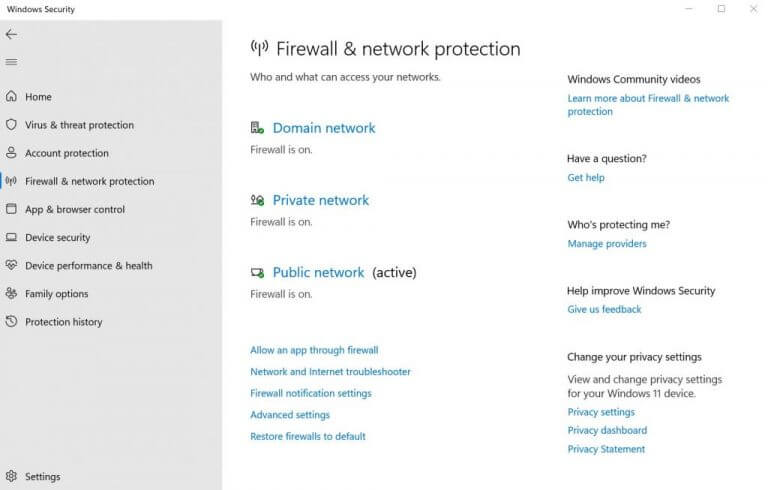
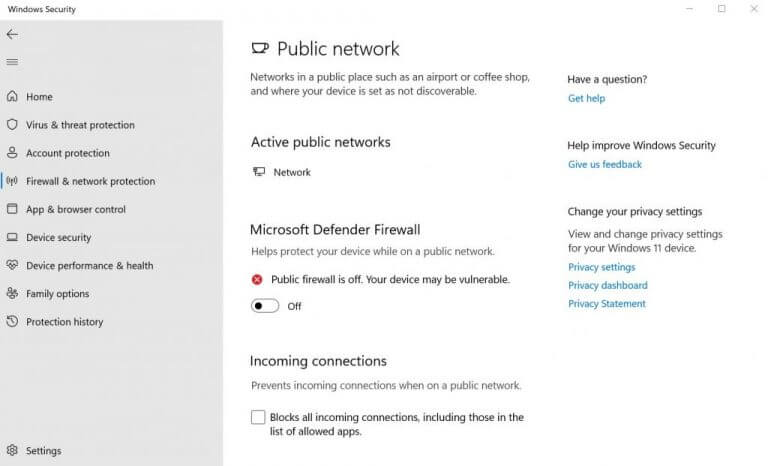
Assim que você fizer isso, seu firewall do Windows será desativado, e você deverá ver a seguinte mensagem nas configurações do firewall: O firewall público está desligado. Seu dispositivo pode estar vulnerável.
Desativando o firewall para aplicativos específicos
Você também pode ajustar um pouco o processo acima e desligar o firewall para aplicativos específicos. Basta seguir o método acima até o quarto passo e acessar o menu Proteção de firewall e rede. A partir daí, siga os passos abaixo:
- Clique na opção Permitir um app através do firewall.
- Na nova janela, clique em Alterar configurações localizada no canto direito.
- Clique na caixa de seleção em frente ao aplicativo que você deseja contornar o firewall e selecione OK.
Assim, o aplicativo agora pode funcionar ao redor do firewall e se tornará funcional.
Desative o firewall do Windows no Windows 10 e Windows 11
Esperançosamente, agora você pode desativar o firewall do Windows sem problemas. Para reiterar novamente, o firewall é um componente integral da Segurança do Windows; portanto, deve ser desligado apenas quando você não encontrar nenhuma outra alternativa para os seus problemas específicos.







