






Como Baixar Conteúdos da Netflix para Assistir Offline

Seja em um longo voo de avião ou em uma corrida de 30 minutos de Uber, a Netflix se tornou sinônimo de entretenimento enquanto você está em movimento. Séries como “Round 6”, “Bridgerton” e “You” exigem para serem assistidas de uma só vez. É super fácil quando você está em casa conectado à Internet, mas o que acontece quando você está viajando ou se deslocando? Nesses casos, é útil baixar todos os seus conteúdos favoritos da Netflix para assistir offline.
Sumário
- Como Você Começa a Baixar Programas da Netflix?
- E quanto à Visualização Offline para macOS?
- Todos os Títulos da Netflix Estão Disponíveis para Download?
- E quanto aos Requisitos de Armazenamento?
- Como Escolho a Qualidade do Download?
- A Netflix Suporta Downloads Automáticos?
- Como Excluir Conteúdo Baixado?
- Perguntas Frequentes
Como Você Começa a Baixar Programas da Netflix?
Baixar em qualquer um de seus dispositivos vai funcionar da mesma maneira, na maior parte. O aplicativo da Netflix é bastante consistente de plataforma para plataforma, então as instruções para iOS não vão variar muito em relação a Android e vice-versa.
iPhone e iPad
Baixar conteúdos da Netflix para iOS e iPadOS é o mesmo.
- Abra o aplicativo da Netflix em seu iPhone e identifique a série ou o filme que você deseja baixar.
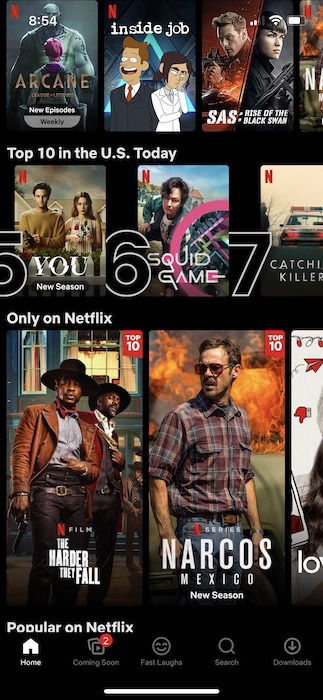
- Supondo que a série ou o filme seja baixável, um grande botão “Download” aparecerá abaixo do botão “Play”. Toque em “Download” e aguarde o conteúdo ser baixado.

- Quando seu conteúdo estiver baixado, ele aparecerá na seção “Downloads” na parte inferior do aplicativo.

Android
Os downloads no Android seguem quase os mesmos passos que no iOS/iPadOS. Isso funciona para smartphones e tablets Android em geral, bem como para Tablets Amazon Fire.
- Inicie o aplicativo da Netflix e localize o filme ou a série que deseja baixar e assistir offline.

- Toque no botão “Download” abaixo do botão “Play”, e o conteúdo selecionado começará a ser baixado.

- Localize a opção de menu “Downloads” na parte inferior do aplicativo e toque nela para reproduzir todo o seu conteúdo offline.

Windows
O aplicativo da Netflix está disponível como um download gratuito na Microsoft Store tanto para Windows 10 quanto 11.
- Inicie o aplicativo da Netflix em seu laptop ou desktop. Escolha o filme ou programa de TV que deseja baixar.

- Toque ou clique no botão “Download” ao lado do filme ou programa de TV e deixe o conteúdo ser baixado.

- Clique ou toque nas três linhas horizontais no canto superior esquerdo do aplicativo da Netflix e localize “Meus Downloads”. Encontre todo o seu conteúdo offline disponível aqui.

Chromebooks
Como no caso do macOS, não há aplicativo nativo para ChromeOS, e a versão web não permite que você baixe a Netflix para visualização offline. A melhor e única solução alternativa é baixar o aplicativo da Netflix na Play Store (se o seu Chromebook suportar aplicativos Android), e então seguir os passos descritos acima para Android para baixar conteúdos da Netflix.
E quanto à Visualização Offline para macOS?
Infelizmente para os usuários de macOS, não há uma opção de download direta para Mac. Em vez disso, você deve utilizar uma das duas opções alternativas. A primeira é usar o Windows no seu computador Mac. Isso pode ser feito de duas maneiras:
- Para usuários de Mac Intel, o Bootcamp é uma opção que permite que você execute o Windows no seu Mac como uma instalação separada. O Bootcamp não está mais disponível na linha de computadores com M1 da Apple, então essa opção não funcionará para os proprietários de Macs M1.

Note que com o Bootcamp, você ainda precisará fornecer sua própria licença do Windows. Alternativamente, você pode usar softwares como Parallels para criar um ambiente virtual para o Windows no seu computador com macOS, e então usar o método do Windows para baixar filmes offline.
- A outra opção é baixar conteúdos offline para um iPad e depois usar AirPlay para transmitir os arquivos para um Mac. Isso permitirá que você aproveite a tela maior. Embora não seja exatamente a mesma coisa que baixar diretamente para o Mac, é a segunda melhor opção.

Todos os Títulos da Netflix Estão Disponíveis para Download?
Há uma chance bastante forte de que o conteúdo que você deseja assistir offline esteja disponível. No entanto, existem alguns títulos da Netflix que não podem ser baixados, geralmente relacionados a questões de licenciamento. A Netflix indica que uma série não estará disponível para download devido a uma das três razões:
- Os direitos de conteúdo são atualmente exclusivos de outra empresa.
- Os direitos não estão disponíveis para compra do fornecedor de conteúdo.
- Fatores de popularidade, custo, sazonais ou outras questões locais ou de disponibilidade.
Não há uma lista dedicada de títulos que não estão disponíveis para download. É mais experimental, onde se você ver uma série que pode ser baixada, assuma que não terá problemas. Se você se deparar com conteúdo que não pode ser baixado, é muito provável que seja devido a uma das três razões acima.
E quanto aos Requisitos de Armazenamento?

Se você está planejando baixar uma grande quantidade de conteúdo para seu dispositivo, o armazenamento sempre será um problema. A quantidade de séries e filmes que você pode baixar dependerá de quão livre o espaço disponível em seu dispositivo. Quantos filmes você pode salvar em seu dispositivo é baseado apenas na quantidade de espaço livre que você deseja permitir para visualização offline.
Como Escolho a Qualidade do Download?
Atualmente, os aplicativos da Netflix só permitem duas opções para a qualidade do vídeo do download. Ambas as opções Padrão e Superior estão disponíveis, sendo que a última parece ser algo entre 720p e 1080p de resolução. Como esperado, o Padrão ocupa menos espaço e permite downloads mais rápidos, enquanto o Superior ocupa mais espaço e permite downloads mais lentos. Qualquer uma que você escolher depende de você e provavelmente será determinada pela importância que você dá ao vídeo em alta definição e à quantidade de armazenamento disponível em seu dispositivo.
Para alternar entre as duas opções de qualidade de vídeo:
- Entre no aplicativo da Netflix e toque ou clique em “Mais” na barra inferior do aplicativo ou no ícone do seu perfil no canto superior direito do aplicativo.

- Toque ou clique em “Configurações do Aplicativo”, depois em Qualidade do Vídeo. Escolha entre “Padrão” ou “Superior” e saia das configurações do aplicativo.

Como indicado acima, a qualidade impacta a quantidade de dados que são baixados. A Netflix observa que enquanto streaming, a qualidade de vídeo Padrão pode usar até 700MB de dados por hora, enquanto a qualidade Superior pode utilizar até 3GB de dados enquanto transmite. Isso é comparável a conteúdos em 4K na televisão utilizando até 7GB para os mesmos 60 minutos de conteúdo.
A Netflix Suporta Downloads Automáticos?
Uma funcionalidade muito útil que a Netflix adiciona em relação ao download é a oportunidade de “Baixar Próximo Episódio”. Com essa funcionalidade, a Netflix irá automaticamente baixar o próximo episódio de uma série de TV que você está assistindo e excluir o(s) episódio(s) que você acabou de finalizar.

Por outro lado, a Netflix também adiciona “Downloads para Você”, que automaticamente baixa títulos que ela acha que você irá gostar e os salva no seu dispositivo. Para acessar ambas as funcionalidades, abra o aplicativo da Netflix e toque em “Downloads (ou clique em Windows 10) -> Downloads Inteligentes,” então ative qualquer uma dessas duas funcionalidades.
Você também pode configurar a quantidade de espaço de armazenamento que será utilizado para downloads inteligentes.

Como Excluir Conteúdo Baixado?
Dentro dos aplicativos da Netflix, inicie seus downloads selecionando “Downloads” na barra de menu inferior ou menu superior esquerdo no Windows. Toque ou deslize sobre qualquer conteúdo que você deseja excluir e confirme sua exclusão.
Perguntas Frequentes
1. Há alguma cobrança para baixar offline?
Não! Além do custo da assinatura da Netflix, não há cobranças adicionais para baixar e reproduzir offline – não importa quantos downloads você está procurando visualizar offline.
2. Quanto de dados são usados para baixar um filme ou série de TV?
Os tamanhos de séries e filmes variam, às vezes consideravelmente, então a resposta não é uma ciência exata. No entanto, assumindo que streaming de séries e filmes usará geralmente a mesma quantidade de largura de banda que downloads, uma única hora de vídeo em definição padrão usará até 1GB de vídeo por hora, enquanto uma definição superior usará até 3GB de dados por hora.
3. Existem limitações sobre quantos downloads você pode ter ao mesmo tempo?
Na maior parte, não. A única limitação será baseada em quanto armazenamento seu dispositivo tem disponível para conteúdo offline da Netflix. No entanto, com base no seu plano da Netflix, pode haver limites sobre quantos dispositivos podem ter downloads. Por exemplo, se você estiver no plano Padrão, apenas dois dispositivos podem ter downloads ao mesmo tempo, enquanto você pode ter a Netflix conectada em seu iPhone, iPad, computador, múltiplas TVs, etc.
Conclusão
Como a Netflix permite que você baixe a maior parte de seu conteúdo para visualização offline, você nunca deve ficar sem algo para assistir. Seja no caminho de trem, avião ou ônibus, há muitas opções para experimentar. Podemos sugerir “Round 6”, “The Witcher” ou “La Casa de Papel”? Na verdade, a verdadeira pergunta não é o que você pode assistir, mas se você deve assistir Netflix ou Amazon Prime?







