






Como Fazer Drop In em Vários Dispositivos Echo ao Mesmo Tempo
Quando a Amazon introduziu o recurso Drop In da Alexa, deu aos dispositivos Echo um novo propósito como um sistema de intercomunicação. Embora seja útil poder pedir à Alexa para fazer drop in em um dispositivo ou cômodo específico, você pode não querer repetir o processo para cada cômodo da sua casa. É por isso que a Amazon tornou possível fazer drop in em vários dispositivos Echo ao mesmo tempo, além de um por vez, chamando o recurso de Chat em Grupo.
Leia também: 7 Soluções Fáceis para Problemas Comuns do Amazon Echo Dot
O que torna isso diferente
Antes, você só podia usar o recurso Drop In no dispositivo que você nomeou. Por exemplo, se você tem três filhos, cada um com seu próprio dispositivo Echo, você precisava fazer drop in em cada dispositivo individualmente.
Agora, se você quiser alcançar os três filhos, pode fazer drop in em todos os dispositivos da sua casa com um único comando. Se você já tem o Drop In habilitado, é ainda mais fácil de configurar. Também é fácil de configurar se você não tiver o Drop In habilitado.
Habilitando o Drop In
Você precisará do aplicativo Alexa e conectar-se aos dispositivos da sua casa. Se seu aplicativo já estiver conectado aos seus dispositivos Echo, habilitar o Drop In é tão fácil quanto abrir o aplicativo Alexa e tocar em Comunicar na parte inferior da tela. Se você nunca foi perguntado sobre o Drop In antes, receberá um pop-up perguntando se gostaria de “Experimentar o Drop In em Casa.”

Toque em Habilitar para ativar o Drop In.
Permitindo Comunicações nos Dispositivos
Você também precisará permitir que cada dispositivo aceite comunicações. Toque em Dispositivos no canto inferior direito da sua tela para ver seus dispositivos.

Os dispositivos existentes estão listados sob Echo & Alexa e Todos os Dispositivos (se você quiser ver todos os seus dispositivos conectados, incluindo aqueles que não podem agir como um intercomunicador). Toque no dispositivo que você deseja habilitar comunicações e Drop In. Selecione Comunicação.
Ative a Comunicação para “Ativado” e toque em Drop In para ativá-lo se ainda não estiver habilitado.

Repita esse processo para cada dispositivo.
Fazer Drop In em Vários Dispositivos Echo
Uma vez que o Drop In está habilitado, você pode dizer “ Alexa, faça drop in em [Nome do dispositivo]. “ A Alexa então permite que você fale através do dispositivo.
Você só tem uma configuração final para habilitar antes de poder pedir à Alexa para fazer drop in em todos os seus dispositivos. Você pode dizer “ Alexa, faça drop in em todos os dispositivos “ para ser solicitado a mudar a configuração, ou você pode fazer isso manualmente antes.
Para usar um Drop In de chat em grupo, você precisa permitir que a Amazon decripte temporariamente chats em grupo para combinar os múltiplos fluxos de áudio. Se isso não é algo que você deseja fazer, você não poderá usar o Drop In em vários dispositivos Echo ao mesmo tempo. É um compromisso de privacidade, mas se você não se importa que a Alexa ouça você dizer “o jantar está pronto” ou algo não pessoal, então está tudo bem.
Abra Configurações e toque em Comunicação no aplicativo Alexa.

Toque em “Recursos Aprimorados.”
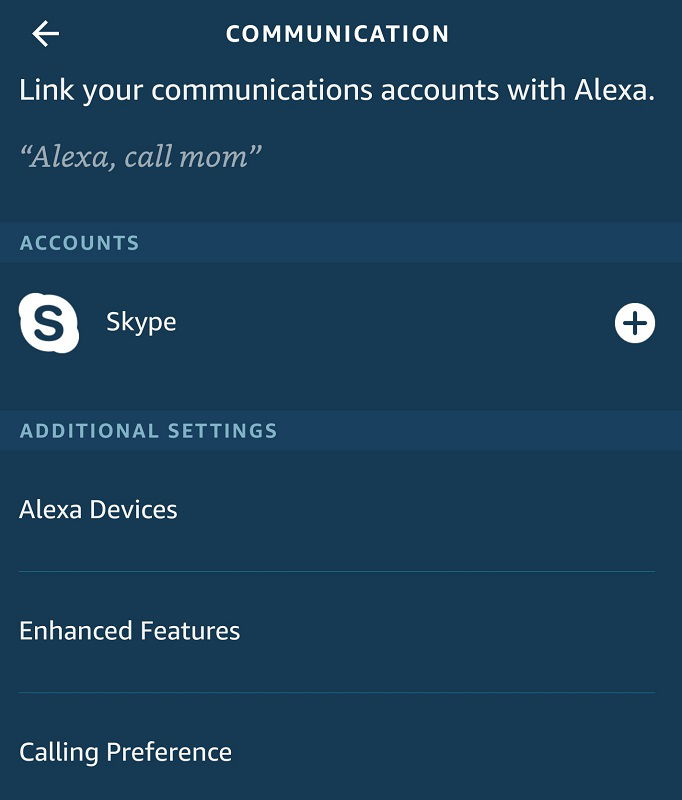
Ative a configuração para Habilitado. Está desativado por padrão.

Agora você está pronto para dizer “ Alexa, faça drop in em todos os dispositivos.”
Outros Benefícios
Além de ter um intercomunicador em toda a casa sem precisar dizer os nomes dos dispositivos individuais, você também pode fazer drop in pelo seu aplicativo Alexa mesmo se não estiver em casa. Por exemplo, você pode querer apenas verificar seus filhos em casa enquanto ainda está no trabalho ou perguntar ao cuidador de animais como as coisas estão indo. Como você nem sempre sabe em qual cômodo alguém estará, pode fazer drop in em todos os seus dispositivos para garantir que você obtenha uma resposta.
Você também pode configurar lembretes para usar todos os seus dispositivos. Quando você configura um lembrete, escolha “Todos os Dispositivos” em “Anúncios de”. Agora, você receberá seus lembretes onde quer que esteja em sua casa. Você pode fazer isso com lembretes individuais ou todos eles.
Se o acima não for suficiente para você, descubra mais maneiras de tornar a Alexa ainda mais inteligente.







