






Como Adicionar Facilmente Recursos Premium a Temas WordPress Comuns
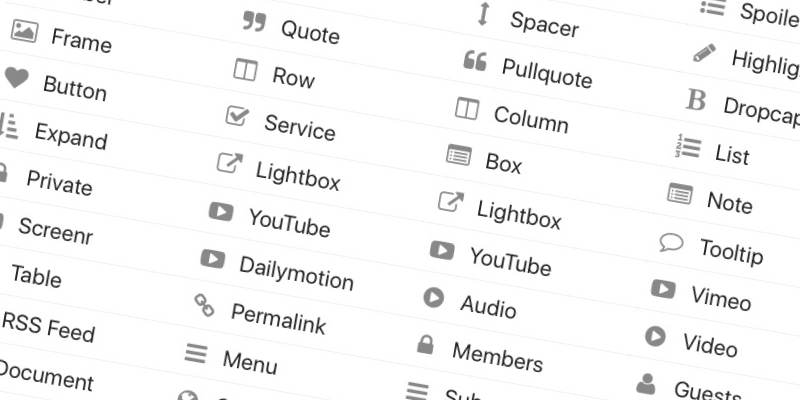
Uma razão pela qual o WordPress é especial entre outros construtores de sites e CMSs é suas vastas possibilidades. Você pode transformar sua instalação do WordPress em praticamente qualquer coisa, mudando o tema e adicionando os plugins necessários. Existem duas opções que você pode escolher em relação a essa personalização: você pode optar pelas opções básicas gratuitas ou escolher as alternativas pagas ricas em recursos. Mas não muitos usuários do WordPress sabem que existem plugins gratuitos que podem usar para adicionar recursos premium ao seu site. Um desses plugins é o Shortcodes Ultimate.
O Que É o Shortcodes Ultimate?
Em seu sentido básico, o Shortcodes Ultimate é um plugin do WordPress que fornece uma grande coleção de shortcodes. Para aqueles que não estão familiarizados com shortcodes, eles são códigos que você pode inserir em praticamente qualquer lugar no seu ambiente WordPress para habilitar certas funções. Um exemplo de shortcodes é o Typed Js que insere um efeito de digitação em seu texto.
Imagine o que você pode fazer com sua instalação do WordPress se pudesse adicionar quase qualquer função apenas inserindo uma linha de texto. Usando o Shortcodes Ultimate, você pode facilmente criar abas, botões, caixas, sliders, vídeos responsivos e muito mais. Este plugin é totalmente responsivo, funciona com qualquer tema, fornece um gerador de shortcode, tem um design moderno e é alimentado pelo CSS3, para mencionar apenas algumas de suas características.
E se todos os shortcodes disponíveis não forem suficientes, você pode optar por uma atualização paga para obter mais complementos.
Como Usar o Shortcodes Ultimate
Após instalar os plugins do repositório de plugins do WordPress e ativá-lo através do menu “Plugins -> Adicionar Novo” na barra lateral, um novo menu “Shortcodes” aparecerá na barra lateral.

Este menu é onde você pode acessar as configurações do Shortcodes Ultimate. Você pode aprender mais sobre o plugin, ajustar as “Configurações” e personalizar o design do seu site modificando o CSS usando “CSS Personalizado.”

Para inserir o shortcode em suas postagens ou páginas, crie uma nova postagem/página ou edite uma das existentes. Você encontrará uma aba adicional chamada “Inserir Shortcode.”

Clique na aba para começar a procurar um shortcode disponível que você pode inserir em sua postagem/página. Para encontrar o que você deseja mais rapidamente, use a barra de pesquisa na parte superior da página. Você também pode restringir sua pesquisa filtrando a lista por tipo.

Por exemplo, se você gostaria de inserir um botão de download em sua postagem, você pode escolher o shortcode do botão na lista. A janela de configurações do botão aparecerá, e você pode ajustar todos os elementos do botão ao seu gosto.

Você pode definir o link para ativar quando o botão for clicado, decidir sobre a forma e a cor do botão, inserir um ícone no botão e muitas outras opções. Escolha “Prévia Ao Vivo” para ver o resultado final enquanto você edita seu shortcode. E quando você estiver satisfeito com isso, pode clicar no botão “Inserir Shortcode.”

Você receberá o shortcode junto com toda a descrição necessária inserida em sua postagem/página em uma única string semelhante à imagem a seguir.

Uso Adicional de Shortcodes
O plugin fornece aos usuários mais do que uma maneira simples de inserir shortcodes. Você pode usar shortcodes dentro de shortcodes se desejar. Por exemplo, você pode adicionar vários botões de download dentro de uma caixa de spoilers aninhada ou talvez spoilers aninhados dentro de spoilers aninhados. Para aqueles que não estão familiarizados com spoilers aninhados, eles são um conteúdo oculto que será revelado quando você clicar no título dos spoilers.
Os shortcodes finais ficariam semelhantes à imagem a seguir.

Aqueles que estão familiarizados com HTML acharão que as estruturas dos shortcodes são semelhantes aos códigos HTML e pegarão o ritmo rapidamente. Aqueles que não estão familiarizados com HTML podem começar suas habilidades de construção de shortcodes usando os exemplos prontos e editando o conteúdo. Você pode encontrar os exemplos no menu lateral “Shortcodes.” Existem vários exemplos “Básicos” e “Avançados” que você pode usar.

Existem vastas opções de elementos que você pode explorar que são impossíveis de serem resumidas aqui. É melhor que você experimente o plugin por conta própria e faça suas descobertas.
Em conclusão, o plugin Shortcodes Ultimate pode ajudá-lo a inserir muitos elementos legais que geralmente estão disponíveis apenas em temas e plugins WordPress premium pagos. Alguns exemplos desses itens são abas horizontais e verticais, spoilers, acordeões, âncoras, colunas, botões personalizados e animações. E tudo é gratuito e está a apenas um shortcode de distância.
O que você acha do Shortcodes Ultimate? Compartilhe seus pensamentos e opiniões nos comentários abaixo.







