






Como Editar o Menu de Contexto no macOS
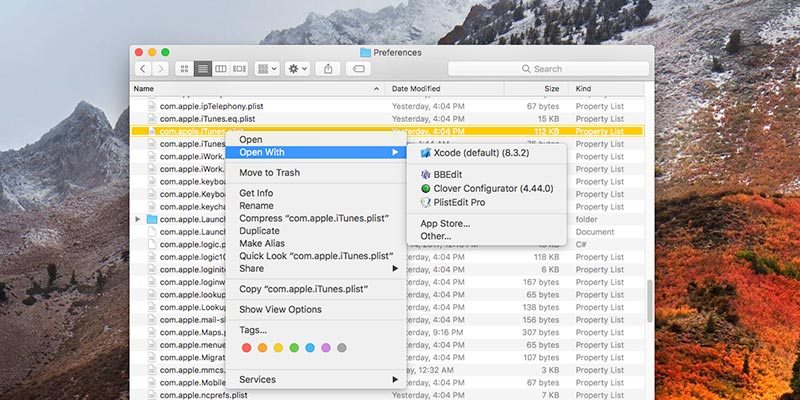
Quando seu Mac é totalmente novo, o menu de contexto é relativamente curto e simples. E, na maior parte, continua assim. Mas se você quiser adicionar ou remover itens, terá alguma flexibilidade limitada para fazê-lo no macOS.
Infelizmente, o menu de contexto do macOS não é tão flexível quanto o menu de contexto do Windows. No Windows, praticamente qualquer item do menu de contexto pode ser removido com um pequeno truque no registro. Como um sistema operacional mais “bloqueado”, o macOS não oferece uma maneira fácil de fazer isso.
Para editar o menu de contexto da maneira que o Dropbox faz, por exemplo, você precisará modificar o próprio aplicativo Finder. Isso está fora do escopo do nosso conhecimento e deste post, então vamos nos restringir às maneiras que podemos controlar o que aparece no menu de contexto.
Leia também: Como Personalizar a Barra de Menu no macOS
Adicionar/remover serviços do menu de contexto no Mac
O principal método para adicionar e remover itens do menu de contexto do macOS é através de serviços. Os serviços aparecem na opção “Serviços” do menu suspenso no menu de clique com o botão direito na parte inferior do menu. O macOS oferece um método baseado em GUI para adicionar e remover itens do menu de contexto.
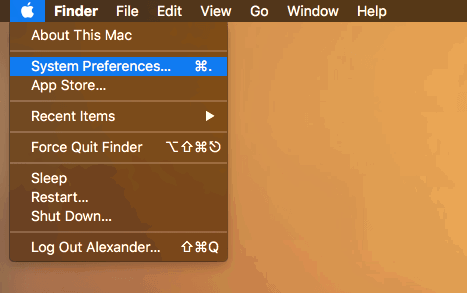
- Abra o aplicativo Preferências do Sistema a partir do menu da Apple.
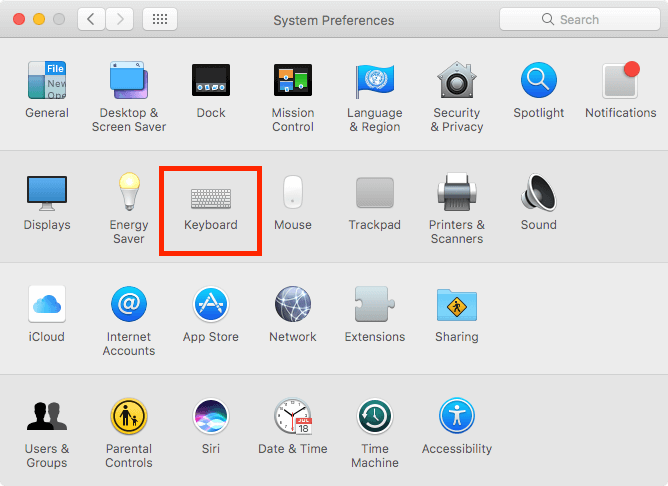
- Clique no painel de preferências “Teclado”.
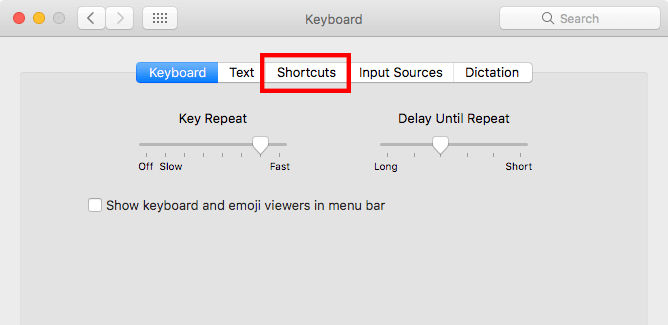
- Clique na aba “Atalhos” na parte superior da janela.
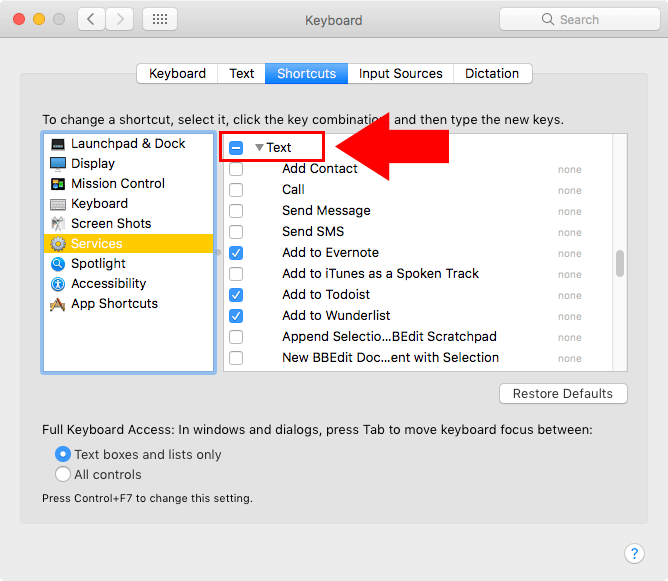
- Selecione “Serviços” no painel de menu à esquerda.

- Isso mostrará uma lista de todos os serviços disponíveis, classificados em algumas categorias principais com base no tipo de entrada que eles aceitam. Clique nas caixas de seleção para alternar a visibilidade dos serviços associados.

- Aplicativos podem adicionar seus próprios serviços aqui. Você os encontrará com base no tipo de item (arquivo, pasta, texto) que o item do menu de contexto aceita como entrada. Por exemplo, se um item de menu de contexto aparece ao clicar com o botão direito no texto selecionado, você encontrará o serviço na opção “Texto”.
Mostrar Serviços no Menu de Contexto Principal
Se você tem muitos serviços ou os utiliza com frequência, pode ser irritante ter que esperar constantemente o menu suspenso abrir. Você pode fazer todos os serviços aparecerem no menu suspenso principal com um comando no Terminal.
Abra o Terminal em “Aplicativos -> Utilitários -> Terminal.app.”
Cole o seguinte comando no Terminal:
defaults write-g NSServicesMinimumItemCountForContextSubmenu -int999Esse comando editará as configurações padrão para o número mínimo de serviços necessários para criar o submenu de Serviços. O número no final (999 neste exemplo) define a quantidade de itens necessária para criar o submenu de Serviços. Se o número de serviços for menor que esse valor, você não verá o submenu de Serviços. Nesta situação, 999 não é significativamente diferente de infinito, então você sempre verá todos os itens de Serviços.
- Feche e relance o Finder com o seguinte comando no Terminal:
killall FinderEditar o Menu “Abrir Com”
Um submenu no menu de contexto, o menu “Abrir Com”, tende a ficar um pouco bagunçado. Você pode resolver isso de algumas maneiras.
1. Remover duplicatas do menu “Abrir Com”
Às vezes, o banco de dados LauchServices pode ficar corrompido, causando enormes duplicações dos itens no seu menu “Abrir Com”.
- Execute o comando do Terminal abaixo para reconstruir o banco de dados LaunchServices:
/System/Library/Frameworks/CoreServices.framework/Frameworks/LaunchServices.framework/Support/lsregister -kill-r-domainlocal-domain system -domain user- Mate e reinicie o Finder com
killall Finder. Pode ser necessário esperar alguns minutos antes de reiniciá-lo enquanto o LaunchServices é reconstruído.
2. Proibir aplicativos de extensões específicas manualmente
Você pode proibir um aplicativo específico de se associar a uma extensão de arquivo específica no menu Abrir Com. Prossiga apenas se você se sentir confiante em editar arquivos plist.
- Clique com o botão direito no aplicativo cujas entradas você deseja editar e clique em “Mostrar Conteúdos do Pacote.”

- Abra a pasta “Contents”.

Duplique o arquivo “Info.plist” e renomeie-o para algo como “info-backup.plist” para criar um arquivo de backup.
Abra o Info.plist em um editor de texto como o TextEdit.

- Pesquise o documento com Command + F pelo seguinte: “CFBundleTypeExtensions.”
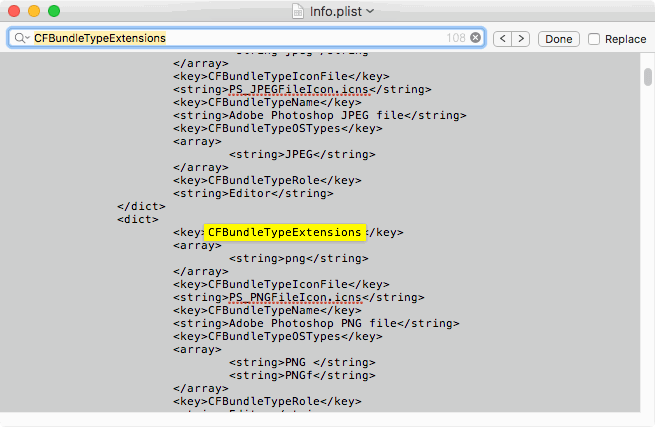
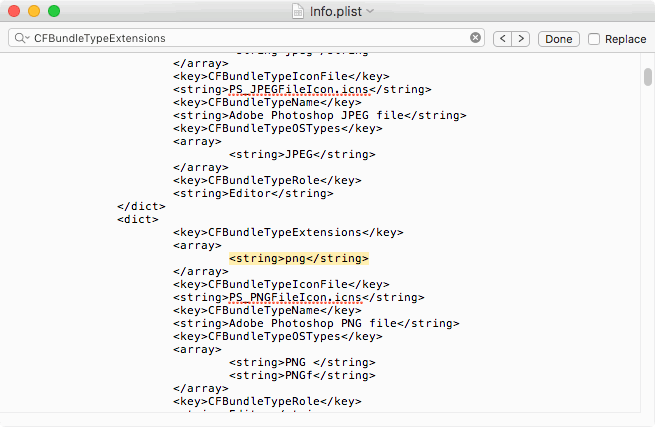
Isso mostrará muita informação. Para um aplicativo complexo como o Photoshop, você verá um para cada extensão. Localize o “…” que contém o tipo de arquivo que você quer proibir. Por exemplo, se eu quiser remover o Photoshop do menu Abrir Com para arquivos PNG, preciso procurar por “png” sob CFBundleTypeExtensions.
Exclua a entrada relevante “…”. Neste caso, devemos excluir “png”.
- Abra o Terminal e execute
killall Finderpara aplicar as mudanças.
Conclusão
Embora você não tenha tanto controle sobre o menu de contexto do macOS quanto poderia ter no Windows, ainda pode fazer algumas personalizações no menu. Você pode adicionar ainda mais opções ao menu Serviços usando o aplicativo Automator do macOS e criando Serviços.







