






Como Esvaziar a Lixeira no iPhone
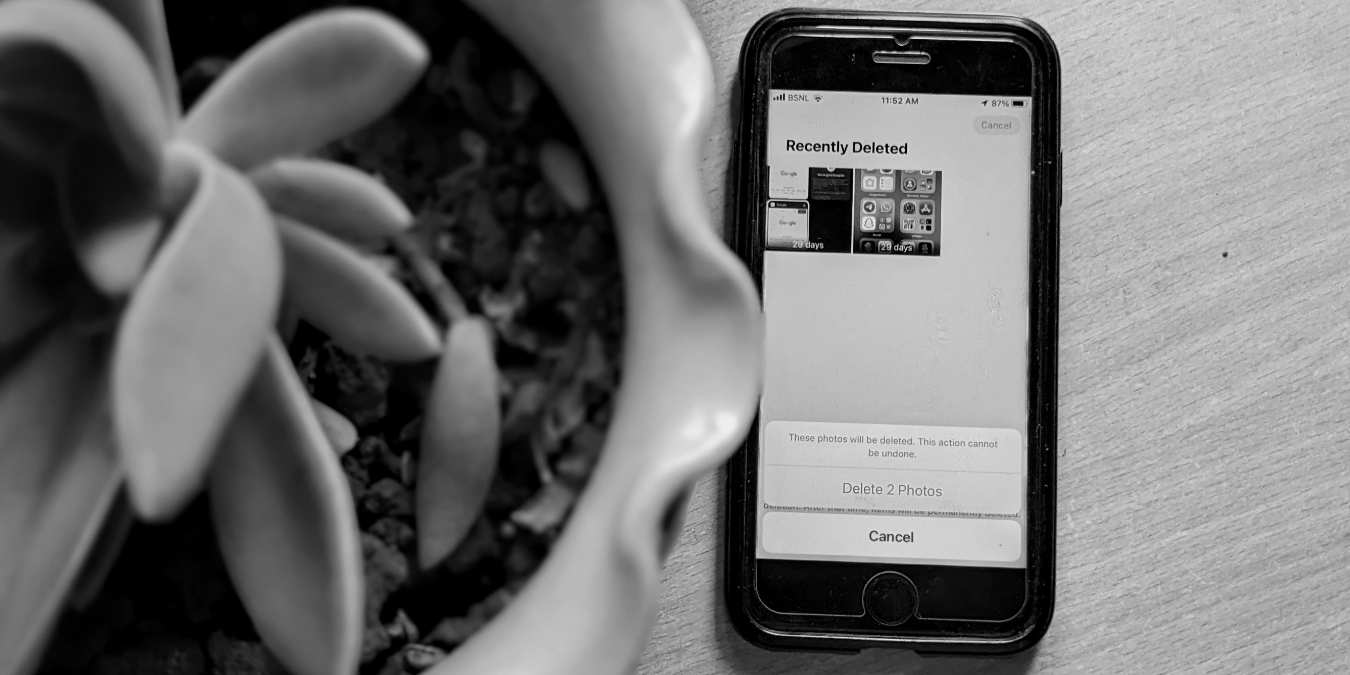
Se você está tentando liberar espaço no seu iPhone e quer aprender a esvaziar a lixeira do seu iPhone, pode ter notado que não há uma pasta de lixeira centralizada como no seu computador. Em vez disso, cada aplicativo no seu iPhone tem sua própria pasta para arquivos deletados, e você precisa esvaziá-las individualmente para aumentar a quantidade de espaço de armazenamento utilizável. Felizmente, estamos aqui para mostrar como esvaziar toda a lixeira do seu telefone.
Índice
- Esvaziar a Lixeira de Fotos no iPhone
- Esvaziar a Lixeira do Apple Mail
- Esvaziar Notas Excluídas Recentemente
- Limpar Arquivos Excluídos Recentemente
- Limpar Cache em Aplicativos do iPhone
- Como Baixar Aplicativos no iPhone
Esvaziar a Lixeira de Fotos no iPhone
Você sabia que quando você exclui fotos e vídeos do seu iPhone, eles não desaparecem imediatamente? Em vez disso, o aplicativo Fotos astuciosamente os guarda em um álbum chamado Excluídos Recentemente. Isso é como uma área de espera temporária onde seus itens excluídos ficam por 30 dias, dando a você uma chance de recuperá-los, se necessário. Mas se você tem certeza de que nunca precisará deles novamente, pode excluí-los para liberar espaço de armazenamento.
Para esvaziar a pasta Excluídos Recentemente no Fotos, você precisa abrir o aplicativo Fotos. Então, vá para a aba Álbuns na parte inferior. Role para baixo e encontre a pasta Excluídos Recentemente.

Toque em Selecionar e escolha todas as fotos e vídeos que você deseja excluir. Toque no botão Mais no canto inferior direito e selecione Excluir Tudo. Uma janela de confirmação aparecerá, pedindo que você confirme a exclusão de ‘X’ fotos (onde X é o número de fotos). Toque em Excluir X Fotos para removê-las permanentemente.
Esvaziar a Lixeira do Apple Mail
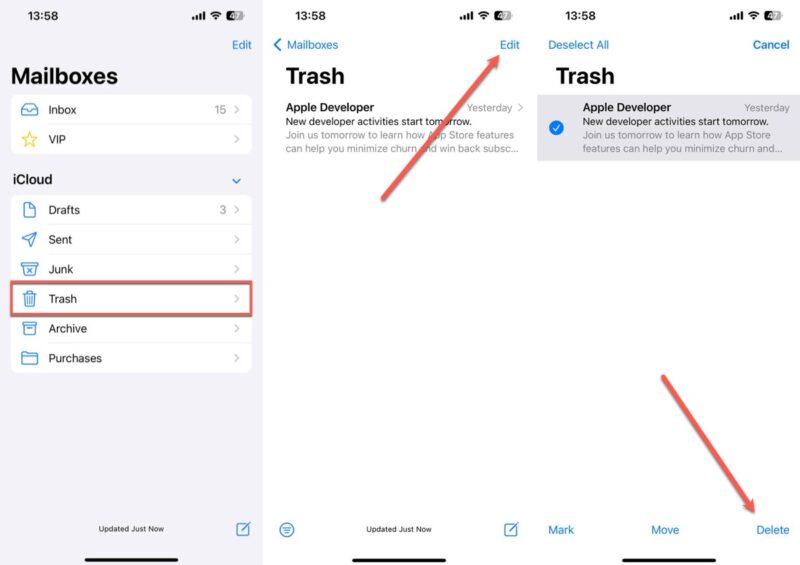
Manter sua caixa de entrada organizada também significa lidar com a lixeira no Apple Mail. Assim como no aplicativo Fotos, os e-mails que você exclui não desaparecem imediatamente. Eles vão para a pasta Lixeira, onde permanecem até que você decida esvaziá-los de vez. E-mails com anexos podem ocupar uma grande quantidade de espaço de armazenamento, então você deve esvaziar a pasta Lixeira regularmente.
Para começar, abra o aplicativo Mail. Navegue até a pasta Lixeira. Toque no botão Editar e depois toque em Selecionar Tudo. Com todas as suas mensagens selecionadas, você pode tocar no botão Excluir e confirmar sua decisão de se livrar delas.
Dica: Existem muitas alternativas excelentes ao Apple Mail para macOS e iOS.
Esvaziar Notas Excluídas Recentemente
Notas que você excluiu anteriormente são colocadas na pasta Excluídos Recentemente. Se você tem certeza de que não vai precisar dessas notas novamente, pode excluí-las imediatamente.
Inicie o aplicativo Notas no seu iPhone. Navegue até a pasta Excluídos Recentemente. Dentro da pasta Excluídos Recentemente, você verá todas as suas notas excluídas.
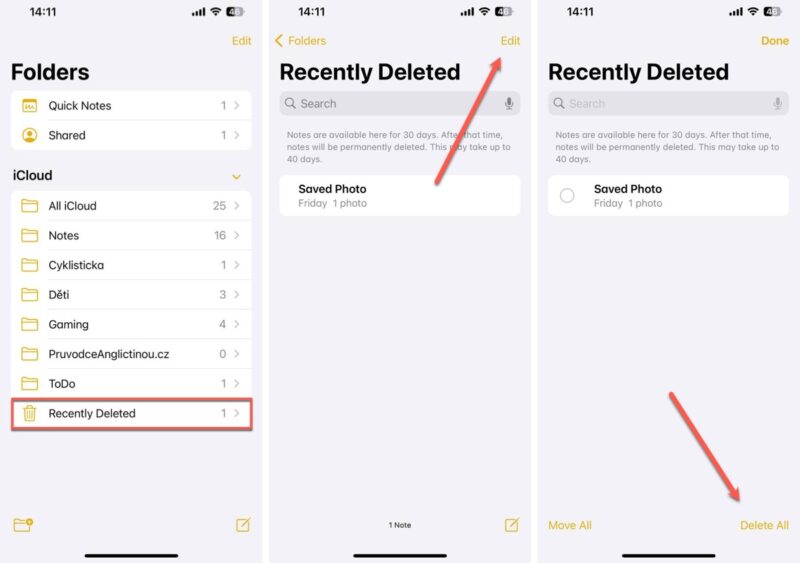
Se você está pronto para deixar elas irem, toque na opção Editar no canto superior direito. Depois disso, você verá o botão Excluir Tudo no canto inferior direito da tela. Toque nele, confirme, e todas aquelas notas antigas estarão fora para sempre.
Limpar Arquivos Excluídos Recentemente
Assim como fotos e notas, qualquer arquivo que você exclui usando o aplicativo Arquivos não desaparece imediatamente. Eles são movidos para mais uma pasta Excluídos Recentemente. Para acessar e esvaziá-la, você precisa abrir o aplicativo Arquivos.
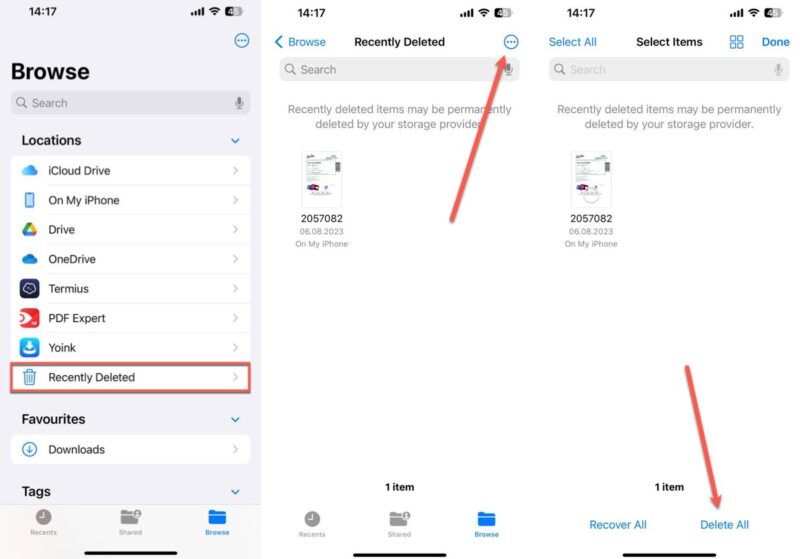
Uma vez lá, toque na aba Navegar na parte inferior. Esta aba mostra diferentes locais e pastas em seu dispositivo. Nesta lista, você encontrará a pasta Excluídos Recentemente. Agora, para limpar, toque no ícone dos três pontos localizado no canto superior direito. Isso abrirá um menu contextual com várias opções. Escolha Selecionar. Agora você pode tocar no botão Excluir Tudo na parte inferior e confirmar.
Limpar Cache em Aplicativos do iPhone
Além das pastas Excluídos Recentemente, muitos aplicativos do iPhone armazenam seus próprios caches, que são como bancos de memória onde mantêm informações para carregar mais rápido. Com o tempo, esses caches podem ocupar muito espaço. Limpar eles pode liberar espaço e, às vezes, até melhorar o desempenho do seu iPhone.
Um dos caches mais importantes a ser limpo é o do Safari, o navegador da web da Apple. O cache do Safari armazena elementos dos sites que você visita, como imagens e páginas da web, para que eles carreguem mais rápido na próxima vez que você visitar.
Para esvaziar o cache do Safari, você precisa abrir o aplicativo Ajustes. Role para baixo até encontrar Safari e toque nele. Dentro das configurações do Safari, procure a opção que diz Limpar Histórico e Dados dos Sites. Tocar nisso removerá o cache junto com seu histórico de navegação e cookies. Uma janela pop-up pedirá para você confirmar essa ação.
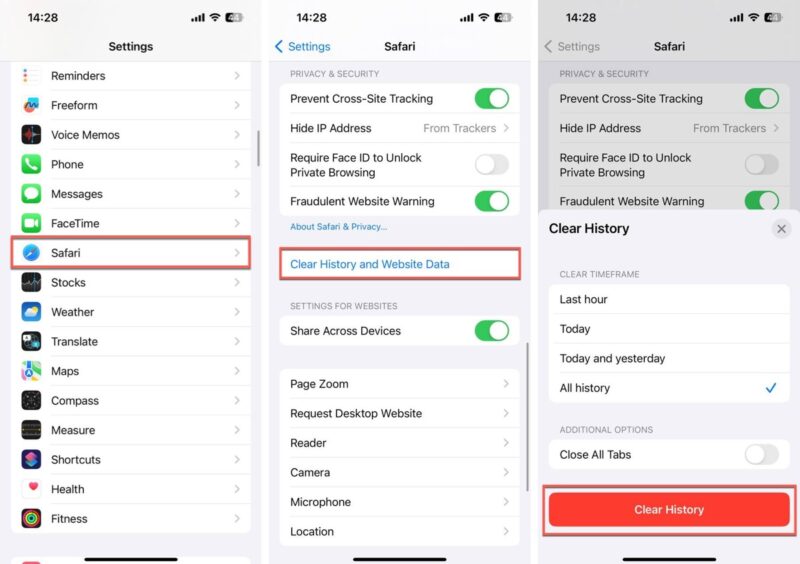
Lembre-se de que os sites podem carregar visivelmente mais lentos da primeira vez que você visitá-los após limpar o cache do Safari. Isso ocorre porque o Safari precisa redownloadar aqueles elementos que ele armazenou anteriormente.
Nota: se o Safari não funcionar após limpar o cache, temos as soluções aqui.
Como Baixar Aplicativos no iPhone
Procurando mais maneiras de liberar espaço no seu iPhone? Baixar aplicativos é uma jogada inteligente, especialmente para aplicativos que você não usa com frequência. Este processo é um pouco diferente de apenas excluir um aplicativo. Ele remove o aplicativo, mas mantém todos os seus dados importantes seguros. Quando você reinstala o aplicativo, seus dados aparecem novamente no lugar.
Primeiro, abra o aplicativo Ajustes e, em seguida, navegue até Geral -> Armazenamento do iPhone. Role a lista e escolha um aplicativo que você deseja baixar. Talvez seja um jogo que você não joga há meses ou um aplicativo que você raramente abre.

Uma vez que você fez sua escolha, toque no aplicativo e procure a opção Baixar Aplicativo. Após tocar em Baixar Aplicativo, um prompt de confirmação aparecerá. Vá em frente e confirme.
Esperamos que esses métodos tenham ajudado você a liberar espaço de armazenamento no seu iPhone. Limpar a lixeira de vários aplicativos, baixar aplicativos não utilizados e gerenciar o cache são maneiras eficazes de manter seu iPhone funcionando suavemente. Se você achar que seu dispositivo ainda precisa de mais espaço, pode querer considerar um reset de fábrica como último recurso. Essa etapa pode dar ao seu iPhone um novo começo, mas lembre-se, isso apagará todos os seus dados, então, certifique-se de fazer backup de arquivos importantes primeiro.
Todas as imagens e capturas de tela por David Morelo e Mehvish Mushtaq.







