






Como Habilitar o Editor de Política de Grupo no Windows
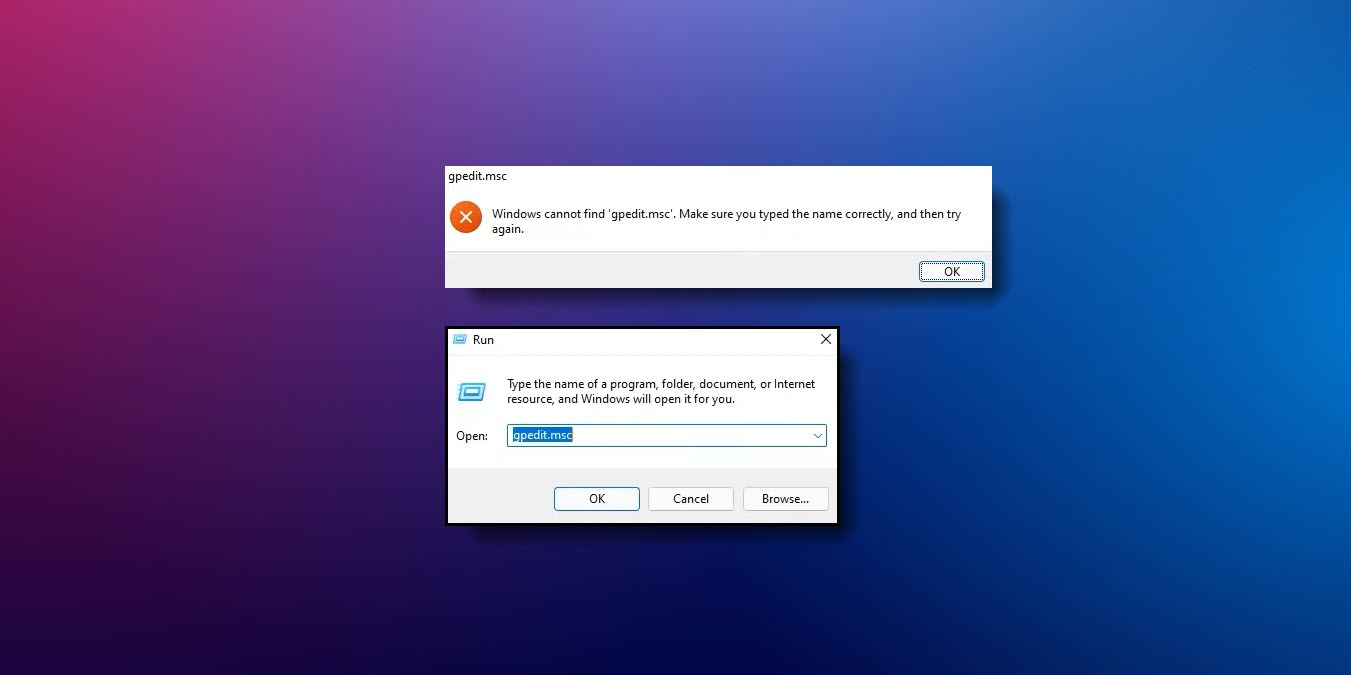
O Editor de Política de Grupo do Windows é uma ferramenta muito útil e poderosa que permite a cada usuário do Windows gerenciar suas configurações de política administrativa por meio de uma interface simples. No entanto, essa ferramenta só está habilitada nas versões Pro, Enterprise e Ultimate do Windows. Neste guia, demonstramos como habilitar o Editor de Política de Grupo no Windows se você estiver usando uma edição Home.
Bom saber: Vendo o erro “Esta instalação é proibida pela política do sistema” no seu sistema? Experimente nossa lista de soluções.
Índice
- O que é o Editor de Política de Grupo
- Habilitar o Editor de Política de Grupo no Windows com CMD
- Habilitar o Editor de Política de Grupo no Windows Usando um Arquivo de Sistema
- Habilitar o Editor de Política de Grupo com Arquivo Batch
- Executar SFC para Impedir que o GPEdit Seja Inacessível
- Corrigindo a Mensagem de Erro “MMC Não Pode Criar um Snap-in”
- Perguntas Frequentes
O que é o Editor de Política de Grupo
O Editor de Política de Grupo é uma ferramenta de gerenciamento de políticas para usuários do Windows configurarem e modificarem diferentes configurações de política para um computador ou múltiplos computadores em uma rede. Os usuários do Windows o utilizam regularmente para ajustar várias configurações. Por exemplo, você pode usá-lo para bloquear aplicativos no Windows ou gerenciar como eles funcionam em primeiro ou segundo plano.
Habilitar o Editor de Política de Grupo no Windows com CMD
Nas edições Home do Windows, o Editor de Política de Grupo (também conhecido como “gpedit”) não aparecerá de forma alguma quando você o pesquisar usando a Pesquisa do Windows. Felizmente, você pode habilitá-lo através do Prompt de Comando.
Embora o “gpedit.msc” não esteja disponível nas versões Home do Windows, outros arquivos relacionados ao gpedit existem nos arquivos do sistema. Precisamos apenas baixar esses arquivos corretamente e instalar o arquivo “gpedit.msc”.
- Execute o Prompt de Comando como administrador. Você pode fazer isso iniciando a Pesquisa do Windows pressionando Win + S e digitando
CMD.

- Digite o seguinte código e pressione Enter. Este código visa obter o pacote necessário da Microsoft.
FOR%F IN("%SystemRoot%\servicing\Packages\Microsoft-Windows-GroupPolicy-ClientTools-Package~*.mum")DO(DISM /Online /NoRestart /Add-Package:"%F")
- Após a execução do primeiro código, adicione o seguinte código e pressione Enter. O Windows carregará os arquivos necessários, e o Editor de Política de Grupo aparecerá quando você o pesquisar.
FOR%F IN("%SystemRoot%\servicing\Packages\Microsoft-Windows-GroupPolicy-ClientExtensions-Package~*.mum")DO(DISM /Online /NoRestart /Add-Package:"%F")
Dica: Acredita que cada movimento seu está sendo observado? Aqui está como você pode detectar keyloggers no Windows.
Habilitar o Editor de Política de Grupo no Windows Usando um Arquivo de Sistema
Você pode facilmente habilitar o Editor de Política de Grupo do Windows baixando um arquivo simples que aplica as configurações necessárias ao seu dispositivo através do CMD. Este método é semelhante ao anterior, exceto que você não precisará digitar o código você mesmo.
- Baixe o arquivo GPEdit.zip do GitHub. Faça isso abrindo o link, clicando em “Código” e selecionando “Baixar ZIP.”

- Extraia o .ZIP. Você deve conseguir encontrar o arquivo batch gpedit-enabler (.BAT) na pasta resultante.

- Clique com o botão direito no arquivo .BAT e selecione “Executar como Administrador.” Então o Prompt de Comando aparecerá e aplicará as configurações necessárias.

Isso é tudo o que você precisa fazer. A partir deste ponto, você pode usar o Editor de Política de Grupo no seu PC.
Habilitar o Editor de Política de Grupo com Arquivo Batch
Se você não quiser baixar um arquivo externo, pode criar o arquivo batch você mesmo e usá-lo para ativar o Editor de Política de Grupo.
- Digite Bloco de Notas na Pesquisa do Windows.

- Copie o próximo texto para o arquivo e certifique-se de colá-lo pressionando Ctrl + Alt + V para remover qualquer formatação.
@echo off

pushd"%~dp0"

dir/b%SystemRoot%\servicing\Packages\Microsoft-Windows-GroupPolicy-ClientExtensions-Package~3*.mum>List.txt

dir/b%SystemRoot%\servicing\Packages\Microsoft-Windows-GroupPolicy-ClientTools-Package~3*.mum>>List.txt

for/f%%i in ('findstr /i . List.txt 2^>nul')do dism /online/norestart/add-package:"%SystemRoot%\servicing\Packages\%%i"

pause
- Clique em “Arquivo -> Salvar Como” e nomeie o arquivo como “GPEdit.bat” para salvá-lo como um arquivo batch.

- Localize o arquivo recém-criado e clique com o botão direito nele, em seguida, selecione “Executar como Administrador.”

- O CMD será aberto e começará a aplicar as edições.

FYI: não consegue fazer uma Restauração do Sistema? Aqui está o que você pode fazer sobre isso.
Executar SFC para Impedir que o GPEdit Seja Inacessível
Em alguns casos, mesmo após ativar o Editor de Política de Grupo, a ferramenta ainda aparece como inacessível ou mostra um erro ao ser iniciada. Isso geralmente acontece devido a arquivos de sistema corrompidos ou ausentes. Usaremos a ferramenta integrada Verificador de Arquivos do Sistema (SFC) para permitir que o Windows conserte e substitua esses arquivos.
- Abra o Prompt de Comando como mostramos acima.
- Digite
sfc /scannowe pressione Enter.

- Aguarde a conclusão da verificação e tente novamente.
Corrigindo a Mensagem de Erro “MMC Não Pode Criar um Snap-in”
Em alguns casos, você pode receber erros de snap-in do MMC (Console de Gerenciamento Microsoft) assim que iniciar “gpedit.msc.” Isso pode acontecer também nas versões Pro e Enterprise do Windows, o que torna isso um problema comum. Para corrigir esse problema, siga os próximos passos:
- Abra o Bloco de Notas como descrito anteriormente e copie o próximo código, em seguida, salve-o como “x86.bat.”
@echo off
echo x86
takeown /f%WinDir%\System32\gpedit.dll
icacls%WinDir%\System32\gpedit.dll /grant:r"%username%":f
takeown /f%WinDir%\System32\fde.dll
icacls%WinDir%\System32\fde.dll /grant:r"%username%":f
takeown /f%WinDir%\System32\gptext.dll
icacls%WinDir%\System32\gptext.dll /grant:r"%username%":f
echo.
echo.

takeown /f%WinDir%\System32\appmgr.dll
icacls%WinDir%\System32\appmgr.dll /grant:r"%username%":f
takeown /f%WinDir%\System32\fdeploy.dll
icacls%WinDir%\System32\fdeploy.dll /grant:r"%username%":f

IFNOTEXIST%WinDir%\System32\GPBAK\NUL MKDIR%WinDir%\System32\GPBAK
takeown /f%WinDir%\System32\GPBAK*
icacls%WinDir%\System32\GPBAK*/grant:r"%username%":f

IFEXIST%WinDir%\System32\gpedit.dll copy%WinDir%\System32\gpedit.dll %WinDir%\System32\GPBAK\gpedit.dll
IFEXIST%WinDir%\System32\fde.dll copy%WinDir%\System32\fde.dll %WinDir%\System32\GPBAK\fde.dll
IFEXIST%WinDir%\System32\gptext.dll copy%WinDir%\System32\gptext.dll %WinDir%\System32\GPBAK\gptext.dll
IFEXIST%WinDir%\System32\appmgr.dll copy%WinDir%\System32\appmgr.dll %WinDir%\System32\GPBAK\appmgr.dll
IFEXIST%WinDir%\System32\fdeploy.dll copy%WinDir%\System32\fdeploy.dll %WinDir%\System32\GPBAK\fdeploy.dll
IFEXIST%WinDir%\System32\gpedit.msc copy%WinDir%\System32\gpedit.msc %WinDir%\System32\GPBAK\gpedit.msc

copy gpedit.dll %WinDir%\System32\gpedit.dll
copy fde.dll %WinDir%\System32\fde.dll
copy gptext.dll %WinDir%\System32\gptext.dll
copy appmgr.dll %WinDir%\System32\appmgr.dll
copy fdeploy.dll %WinDir%\System32\fdeploy.dll
copy gpedit.msc %WinDir%\System32\gpedit.msc

IFNOTEXIST%WinDir%\System32\GroupPolicy\NUL MKDIR%WinDir%\System32\GroupPolicy
IFNOTEXIST%WinDir%\System32\GroupPolicy\adm\NUL MKDIR%WinDir%\System32\GroupPolicy\adm

copy system.adm %WinDir%\System32\GroupPolicy\Adm\system.adm
copy inetres.adm %WinDir%\System32\GroupPolicy\Adm\inetres.adm
copy conf.adm %WinDir%\System32\GroupPolicy\Adm\conf.adm
copy wmplayer.adm %WinDir%\System32\GroupPolicy\Adm\wmplayer.adm
copy wuau.adm %WinDir%\System32\GroupPolicy\Adm\wuau.adm

regsvr32 /s%WinDir%\System32\gpedit.dll
regsvr32 /s%WinDir%\System32\fde.dll
regsvr32 /s%WinDir%\System32\gptext.dll
regsvr32 /s%WinDir%\System32\appmgr.dll
regsvr32 /s%WinDir%\System32\fdeploy.dll- Crie outro arquivo e nomeie-o como “x64.bat,” e copie o próximo código para ele.
@echo off
echo x64
takeown /f%WinDir%\SysWOW64\gpedit.dll
icacls%WinDir%\SysWOW64\gpedit.dll /grant:r"%username%":f
takeown /f%WinDir%\SysWOW64\fde.dll
icacls%WinDir%\SysWOW64\fde.dll /grant:r"%username%":f
takeown /f%WinDir%\SysWOW64\gptext.dll
icacls%WinDir%\SysWOW64\gptext.dll /grant:r"%username%":f
echo.
echo.

takeown /f%WinDir%\SysWOW64\appmgr.dll
icacls%WinDir%\SysWOW64\appmgr.dll /grant:r"%username%":f
takeown /f%WinDir%\SysWOW64\fdeploy.dll
icacls%WinDir%\SysWOW64\fdeploy.dll /grant:r"%username%":f

IFNOTEXIST%WinDir%\SysWOW64\GPBAK\NUL MKDIR%WinDir%\SysWOW64\GPBAK
takeown /f%WinDir%\SysWOW64\GPBAK*
icacls%WinDir%\SysWOW64\GPBAK*/grant:r"%username%":f

IFEXIST%WinDir%\SysWOW64\gpedit.dll copy%WinDir%\SysWOW64\gpedit.dll %WinDir%\SysWOW64\GPBAK\gpedit.dll
IFEXIST%WinDir%\SysWOW64\fde.dll copy%WinDir%\SysWOW64\fde.dll %WinDir%\SysWOW64\GPBAK\fde.dll
IFEXIST%WinDir%\SysWOW64\gptext.dll copy%WinDir%\SysWOW64\gptext.dll %WinDir%\SysWOW64\GPBAK\gptext.dll
IFEXIST%WinDir%\SysWOW64\appmgr.dll copy%WinDir%\SysWOW64\appmgr.dll %WinDir%\SysWOW64\GPBAK\appmgr.dll
IFEXIST%WinDir%\SysWOW64\fdeploy.dll copy%WinDir%\SysWOW64\fdeploy.dll %WinDir%\SysWOW64\GPBAK\fdeploy.dll
IFEXIST%WinDir%\SysWOW64\gpedit.msc copy%WinDir%\SysWOW64\gpedit.msc %WinDir%\SysWOW64\GPBAK\gpedit.msc

copy gpedit.dll %WinDir%\SysWOW64\gpedit.dll
copy fde.dll %WinDir%\SysWOW64\fde.dll
copy gptext.dll %WinDir%\SysWOW64\gptext.dll
copy appmgr.dll %WinDir%\SysWOW64\appmgr.dll
copy fdeploy.dll %WinDir%\SysWOW64\fdeploy.dll
copy gpedit.msc %WinDir%\SysWOW64\gpedit.msc

IFNOTEXIST%WinDir%\SysWOW64\GroupPolicy\NUL MKDIR%WinDir%\SysWOW64\GroupPolicy
IFNOTEXIST%WinDir%\SysWOW64\GroupPolicy\adm\NUL MKDIR%WinDir%\SysWOW64\GroupPolicy\adm

copy system.adm %WinDir%\SysWOW64\GroupPolicy\Adm\system.adm
copy inetres.adm %WinDir%\SysWOW64\GroupPolicy\Adm\inetres.adm
copy conf.adm %WinDir%\SysWOW64\GroupPolicy\Adm\conf.adm
copy wmplayer.adm %WinDir%\SysWOW64\GroupPolicy\Adm\wmplayer.adm
copy wuau.adm %WinDir%\SysWOW64\GroupPolicy\Adm\wuau.adm

regsvr32 /s%WinDir%\SysWOW64\gpedit.dll
regsvr32 /s%WinDir%\SysWOW64\fde.dll
regsvr32 /s%WinDir%\SysWOW64\gptext.dll
regsvr32 /s%WinDir%\SysWOW64\appmgr.dll
regsvr32 /s%WinDir%\SysWOW64\fdeploy.dll
Copie os dois arquivos .BAT para este diretório: “C:\Windows\Temp\gpedit.”
Clique com o botão direito em cada um deles e selecione “Executar como Administrador.”
A partir deste ponto, você deve ser capaz de usar o Editor de Política de Grupo como qualquer outro usuário do Windows.
Bom saber: aprenda como mudar o administrador no Windows.
Perguntas Frequentes
Por que minhas alterações no Editor de Política de Grupo não estão tendo efeito?
Se você notou isso, a primeira solução é reiniciar seu PC. Além disso, você pode digitar o comando gpupdate /force no Prompt de Comando para forçar seu PC com Windows a refletir instantaneamente as atualizações que você fez no Editor de Política de Grupo.
Como redefinir o Editor de Política de Grupo no Windows?
Existem várias maneiras de redefinir o Editor de Política de Grupo no Windows; a mais direta é abrir o Editor de Política de Grupo e navegar até “Configuração do Computador -> Modelos Administrativos -> Todas as Configurações” e clicar duas vezes na política necessária e alterá-la para “Não Configurado.” Em seguida, reinicie seu PC.
Como saber qual versão do Windows eu tenho?
Você pode verificar a versão do Windows que está usando pressionando Win + R para abrir o diálogo Executar, em seguida, digite winver e pressione Enter. Uma pequena janela aparecerá e informará se você tem uma versão Pro/Home ou Enterprise do Windows.
Todas as capturas de tela e imagens por Mustafa Ashour.







