






Como Ativar Legendas Ao Vivo para Vídeos no Chrome para Desktop
O popular navegador Chrome da Google para desktop recentemente ganhou a capacidade de gerar legendas em tempo real para conteúdo de vídeo e áudio reproduzido dentro do navegador, mesmo com o som mudo.
Introduzindo Legenda Ao Vivo
Enquanto o YouTube já oferece capacidades semelhantes de auto-transcrição, o novo recurso do Chrome chamado “Legenda Ao Vivo” funcionará para qualquer vídeo (não apenas YouTube), bem como podcasts, chamadas de vídeo ou qualquer arquivo de áudio/vídeo que você possa ter armazenado em seu disco rígido local.
A nova Legenda Ao Vivo já está disponível em todos os PCs e Macs, bem como Chromebooks. No lançamento, a Legenda Ao Vivo suporta apenas inglês, mas a Google espera adicionar suporte para outros idiomas em um futuro próximo.

A mais recente adição do Chrome é um recurso útil para qualquer pessoa que se encontre ouvindo áudio/vídeo em um ambiente barulhento ou que simplesmente não seja falante nativo de inglês.
Você acha que o novo recurso do Chrome pode ajudar a aumentar sua produtividade? Então siga-nos neste guia enquanto demonstramos como você pode aproveitar a Legenda Ao Vivo em seu próprio computador desktop.
Como Ativar a Legenda Ao Vivo no Chrome para Desktop
Antes de começarmos, você precisará garantir que seu navegador Chrome esteja atualizado. Você precisa ter o Chrome 89 (ou superior) para que o novo recurso funcione. Verifique rapidamente se este é o caso seguindo estas etapas.
Abra o navegador Chrome em seu PC.
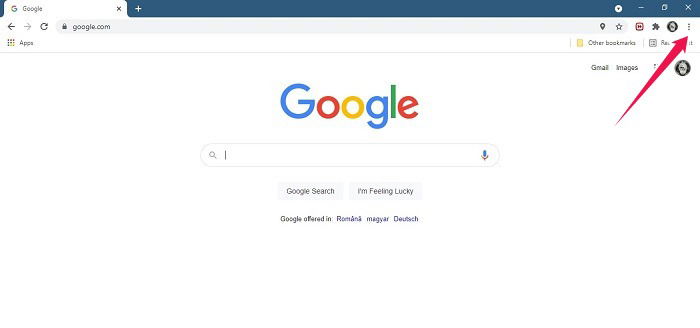
Clique no menu de três pontos localizado no canto superior direito da sua tela.
- Vá para Ajuda e depois selecione “Sobre o Google Chrome.”

- Se houver alguma atualização disponível, instale-a. Se o Chrome já estiver na versão 89 ou superior, você está pronto para começar.

Com a versão mais recente do Chrome instalada, você pode agora prosseguir para ativar o novo recurso de Legenda Ao Vivo.
- Permaneça na mesma janela e verifique o lado esquerdo da tela. Clique em Avançado. Alternativamente, você pode selecionar o menu de três pontos novamente e escolher “Configurações -> Avançado.”

Selecione Acessibilidade no menu suspenso.
Você encontrará a opção Legenda Ao Vivo no topo. Ative-a e aguarde até que o navegador baixe todos os arquivos de reconhecimento de fala necessários para começar a legendagem ao vivo.

- Uma vez que o processo esteja concluído, você está pronto para começar a usar o recurso.
Como Usar a Legenda Ao Vivo do Chrome em Seu PC
No seu PC, abra um vídeo no navegador Chrome.
Clique no botão de play, e uma pequena caixa preta deve aparecer na tela com as legendas.

- Você pode reposicionar a janela na sua tela clicando e segurando sobre ela e arrastando-a para longe.
Apenas tenha em mente que, neste ponto, as capacidades de reconhecimento de fala do recurso não são de forma alguma perfeitas. Notamos algumas incongruências em todos os vídeos que assistimos com a Legenda Ao Vivo ativada. Esperamos que a Google continue a trabalhar no recurso para melhorar sua precisão.
Agora, sempre que um vídeo estiver sendo reproduzido em seu navegador, procure os controles de mídia (ícone de nota musical) no canto superior direito da tela (ao lado da sua foto de perfil).

Clique neles para ligar/desligar facilmente a Legenda Ao Vivo. Por exemplo, se você mudou para assistir a um vídeo em um idioma diferente (que não seja inglês), a caixa de Legenda Ao Vivo só irá distrair sua atenção, então você pode desligá-la. Quando você passar para o próximo vídeo, as legendas ainda estarão desligadas, mas você pode ligá-las novamente tão rapidamente através dos controles de mídia.
A legenda ao vivo também está disponível em alguns telefones Android, incluindo a linha Pixel. Se você é proprietário de um telefone da marca Google, pode querer aprender como ativar o recurso em seu dispositivo. Alternativamente, veja como você pode visualizar legendas no YouTube.







