






Como Ativar o Modo de Tela Dividida no Chromebook

Às vezes, é necessário ter dois aplicativos abertos ao mesmo tempo. Isso não significa que você precisa de dois dispositivos ou duas telas. Em vez disso, você pode realizar múltiplas tarefas ativando o modo de tela dividida no Chromebook. Na verdade, você pode seguir o mesmo processo na maioria dos dispositivos Chrome OS para dividir sua tela ao meio e trabalhar em dois aplicativos diferentes ao mesmo tempo.
Leia também: Como Gravar a Tela no Seu Chromebook
Iniciar o Modo de Tela Dividida no Chromebook
O primeiro passo é abrir o primeiro aplicativo que você deseja usar. Por padrão, a janela geralmente está maximizada. Clique ou toque no ícone de redimensionamento da janela no canto superior direito da tela. Uma vez que ela esteja menor, use seu mouse ou dedo para arrastar a janela para o lado esquerdo ou direito da tela.
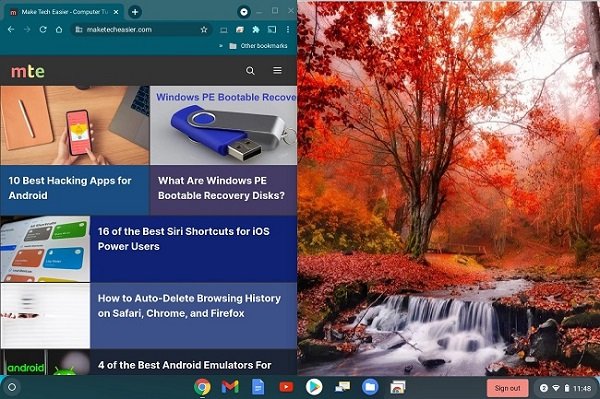
Isso fixa a janela no lugar, ocupando metade da sua tela. Não se preocupe – você pode ajustar a largura mais tarde.
Adicionando uma Segunda Tela
Para concluir a ativação do modo de tela dividida no Chromebook, abra seu segundo aplicativo normalmente. Clique no redimensionador da janela para tornar a janela menor. Arraste a janela para o lado oposto da tela do seu primeiro aplicativo.

Ela se fixará no lugar automaticamente, preenchendo a segunda metade da sua tela.
Enquanto você estiver no modo de tela dividida, você também pode tirar capturas de tela, o que funciona bem para criar tutoriais ou colaborar em projetos de trabalho.
Ajustando o Tamanho das Janelas
Por padrão, o modo de tela dividida no Chromebook divide a tela 50/50. Embora isso seja aceitável para alguns aplicativos, você nem sempre precisa de tamanhos iguais.

Há uma linha vertical entre suas duas janelas. Arraste-a para a esquerda ou para a direita para mudar o tamanho das janelas. Você pode alterar isso a qualquer momento com base em suas necessidades. É importante notar que o seu Chromebook não lembrará suas preferências, então você terá que ajustar manualmente a partir da divisão 50/50 toda vez.

Dividindo Aplicativos Já Abertos
Se você já tiver aplicativos abertos, há uma segunda maneira de ativar o modo de tela dividida. No entanto, você precisará de uma tela sensível ao toque.
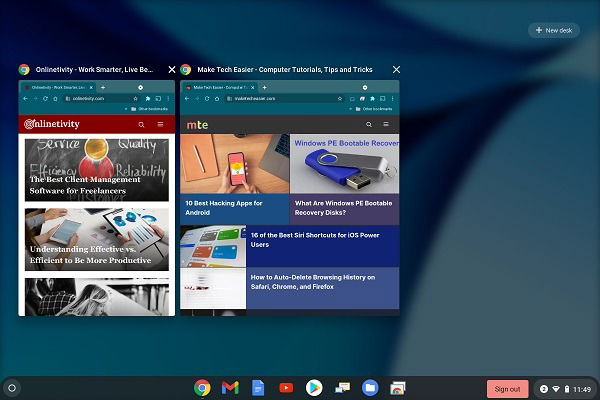
Deslize para baixo a partir do topo da sua tela para ver todas as janelas ativas. Arraste uma das janelas para qualquer borda da sua tela. Em seguida, basta tocar na segunda janela que você deseja adicionar. Ela preencherá automaticamente a outra metade da tela.
Trabalhando Entre as Janelas
Se você tiver o mesmo aplicativo aberto em ambas as janelas, como o Chrome, pode arrastar e soltar abas entre elas. Isso funciona bem se você estiver trabalhando em um documento em uma janela, mas tiver sua pesquisa aberta na segunda.
Use seu dedo ou mouse para arrastar a aba escolhida de uma janela para a outra. Ela se adicionará a quaisquer abas existentes na nova janela. Este é um bom método para organizar melhor suas abas enquanto você trabalha.
Modo de Tela Dividida em Modo Tablet
Se o seu Chromebook suporta o modo tablet, o processo funciona de forma semelhante. Você pode deslizar para baixo a partir do topo da tela para visualizar os aplicativos e janelas abertas. Arraste um para o lado esquerdo ou direito da tela e, em seguida, escolha seu segundo aplicativo.

Você também pode abrir aplicativos e arrastá-los para qualquer lado. Se você estiver usando o Chrome e quiser duas janelas do Chrome, abra uma nova aba na primeira janela de tela dividida e arraste-a para o outro lado da sua tela.
Há um problema com o modo tablet. Embora o recurso de ajuste esteja presente, ele não funciona como você esperaria. Muitas vezes, ambas as telas permanecem com tamanhos iguais. É uma das peculiaridades deste modo.
Saindo do Modo de Tela Dividida no Chromebook
Uma vez que você termine de usar o modo de tela dividida, tudo o que você precisa fazer é fechar as janelas ou maximizar. Você precisará fazer isso com ambas as janelas ou ainda terá uma janela no modo de tela dividida.
Quais são seus aplicativos favoritos para tela dividida? Se você quiser dividir sua tela com aplicativos do Windows, você também pode fazer isso.







