






Como Exportar e Fazer Backup do Histórico de Chats do WhatsApp
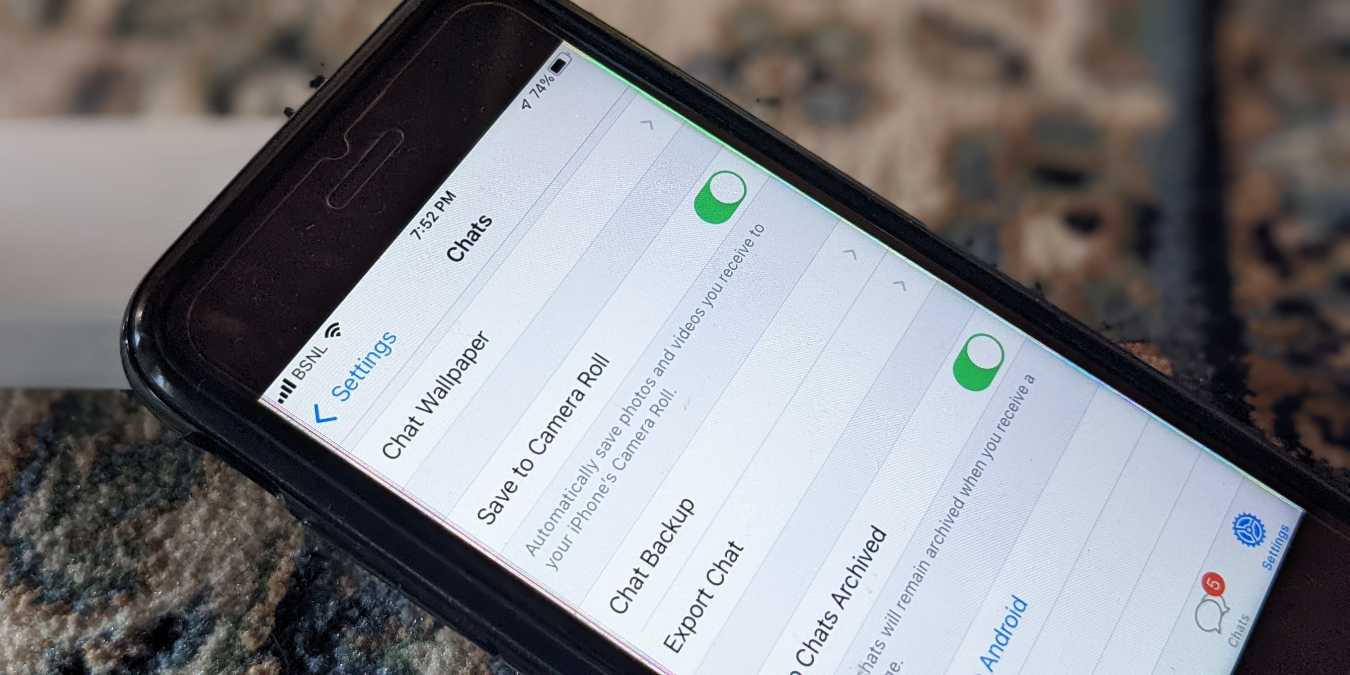
Mover chats para fora do WhatsApp pode ser útil em diferentes situações. Por exemplo, você pode compartilhar todo o histórico de uma conversa com um amigo, usá-lo como evidência de quem-sabe-o-quê, ou criar um backup das conversas caso você perca os chats originais. Este tutorial mostra como exportar ou fazer backup do histórico de chats do WhatsApp e a diferença entre os dois.
Índice
- Diferença entre Exportar e Fazer Backup no WhatsApp
- Como Exportar Chats do Whatsapp de Android para PC
- Como Exportar Chats do WhatsApp de iPhone para PC
- Como Fazer Backup dos Chats do WhatsApp de Android para o Google Drive
- Como Fazer Backup dos Chats do WhatsApp de iOS para o iCloud
- Perguntas Frequentes
Leia também: Mude de iOS para Android 12 e Transfira Conversas do WhatsApp
Diferença entre Exportar e Fazer Backup no WhatsApp
Exportar chats é um processo manual que deve ser feito toda vez que você quiser transferir um, e deve ser feito individualmente. Por outro lado, fazer backup é um processo automático e é feito para cada chat na sua conta. O WhatsApp criará automaticamente um backup no Google Drive (Android) ou no iCloud (iPhone) com a frequência desejada (diária, semanal ou mensal). Você pode até optar por atualizar os backups manualmente.
Em segundo lugar, os chats exportados podem ser lidos em qualquer dispositivo. Você pode abri-los no Windows, macOS, iPhone e Android. Uma vez que o histórico de chat é exportado, ele se torna separado do chat original e pode ser visualizado por qualquer pessoa. Mas quando você faz backup dos chats do WhatsApp, eles se conectarão de volta à conta original do WhatsApp, e mais ninguém poderá vê-los.
Em resumo, exportar chats é útil quando você quer enviar o histórico de chat para outra pessoa ou quer importá-lo para o Telegram, enquanto fazer backup pode ajudar a armazenar e recuperar seu histórico de chat se você mudar ou perder seu telefone.
Leia também: Como Impedir que o WhatsApp Salve Imagens na Galeria
Como Exportar Chats do Whatsapp de Android para PC
- Abra o WhatsApp e vá para o chat que você deseja exportar.
- Toque no ícone de menu de três pontos no canto superior direito.

- Toque em “Mais -> Exportar chat.”

- Uma janela pop-up aparecerá perguntando se você deseja exportar o chat com mídia ou sem. Se você deseja obter toda a conversa e a mídia não é prioridade, selecione a opção “Sem Mídia”, mas se você quiser transferir vídeos e fotos também, selecione “Incluir mídia.” Lembre-se que incluir mídia aumentará o tamanho do chat.

- Selecione para onde o chat será exportado. Você pode enviá-lo através de aplicativos de chat ou enviá-lo por e-mail para si mesmo. Se você quiser abri-lo em um PC, sua melhor opção é fazer o upload para o Google Drive (ou outro serviço em nuvem que você tenha em seu PC e telefone).

- Após a exportação, sua conversa aparecerá como um arquivo “txt” que pode ser aberto na versão do navegador do Google Drive ou usando qualquer aplicativo básico de editor de texto, como Notepad no PC ou TextEdit no macOS.

Leia também: Como Adicionar, Usar e Gerenciar Figurinhas do WhatsApp
Como Exportar Chats do WhatsApp de iPhone para PC
- Abra o aplicativo WhatsApp e abra o chat que será exportado.
- Toque no nome do contato ou do grupo na parte superior do thread de chat.

- Role para baixo e toque em “Exportar chat.” Escolha se você quer exportar o chat com mídia ou sem na janela pop-up.

Dica: uma segunda maneira de exportar o histórico de chat do WhatsApp de um iPhone é “Configurações → Chats → Exportar chat.” Toque no chat a ser exportado.
- Selecione seu aplicativo de e-mail na tela de Compartilhamento e envie o arquivo ZIP para si mesmo. Você também pode fazer o upload para um serviço de armazenamento em nuvem de sua escolha.

- Abra o e-mail no seu PC, baixe o arquivo ZIP e extraia-o para obter o documento “txt” contendo seus chats. Você pode extrair um arquivo ZIP no Google Drive ou com outras ferramentas online.
Nota: você só pode exportar o histórico de chat do WhatsApp pelo aplicativo móvel. Os aplicativos web e desktop do WhatsApp não suportam esse recurso. Mas se você rolar para cima até a primeira mensagem no chat e pressionar Ctrl + A (Windows) ou Cmd + A (macOS), todo o chat será selecionado. Use os comandos de copiar-colar para transferir o chat selecionado para um editor de texto.
Leia também: 9 Alternativas ao WhatsApp que Respeitam Sua Privacidade
Como Fazer Backup dos Chats do WhatsApp de Android para Google Drive
Antes de passarmos para os passos, por favor, tenha em mente as seguintes informações sobre os backups do WhatsApp no Google Drive.
- Seus backups do WhatsApp de um dispositivo Android para sua conta pessoal do Google Drive não contarão para o espaço de armazenamento do seu Drive.
- Você pode parar e excluir os backups do Drive, mas não pode abrir ou visualizar os arquivos dentro de um backup.
- Se você não atualizar o backup do WhatsApp dentro de um ano, ele será excluído automaticamente do Google Drive.
Para fazer backup no Google Drive, siga os passos abaixo:
- Abra o WhatsApp no seu telefone Android.
- Toque no ícone de três pontos no canto superior direito e selecione “Configurações.”

- Vá para “Chats” seguido de “Backup de chat.”

- Toque em “Conta do Google” e selecione a conta desejada na lista. Se você quiser adicioná-la a uma conta do Google diferente, toque em “Adicionar conta.”

- Você pode personalizar as configurações de backup a partir da mesma tela. Toque em “Fazer backup para Google Drive” e escolha a frequência: diária, semanal, mensal ou “Apenas quando eu toco em ‘fazer backup.’” Além disso, se você tem um plano de dados móveis limitados, pode limitar o backup para que ocorra apenas enquanto você estiver conectado ao Wi-Fi na opção “Fazer backup durante.”
- Toque na opção “Fazer backup” para iniciar a criação de um backup.

Leia também: Como Usar o WhatsApp Web no Desktop e Chrome
Como Fazer Backup dos Chats do WhatsApp de iOS para iCloud
Antes de fazer backup dos chats do WhatsApp para o iCloud, o recurso iCloud Drive deve primeiro ser habilitado no aplicativo Configurações.
- Abra o aplicativo Configurações no seu iPhone.
- Toque no seu nome no topo e pressione a opção “iCloud.”

- Ative o botão ao lado de “iCloud Drive.” Role para baixo na mesma tela e certifique-se de que o botão ao lado de “WhatsApp” esteja ativado.

Nota: você só precisa realizar os três primeiros passos antes de fazer backup dos seus chats pela primeira vez.
- Abra o WhatsApp no seu iPhone e toque em “Configurações” na parte inferior.

- Vá para “Chats” seguido de “Backup de Chat.”

- Toque em “Fazer Backup Agora.”

Se você deseja que o WhatsApp crie e atualize automaticamente o backup no futuro, selecione a frequência desejada na opção de Backup Automático em vez da opção Desligado.
Por padrão, vídeos não são incluídos no backup para reduzir o tamanho do backup. Se você também quiser incluí-los, ative o botão ao lado de “Incluir vídeos.”
Algumas coisas a notar sobre os backups do WhatsApp no iCloud:
- Seu iPhone deve ter iOS 10 ou posterior para criar um backup do WhatsApp no iCloud.
- Deve haver pelo menos 2,05 vezes o espaço disponível em sua conta iCloud e iPhone do que o tamanho do backup.
Leia também: Problemas de Imagens e Vídeos do WhatsApp Não Baixando Resolvidos
Perguntas Frequentes
1. Como posso exportar meu histórico de chat do WhatsApp para um PDF?
Baixe o histórico de chat no formato “txt” conforme mostrado acima para exportar para seu PC. Abra-o no Word ou em um editor similar e clique em “Arquivo → Salvar como” e selecione um local. Escolha PDF na caixa suspensa “Salvar como.” Alternativamente, abra-o no Google Docs e vá para “Arquivo → Baixar → PDF.”
2. Existem limitações no número de chats que podem ser exportados?
Você pode exportar um chat várias vezes. No entanto, chats exportados com mídia terão apenas até 10.000 das mensagens mais recentes. Sem mídia, você pode exportar até 40.000 mensagens.
3. Como posso restaurar chats do WhatsApp?
Você pode restaurar chats a partir de um backup ao registrar a conta do WhatsApp. Instale o WhatsApp em um novo dispositivo e certifique-se de que você está conectado à mesma conta do Google (Android) e iCloud (iPhone) no telefone que foram usados para o backup. Registre-se com o mesmo número de telefone que você usa para o WhatsApp. Você será perguntado se deseja restaurar o backup. Toque em “Restaurar.”







