






Como Encontrar Seu ID Steam e Personalizá-lo

Saber como encontrar seu ID Steam é essencial se você deseja vincular sua conta a sites de terceiros que fornecem informações de uso, organizam sua biblioteca, e assim por diante. No entanto, o Steam não torna muito óbvio como encontrá-lo (alerta de spoiler: não é a mesma coisa que seu nome de usuário e nome de perfil), então aqui mostramos algumas maneiras de fazê-lo e como você pode mudá-lo para algo mais pessoal e memorável.
Índice
- O que é um ID Steam
- Maneiras de Encontrar Seu ID Steam
- Encontrar um ID Steam Usando Detalhes da Conta
- Encontrar Seu ID Steam Usando um Jogo da Valve
- Encontrar o Steam ID64 (Friend ID) Usando Visualização de URL
- Encontrar Seu ID Steam se Você Tiver um URL Personalizado
- Encontrar um ID Steam Usando Steam ID Finder
- Como Personalizar Seu ID Steam
- Como Encontrar e Personalizar o ID Steam no Móvel
- Perguntas Frequentes
O que é um ID Steam
À primeira vista, você pode pensar que seu ID Steam é apenas seu nome de usuário ou nome de perfil. No entanto, vários usuários podem compartilhar o mesmo nome de perfil, então sua conta ainda precisa de um identificador exclusivo. É aqui que o ID Steam entra em cena.
O ID Steam é um número de 17 dígitos que é completamente único para você. Esse número nunca pode ser alterado, nem mesmo pela equipe de suporte do Steam. Você pode definir um URL personalizado para facilitar que as pessoas encontrem seu perfil comunitário, mas o número ID ainda está vinculado a esse URL e à sua conta.

Você é livre para mudar seu nome de perfil a qualquer momento. Na verdade, o Steam até mantém uma lista de nomes anteriores para ajudar outros usuários a encontrá-lo. Você também pode excluir nomes passados, se desejar.
As duas diferenças mais significativas entre seu nome de perfil e o ID Steam podem ser resumidas da seguinte forma:
- O nome do perfil pode ser alterado, mas o ID Steam não pode.
- O ID Steam é único, mas o nome do perfil não precisa ser.
Há também mais uma coisa a ter em mente. Além de um nome de perfil e ID Steam, você também tem um nome de usuário ou nome de conta. Este é o nome exclusivo que você usa para fazer login no Steam. É um nome privado, contrastando com seu nome de perfil. Mas, assim como seu ID Steam, seu nome de usuário não pode ser alterado.
Dica: Você pode compartilhar seus jogos Steam com familiares e amigos sem que eles precisem comprar sua própria cópia. Nós mostramos como.
Maneiras de Encontrar Seu ID Steam
Aprender a encontrar seu ID Steam não é realmente difícil. Na verdade, existem vários métodos. Cada um fornece o mesmo resultado, mas você pode achar que um é mais fácil que os outros.
Através dos detalhes da sua conta – Um método fácil que navega pelas configurações do Steam.
Usando um jogo multiplayer da Valve – Isso se aplica apenas a certos jogos. Se você não tiver um jogo multiplayer da Valve, precisará escolher outra opção. No entanto, esta é uma opção incrivelmente fácil.
Com visualização de URL – Encontrar seu ID Steam pode ser tão simples quanto ativar a visualização do URL no cliente de desktop ou visitar seu perfil em qualquer navegador suportado.
Usando Steam ID Finder – Pesquise seu ID Steam64 usando esta ferramenta de pesquisa. Você pode pesquisar usando seu URL personalizado para encontrar seu número ID.
É claro que você não precisa ficar preso a um chato número ID. Se você ainda não tiver um ID personalizado, pode rapidamente mudar de um número para algo muito mais fácil de lembrar nas configurações do seu perfil.
Encontrar um ID Steam Usando Detalhes da Conta
O método mais simples de todos é visitar a página “Detalhes da Conta” no Steam.
- Abra o Steam e clique no nome do seu perfil perto do canto superior direito da tela.

- Selecione “Detalhes da Conta”.

- Você encontrará seu ID Steam diretamente sob seu nome de conta (também conhecido como nome de usuário).

Encontrar Seu ID Steam Usando um Jogo da Valve
Esta dica se aplica apenas às pessoas que possuem um jogo multiplayer da Valve, mas pode se provar ser a mais rápida se você já tiver um instalado. Caso contrário, pule para a próxima seção.
- Abra um jogo multiplayer da Valve, como Counter-Strike, DOTA ou Left 4 Dead 2.
- Vá para “Opções -> Teclado -> Avançado -> Ativar Console do Desenvolvedor -> OK”.

- Entre ou hospede um jogo, pressione a tecla ~ (normalmente fica no ou à esquerda da tecla 1) no teclado e insira o comando do console “status”.
- Seu SteamID deve aparecer ao lado do seu nome.

Bom saber: Tendência a longas sessões de jogo? Aqui está como você pode fazer seu laptop de jogos Windows durar mais na bateria.
Encontrar o ID Steam64 (Friend ID) Usando Visualização de URL
No interesse de manter as coisas limpas, a plataforma Steam não exibe o URL para cada página durante sua visita. No entanto, o URL revela seu ID Steam quando você visita sua página de perfil, então você pode querer ativar a visualização do URL. O ID exibido aqui é o que pode ser usado para rastrear a página comunitária de um usuário do Steam, estatísticas, e assim por diante.
Uma opção é fazer login no Steam através de um navegador da web, ir ao seu perfil e anotar o número.
Alternativamente, você pode ativar a visualização do URL no cliente de desktop. Para fazer isso, clique em “Steam -> Configurações”.

- Selecione “Interface” e marque a caixa que diz “Exibir barras de endereços da web quando disponíveis”. Clique em “OK” quando terminar.

- Clique no seu nome de usuário próximo a “Comunidade” no topo da janela e selecione “Perfil”.

- Você encontrará seu ID Steam logo acima do seu perfil no topo da página. O ID é o número de 17 dígitos. Se você criou anteriormente um URL personalizado, você não verá um número, mas um nome em vez. Não se preocupe, você pode usar outros métodos para encontrar o ID numérico real. Se houver números, você deve ver algo como http://steamcommunity.com/profiles/87234598274385915

Encontrar Seu ID Steam se Você Tiver um URL Personalizado
Se você já alterou seu ID Steam em algum momento para um URL personalizado porque, vamos ser honestos, a maioria de nós não consegue lembrar um número de 17 dígitos, aqui está como encontrar o número ID novamente.
- Abra seu perfil Steam. Selecione seu nome de usuário e escolha “Perfil”.
- Clique em “Editar Perfil” à direita.

- Na seção “Geral”, exclua qualquer coisa na caixa “URL Personalizado”. Seu ID Steam deve então aparecer abaixo desta caixa. Assim que você tiver, pode colocar seu URL personalizado de volta na caixa.

Dica: Se você gosta de coisas assustadoras, aqui estão os melhores jogos de terror que você pode baixar gratuitamente no Steam.
Encontrar um ID Steam Usando Steam ID Finder
Se você configurou um URL personalizado, mas agora precisa do número ID real, não precisa passar pelo incômodo de excluir o URL personalizado apenas para visualizar o número abaixo dele.
Em vez disso, você pode usar uma ferramenta de pesquisa gratuita de ID Steam, como o Steam ID Finder, que está acessível através da maioria dos navegadores em dispositivos desktop e móveis. O ótimo disso é que funciona com vários tipos/formatos de ID, incluindo:
- SteamID – Estes começam com a palavra STEAM seguida de sete dígitos, como STEAM_0:0:11101.
- SteamID3 – Este é outro formato mais curto que pode ser exibido com ou sem colchetes, como [U:1:22202] ou U:1:22202.
- SteamID64 – Este é o tipo de ID mais comum e inclui uma string de 17 dígitos, que é o que nos referimos ao longo deste post.
Como você está tentando encontrar seu número ID, você vai querer inserir seu URL personalizado, que é listado nas configurações do seu perfil. Você pode inserir apenas a parte personalizada ou o URL completo.
Insira seu URL personalizado na caixa de pesquisa.

Você verá uma página de resultados com seu número ID e nome de perfil. Você verá seu ID em todos os formatos disponíveis, apenas para o caso de você precisar de um formato específico para um certo site ou jogo. O SteamID64 (Dec) é o formato mais comum, porém.

Como Personalizar Seu ID Steam
Na maioria das vezes, você deve ser capaz de usar seu ID Steam como está para todos os sites de terceiros que você deseja vincular sua conta, mas por algum motivo, esses sites nem sempre gostam que você use o longo número do ID Steam, e pode não funcionar com ele.
Nesse caso (ou se você apenas quiser um ID Steam mais familiar), é bom alterar seu ID Steam.
Na página do seu perfil Steam, clique em “Editar Perfil”.
Na seção “Geral”, role até ver “URL Personalizado”. Logo abaixo da caixa está seu número ID Steam atual. Você é livre para mudar isso para o que quiser, mas precisa ser único.

- Assim que você inserir um nome, role até o final da página e clique em “Salvar”.

- Você também pode alterar seu nome de perfil na mesma página que seu URL personalizado. Ele também está na seção “Geral”.
Como Encontrar e Personalizar o ID Steam no Móvel
Se você não tiver acesso ao cliente de desktop, há um aplicativo Steam disponível para iOS e Android.
- Faça login no aplicativo e toque no ícone do seu perfil no canto superior direito.

- Toque em “Ver Perfil” abaixo do seu nome de perfil.

- Toque em “Editar Perfil” para visualizar as configurações de personalização.
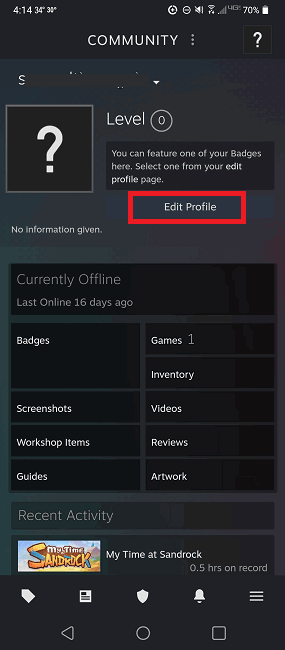
- Insira seu URL personalizado desejado na caixa “URL Personalizado”. Você também verá seu ID Steam abaixo desta caixa se estiver vazia.

- Você também pode encontrar seu ID Steam tocando no ícone do seu perfil no canto superior direito.
- Selecione “Detalhes da Conta”.

- Seu ID está sob seu nome de conta perto do topo.

Bom saber: O Steam não é a única opção disponível, aqui estão algumas ótimas alternativas de lançadores de jogos.
Perguntas Frequentes
Posso mesclar outra conta sob o mesmo ID?
Não. Os termos e condições do Steam afirmam que isso não pode ser feito. Embora você possa desistir de usar uma conta e pedir para que ela seja excluída, qualquer jogo e conquista não podem ser movidos para outro ID.
Enquanto você não pode mesclar contas, você pode adicionar jogos que não são do Steam à sua biblioteca para ter todos os seus jogos em um só lugar.
Posso alterar meu nome de conta do Steam?
Assim como seu ID, seu nome de conta é definido. No entanto, você pode mudar seu nome de perfil. Este é o apelido que você joga. Se você não gosta do padrão que é dado quando cria uma conta, faça login na sua conta, abra seu perfil e selecione “Editar Perfil.” Mude seu nome de perfil para o que você desejar (se não estiver já sendo usado por outro jogador) e salve suas configurações.
Posso mudar meu URL personalizado do Steam novamente?
Se você decidir que seu URL personalizado não é para você, pode simplesmente excluí-lo para retornar ao ID Steam original ou mudá-lo para algo diferente. Seu URL e nome de perfil podem ser alterados a qualquer momento. Você só não pode mudar seu número ID ou nome de conta (o nome com o qual você faz login). Lembre-se, se você mudar seu URL personalizado, seu URL anterior poderá ser então usado por qualquer outro usuário, significando que você pode não conseguir recuperá-lo.
Se eu tiver duas contas e excluir uma, posso usar o mesmo URL personalizado?
Se você quiser excluir uma segunda conta, qualquer URL personalizado que estava usando nela será excluído também. Isso significa que você pode usá-lo em sua conta restante. Você também pode simplesmente excluir o URL personalizado na segunda conta e adicioná-lo à sua primeira conta se desejar manter ambas as contas.
Se eu vincular minha conta a um terceiro usando um URL personalizado, o que acontece se eu alterar o URL?
Se você excluir seu URL personalizado ou mudá-lo, pode ser necessário reconectar-se a qualquer conta de terceiros. Alguns sites/jogos se atualizam automaticamente quando você faz alterações, pois tudo está, em última análise, vinculado ao seu ID Steam. Mas, se você tiver problemas, tente se reconectar usando seu novo URL.
Crédito da imagem: Ella Don via Unsplash Todas as capturas de tela por Crystal Crowder.







