






Como Corrigir um Mac Congelado Durante uma Atualização

Embora o macOS seja um sistema operacional muito robusto, problemas podem ocorrer ao realizar uma atualização do sistema. Na maioria das vezes, o macOS deve ser capaz de resolver esses problemas de forma tranquila, mas ocasionalmente pode fazer com que seu Mac trave no meio da atualização. Se o seu Mac encontrar dificuldades ao baixar ou instalar a versão mais recente, não entre em pânico! Neste artigo, compartilhamos várias soluções que podem consertar seu Mac congelado e colocá-lo de volta nos trilhos.
Leia também: Como Atualizar Seu Mac Usando o Terminal
Precauções Preliminares
Antes de realizar qualquer atualização em nível de sistema, você deve sempre fazer backup de todos os seus dados importantes. Isso garante que você terá algo para restaurar se encontrar problemas durante a atualização.
Se você está aqui porque seu Mac já congelou (o que aposto que a maioria de vocês está), não se preocupe. As chances são de que seus dados permanecerão intactos. Apenas lembre-se de fazer backup de seus dados no futuro!
Além disso, não atualize o macOS se o seu disco rígido estiver ficando sem espaço; eu recomendaria manter pelo menos 30GB livres.
Agora vamos às soluções para consertar seu Mac congelado.
1. Desativar o FileVault
O FileVault é um recurso de segurança que pode ajudar a prevenir o acesso não autorizado aos dados no disco de inicialização do seu Mac. No entanto, ele pode ocasionalmente interferir nas suas atualizações do macOS, pois pode entrar em um loop onde tenta aplicar a criptografia ao seu sistema operacional atualizado.
Ao atualizar o macOS, pode ser útil desativar o FileVault:
Selecione o logotipo da Apple na barra de menu do seu Mac.
Navegue até “Preferências do Sistema … -> Segurança e Privacidade -> FileVault.”
Agora você pode selecionar “Desativar FileVault … “
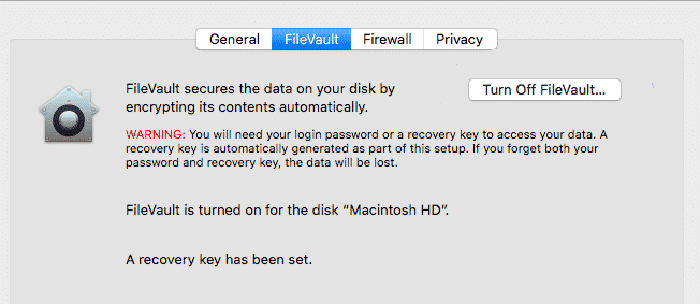
Agora você deve ser capaz de atualizar o macOS sem problemas. Se você quiser os benefícios de segurança da criptografia de disco completo, pode reativar o FileVault após a atualização ser concluída.
2. Iniciar em Modo Seguro
Se o macOS travar no meio da atualização, é possível que um componente corrompido ou um aplicativo de terceiros esteja bloqueando a atualização. O Modo Seguro é uma maneira de iniciar seu Mac com o número mínimo de componentes necessários para que ele funcione. Ao reduzir o macOS ao seu essencial, você pode remover os obstáculos que estão interferindo na atualização.
Para iniciar em Modo Seguro, desligue seu Mac normalmente. Você pode então iniciar seu Mac enquanto mantém pressionada a tecla Shift.

Após alguns momentos, o macOS deve iniciar em Modo Seguro. A partir daqui, você pode realizar a atualização do macOS normalmente – esperamos que ocorra sem problemas!
3. Verifique a Página de Status do Sistema da Apple
Se você está tendo dificuldades para baixar o instalador do macOS, há uma chance de que os servidores da Apple possam ser os culpados. Sempre que a Apple lança uma nova versão do macOS, eles normalmente recebem um influxo de pessoas ansiosas para baixar a atualização. Isso pode colocar os servidores da Apple sob pressão.
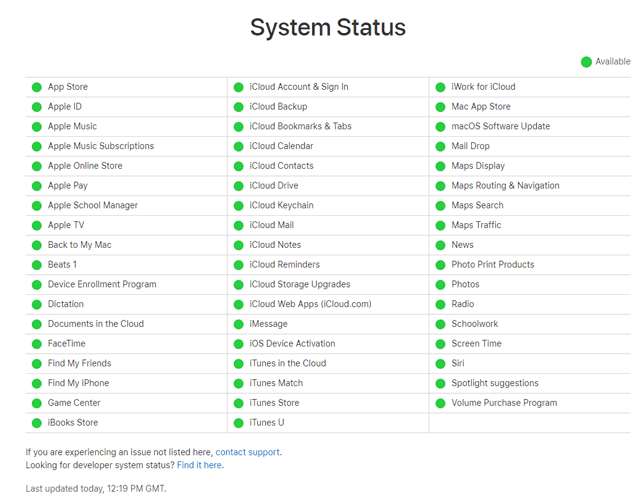
Você pode verificar o status dos vários serviços da Apple na página oficial de Status do Sistema. Se você está tendo dificuldades para atualizar o macOS, role até a seção “Atualização de Software do macOS”. Se o ícone acompanhante estiver verde, isso indica que não há problema com os servidores da Apple, e seu problema está em outro lugar.
Se o ícone estiver vermelho ou amarelo, é uma boa notícia: você localizou a fonte do problema! A má notícia: não há muito que você possa fazer até que os servidores da Apple voltem ao normal.
4. Espere
A verdade é que as atualizações do macOS levam tempo, especialmente se você estiver usando uma conexão de Internet mais lenta. Só porque a barra de progresso não se moveu recentemente, não significa automaticamente que ela nunca mais vai se mover. Alguns usuários do macOS relataram que suas atualizações levaram mais de dez horas.

Você pode verificar se o macOS ainda está atualizando pressionando Command + L. Se o seu Mac ainda estiver funcionando corretamente, um tempo estimado de instalação deve aparecer na tela.
Por mais doloroso que pareça, sempre recomendamos deixar seu Mac parado por algumas horas (certificando-se de que está conectado a uma fonte de energia), apenas para verificar se ele realmente está congelado. Você pode aproveitar essa oportunidade para pegar um café, fazer algum outro trabalho, correr algumas tarefas e, em geral, colocar a vida em dia longe do seu Mac. Esperamos que você retorne algumas horas depois para descobrir que o macOS foi atualizado com sucesso e que seu Mac agora está pronto para uso.
5. Atualizar a Atualização
Se você tem certeza de que o macOS congelou, pode obter resultados positivos seguindo uma atualização:
Mantenha pressionado o botão de energia do seu Mac e aguarde cerca de 30 segundos.
Assim que o macOS tiver desligado, pressione e segure o botão de energia. A atualização deve agora ser retomada.
Pressione Command + L para verificar se o macOS ainda está instalando. Seu Mac deve exibir um tempo estimado de instalação.
Se isso não ajudar, é hora de tomar medidas mais drásticas.
6. Redefinir seu NVRAM
A Memória de Acesso Aleatório Não Volátil (NVRAM) do seu Mac é uma pequena quantidade de memória dedicada ao armazenamento de configurações que o macOS precisa acessar rapidamente. Isso inclui volume do alto-falante, resolução da tela e informações de pânico do kernel.

Se você está tendo dificuldades para atualizar o macOS, pode obter resultados positivos limpando as informações de pânico do kernel, então vamos tentar redefinir o NVRAM:
Desligue seu computador normalmente. Aguarde alguns momentos para garantir que os discos rígidos e os ventiladores tenham parado de girar.
Localize as teclas Command + Option + P + R, pois você usará essas teclas em um momento.
Ligue seu Mac. Imediatamente após ouvir o som de inicialização, pressione e segure as teclas Command + Option + P + R.
Continue segurando essas teclas até ouvir o sinal sonoro de inicialização pela segunda vez.
Solte as teclas.
O NVRAM deve ter sido redefinido agora, e esperamos que você possa instalar sua atualização sem mais problemas.
7. Iniciar em Modo de Recuperação
Se a atualização ainda não for concluída, pode ser útil começar de novo baixando uma nova cópia do macOS. Isso requer que você inicie no Modo de Recuperação do macOS:

Desligue seu Mac normalmente.
Ligue seu Mac, mas pressione e segure imediatamente as teclas Command + R. Seu Mac agora entrará no Modo de Recuperação.
Uma vez no Modo de Recuperação, clique no símbolo do Wi-Fi no canto superior direito e certifique-se de que você está conectado a uma rede rápida e confiável.
Na janela pop-up que aparece, selecione “Reinstalar o macOS.”
Agora você pode seguir as instruções na tela para baixar e instalar uma nova cópia do macOS.
Leia também: Precisa Consertar um MacBook Danificado por Água? Descubra Como Salvá-lo
Perguntas Frequentes
1. E se eu receber a mensagem de que “ocorreu um erro ao baixar as atualizações selecionadas”?
Se você receber a mensagem acima, a boa notícia é que pelo menos seu Mac não congelou no meio da atualização! Muitas das mesmas soluções que listamos aqui se aplicam ao erro acima também, mas outra coisa que você deve tentar é verificar se a data e a hora do seu Mac estão corretas.
Para fazer isso, pressione CMD + Espaço, pesquise por “Data e Hora”, depois marque a caixa “Definir data e hora automaticamente” e tente baixar a atualização novamente.
2. Existe outra maneira de instalar atualizações do Mac?
Se você está achando que suas atualizações do macOS continuam congelando ou não instalando corretamente através do seu Mac e dos servidores da Apple, é sempre bom ter um instalador USB inicializável à mão para que você possa instalar a versão mais recente do Mac (e suas atualizações) através disso.
Você pode aprender como criar seu próprio instalador USB para Mac aqui.
3. ‘Vou perder dados se minha atualização do macOS congelou?
Não, geralmente o Mac tem uma proteção que significa que se sua atualização congelar no meio da atualização e você precisar reiniciar, ele voltará para a última versão do macOS que você instalou. As atualizações podem congelar o quanto quiserem, e você pode continuar desligando seu PC à força, e seus dados ainda devem estar intactos.
E Agora?
Depois de consertar seu Mac congelado e atualizar com sucesso para o macOS mais recente, você vai querer aprender como personalizar o Big Sur e torná-lo seu ou habilitar/desabilitar o turbo boost para um melhor desempenho.







