






Como Corrigir um Mac que Não Inicia
É raro, mas você pode se encontrar em uma situação onde seu Mac não inicia. Existem várias razões pelas quais ele não liga, mas você provavelmente só quer que ele funcione novamente o mais rápido possível. Existem algumas verificações e mudanças que você pode aplicar rapidamente para solucionar o problema.
Leia também: 9 Configurações de Personalização Ocultas para Aproveitar ao Máximo Seu Mac
Seu Mac Liga?
A primeira coisa óbvia que você precisa verificar – seu Mac não liga ou não inicia? Essas são duas coisas completamente diferentes.
Pressione o botão de energia no seu Mac. Se você não ver o logotipo da Apple, não ouvir um sinal sonoro de inicialização ou qualquer ruído de ventilador ou disco, ou seu Mac não está ligando de forma alguma, siga as instruções abaixo.
Verifique Sua Conexão de Energia
Este é o passo mais óbvio. Verifique a conexão de energia do seu Mac. Se você estiver em um Mac portátil, certifique-se de que a bateria esteja carregada. Às vezes, seu Mac não mostrará um indicador de bateria vazia e não ligará. Se este for o caso, carregue-o ou mude o adaptador de energia para outra tomada.
Outra solução é tentar um cabo de energia ou adaptador diferente. Se você conectar o adaptador e seu Mac não emitir um sinal sonoro ou a luz de carregamento não acender, o adaptador de energia pode ser o problema. Você pode pegar um emprestado de um amigo para confirmar. Às vezes, uma queda de energia pode ter danificado seu adaptador e você pode precisar de um novo. Aconselhamos a não comprar um cabo de energia de terceiros barato, pois eles podem ser defeituosos e possivelmente danificar seu Mac.
Se você estiver usando um display externo para seu Mac, é possível que o display esteja causando o problema. Verifique seu Mac para ouvir se ele faz algum som enquanto inicia.
Desconecte Todos os Acessórios
Outro passo de solução de problemas é desconectar todos os periféricos conectados ao Mac. Um periférico conectado (como uma impressora ou hub USB) pode estar causando problemas com a sequência de inicialização.

Da mesma forma, se você instalou recentemente uma nova RAM ou um novo disco rígido, talvez isso esteja causando os problemas. Tente reinstalar a memória ou o disco rígido antigo para ver se ajuda.
Realize um Ciclo de Energia
O próximo passo é realizar um ciclo de energia, que envolve forçar seu Mac a reiniciar após desligar completamente a energia.
Em um MacBook, mantenha pressionada a tecla de energia por dez segundos. Você ouvirá um barulho quando a energia do Mac for cortada forçadamente. Ele deve ligar agora quando você pressionar o botão de energia.
Se seu Mac for um desktop, você precisará desconectá-lo e deixá-lo desconectado por pelo menos dez segundos antes de conectá-lo novamente e tentar reiniciar.
Redefinir o SMC
Em algumas situações, pode ser necessário redefinir o Controlador de Gerenciamento do Sistema (SMC) do seu Mac. Este é geralmente o último passo a ser tomado antes de passar para uma reinstalação completa do macOS.
A Apple tem um guia completo para fazer isso com base no tipo e versão do seu Mac. Incluímos o guia para os notebooks e desktops mais recentes abaixo.
Para redefinir o SMC, siga as instruções abaixo.
Em um Laptop Mac
Certifique-se de que o Mac esteja desligado e desconectado, e então reconecte o cabo de energia.
Pressione Shift + Ctrl + Option e mantenha-os pressionados por sete segundos.
Após sete segundos, pressione e segure o botão de energia também. Se seu Mac estiver ligado, ele desligará enquanto você mantém as teclas pressionadas.
Continue segurando todas as quatro teclas por mais sete segundos e depois solte-as.
Espere alguns segundos e então pressione o botão de energia para ligar seu Mac.
Em um Desktop Mac
Desligue seu Mac, então desconecte o cabo de energia.
Espere 15 segundos, então conecte o cabo de energia novamente.
Espere cinco segundos, então pressione o botão de energia para ligar seu Mac.
Execute o Utilitário de Disco em Modo de Recuperação
Se seu Mac está ligando, mas o macOS não está carregando, você pode ter um disco rígido ou sistema operacional corrompido. Isso pode ser corrigido muito facilmente através do Modo de Recuperação.
Para iniciar no Modo de Recuperação, siga os passos abaixo.
Certifique-se de que seu Mac esteja desligado. Mantenha pressionadas as teclas Command e R e pressione o botão de energia.
Enquanto seu Mac está inicializando, mantenha essas teclas pressionadas até ver o logotipo da Apple.
Seu Mac deve iniciar automaticamente no modo de Recuperação. Clique em Utilitário de Disco.
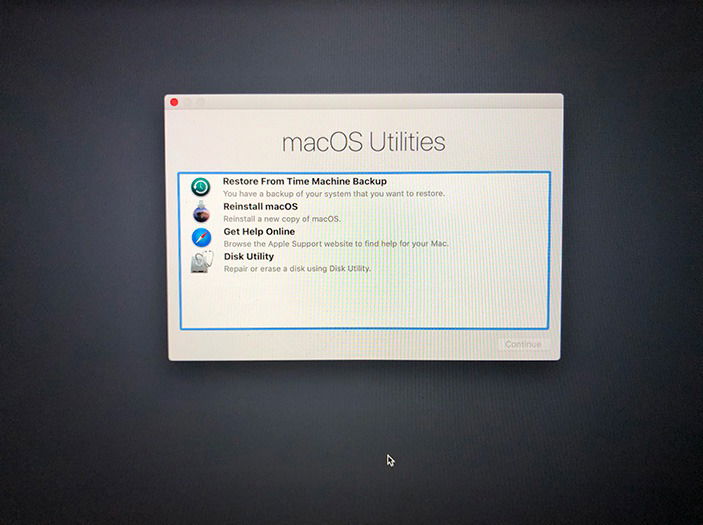
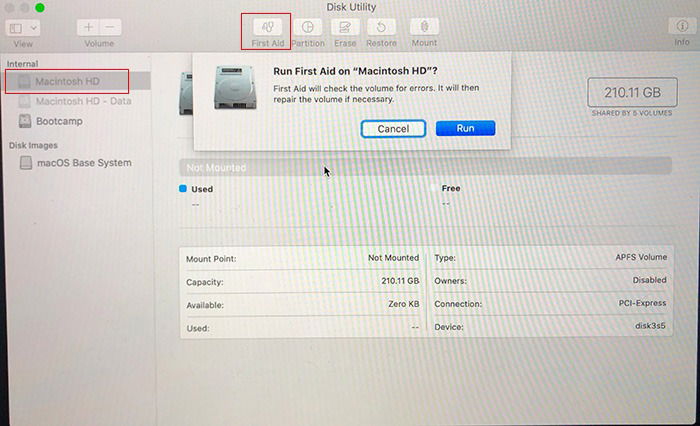
Selecione o disco rígido do seu Mac e clique em “Primeiros Socorros.”
Se houver algum erro no seu disco, o Utilitário de Disco deve encontrá-los. Escolha “Reparar o disco” se algum erro for encontrado.
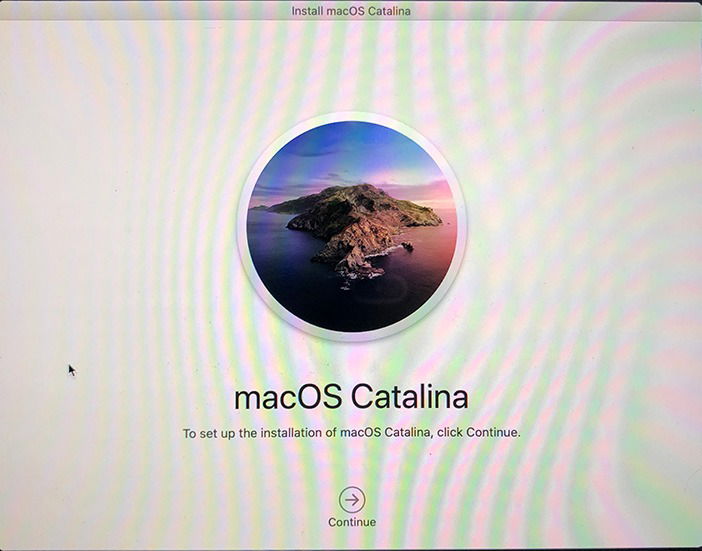
Uma vez feito, tente reiniciar o Mac para ver se ele inicializa corretamente. Se não, você pode abrir o Modo de Recuperação novamente e escolher restaurar seu Mac de um backup do Time Machine ou instalar uma nova cópia do macOS.
Se seu Mac não iniciar após tentar esses passos, recomendamos levá-lo a uma Genius Bar ou a um centro de serviço autorizado da Apple para uma verificação.







