






Como Corrigir um Problema de Loop de Reboot Infinito no Windows

Após iniciar seu dispositivo Windows, você pode ocasionalmente se deparar com um problema de loop de reboot infinito (também chamado de “loop de inicialização infinito” ou um computador preso reiniciando). O logo de inicialização parece estar preso em uma tela preta com um pequeno círculo girando. É um problema bastante comum no Windows, em versões antigas e novas. Se você não conseguir passar pela tela de login, tente uma das seguintes soluções.
Índice
- O que é o Erro de Loop de Reboot Infinito?
- Use Opções de Solução de Problemas Avançadas em Modo Seguro
- Corrija Problemas de Validade de Driver Usando Sigverif
- Remova a Imagem da Tela de Bloqueio e o Protetor de Tela Durante a Inicialização
- Remova Aplicativos de Terceiros Indesejados da Sequência de Programas de Inicialização
- Desinstale Programas Indesejados
- Reverter Drivers Problemáticos
- Desative a Reinicialização Automática do PC
- Instalação Limpa do Windows
- Perguntas Frequentes
O que é o Erro de Loop de Reboot Infinito?
Um loop de reboot infinito significa que a tela de inicialização do Windows tem que atualizar automaticamente no meio de uma operação de inicialização em andamento. Isso leva a uma tela preta que não avança para a próxima fase de inicialização.
O PC com Windows falha ao iniciar durante um loop de reboot infinito devido a interrupções repentinas no processo de inicialização. Quando o PC não consegue completar sua sequência de inicialização padrão, a inicialização falha em ocorrer.
Determinar a causa de um erro de loop de inicialização infinito é relativamente simples, pois geralmente se deve a um dos seguintes culpados.
- Atualizações ruins do Windows: seu PC pode desacelerar após instalar uma atualização do Windows com defeito.
- Drivers problemáticos: às vezes, drivers ruins podem ser instalados.
- Assinaturas de driver não verificadas: alguns dos seus drivers existentes podem estar sem suas assinaturas digitais necessárias.
- Entradas corruptas do Registro de Inicialização Mestre (MBR): arquivos de sistema ou registro corruptos podem impedir o firmware do PC de ler o MBR.
- Resposta lenta da tela de bloqueio/protetor de tela: a tela de bloqueio e/ou o protetor de tela podem impedir que a tela de login seja carregada.
- Aplicativos e serviços do Windows desnecessários na sequência de inicialização: às vezes, programas indesejados na sequência de inicialização do Windows podem causar um gargalo.
- Demasiados aplicativos de inicialização: pode haver muitos programas de inicialização carregando durante uma inicialização do Windows.
- Programas difíceis de remover: alguns programas e aplicativos difíceis de remover, incluindo antivírus, podem causar tempos de inicialização mais lentos.
Se você está lidando com o problema de loop de inicialização infinito, aqui estão algumas coisas que você pode tentar para tentar resolvê-lo.
Dica: lidando com um BSOD? Confira nossa lista das correções mais comuns para erros de Tela Azul da Morte.
1. Use Opções de Solução de Problemas Avançadas em Modo Seguro
Quando você encontra seu computador preso em um loop de inicialização infinito, é provável que você não consiga acessar sua tela de login. Aqui está como recuperar o acesso.
- Desconecte a fonte de alimentação e, opcionalmente, remova a bateria e a reintroduza.
- Pressione o botão de Energia por 30 segundos ou mais. Isso removerá qualquer carga residual da circuitaria.
- Reconecte a fonte de alimentação e reinsira a bateria em seu suporte.
- Reinicie seu computador novamente com o botão de Energia, mas use as teclas de inicialização para iniciar seu PC em Modo Seguro. Essas variam entre os fabricantes de PC. Você também pode pressionar e segurar o botão de Energia Liga/Desliga várias vezes.
- Uma vez no ambiente de Recuperação, vá para “Opções Avançadas de Solução de Problemas” ou “Solução de Problemas”.

- Selecione “Opções avançadas”.
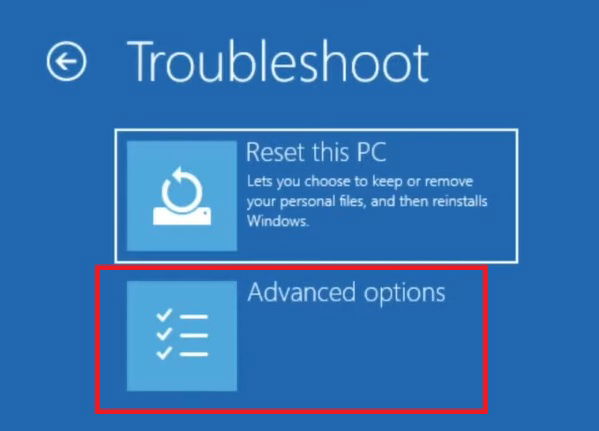
- A partir daqui, você tem várias opções para tentar corrigir o problema de reinicialização presa do seu PC. Comece com “Reparo de Inicialização”. Para mais detalhes sobre as outras opções, confira abaixo nesta seção.

- Alternativamente, se você conseguir fazer login na área de trabalho do Windows após algumas reinicializações, vá para “Alterar Opções Avançadas de Inicialização” no menu de Pesquisa.

- Clique em “Reiniciar Agora” perto do menu “Inicialização Avançada”.

FYI: precisa acompanhar o histórico de inicialização e desligamento do seu PC? Aqui está como acessá-lo no Windows.
Desinstalar Atualizações Recentes do Windows
Se você notou seu PC desacelerando após uma atualização recente do Windows, isso significa que a atualização não é compatível com seu PC e precisa ser desinstalada.
- No menu “Opções Avançadas”, clique em “Desinstalar Atualizações”.

- Existem dois tipos de atualizações da Microsoft que precisam ser desinstaladas aqui: as últimas atualizações de recursos e as últimas atualizações de qualidade. Selecione cada uma para prosseguir.

- Desinstalar uma atualização recente do Windows em Modo Seguro leva alguns minutos. Aguarde a conclusão do processo.
- Uma vez que a atualização indesejada foi removida, saia da tela de solução do Windows e reinicie o PC normalmente.
Restauração do Sistema
Embora não seja exatamente uma solução mágica, a Restauração do Sistema é um seguro seguro contra erros do sistema não diagnosticados que se acumulam ao longo do tempo. Se você não consegue identificar a causa exata do problema do loop de inicialização infinito, mas aconteceu muito recentemente, restaurar seu sistema para uma configuração anterior resolverá o problema. A melhor parte do procedimento é que é muito fácil de realizar.
- No menu de opções “Solução de Problemas Avançadas”, selecione “Restauração do Sistema”.

- Isso levará a uma tela “Restaurar arquivos e configurações do sistema”. Clique em “Avançar” para prosseguir.

- Você terá a escolha dos pontos de restauração system anteriores. Selecione um de uma data anterior e confirme o ponto de restauração.
- A partir daqui, o processo é automático e você só precisa aguardar a conclusão da Restauração do Sistema.
Redefinir Seu PC
Se você não consegue descobrir a causa exata do loop de inicialização infinito do Windows, redefinir o dispositivo em Modo Seguro é uma das maneiras mais fáceis de recuperar a estabilidade do seu PC. Antes de tentar uma redefinição, você deve primeiro tentar uma das muitas soluções listadas abaixo, pois são mais rápidas.
- No menu “Solução de Problemas Avançadas”, pressione a tecla de retrocesso. Isso o levará a uma tela simples de “Solução de Problemas” abaixo. Selecione “Redefinir este PC”.

No próximo passo, haverá duas opções sobre o que fazer com os arquivos do sistema: manter ou excluir completamente. Além disso, escolha se você deseja realizar uma desinstalação na Nuvem ou Local.
Siga as instruções na tela até estar pronto para redefinir o PC. Uma vez que o botão “Redefinir” for pressionado, você não poderá mais desfazê-lo.
Em vez de uma simples Restauração do Sistema, você também pode realizar uma “Restauração da Imagem de Fábrica”, mas apenas para problemas de loop de inicialização, é bastante desnecessário.
Dica: aprenda como redefinir de fábrica o seu dispositivo Windows e comece do zero.
2. Corrija Problemas de Validade de Driver Usando Sigverif
Drivers do Windows defeituosos e incompatíveis são uma causa principal de inicialização lenta e outros problemas de inicialização. A Microsoft usa uma Ferramenta de Verificação de Assinatura (Sigverif) para determinar manualmente se todos os seus drivers de computador têm assinaturas digitais válidas. Se não tiver, você pode corrigir esses problemas imediatamente.
- Abra o aplicativo Prompt de Comando a partir do menu de pesquisa do Windows. Inicie-o em modo Administrador. Alternativamente, você também pode acessar o Prompt de Comando em Modo Seguro a partir de “Solução de Problemas Avançadas”.

- Em seguida, no prompt “C:\Windows\system32”, digite o comando
sigverif.exe, que abrirá uma nova janela pop-up. - Se o seu Prompt de Comando tiver iniciais diferentes, use
cdou..para alterar seus diretórios e mover para as iniciais corretas do Prompt de Comando.

- Clique em “Iniciar” para “Verificação de Assinatura de Arquivo” na próxima janela pop-up. Evite o menu “Avançado”.

- Aguarde a conclusão da verificação de “Verificação de Assinatura de Arquivo”. Isso determinará quaisquer arquivos de sistema ou drivers que não estejam assinados digitalmente.

- Você agora poderá ver todos os arquivos do sistema que não foram assinados digitalmente.

- Volte para o Prompt de Comando e digite
takeown /f "nome do driver". Substitua “nome do driver” pelo nome real do driver que você deseja assinar. Isso ajudará seu usuário Admin a atribuir assinaturas digitais válidas aos drivers não assinados. - Você deve ver um status de “Sucesso” uma vez que o processo seja concluído.
- Para finalizar, execute uma verificação do Verificador de Arquivos do Sistema usando
sfc /scannow. Isso corrigirá quaisquer problemas restantes de integridade do driver.

3. Remova a Imagem da Tela de Bloqueio e o Protetor de Tela Durante a Inicialização
Quando você inicializa um PC Windows, ele sempre exibe primeiro a tela de bloqueio ou o protetor de tela. Às vezes, ele fica preso lá por vários minutos sem carregar a tela de entrada de nome de usuário e senha. Se você quer uma inicialização mais rápida na sua tela de login, é sempre uma boa ideia remover esses componentes não essenciais.
- No menu de Pesquisa do Windows, digite “tela de bloqueio” e clique na melhor correspondência abaixo. Você também pode acessá-lo em “Configurações -> Personalização”.

- Certifique-se de que a opção “Mostrar a imagem de fundo da tela de bloqueio na tela de entrada” esteja desativada. Também é útil definir “Status da tela de bloqueio” como “Nenhum”. Assim, não haverá aplicativos de Tela de Bloqueio durante a próxima inicialização.

- Após remover a imagem de fundo da tela de bloqueio, você obterá uma Tela de Bloqueio em branco, que é mais rápida de carregar.

- Você também pode optar por desligar o protetor de tela em “Configurações -> Personalização”.

- Se você desligar o protetor de tela “Desligado”, ele não será um fator durante a próxima inicialização do Windows, levando a tempos de inicialização mais rápidos.

Bom saber: protetor de tela não funcionando no Windows? Aqui está o que fazer sobre isso.
4. Remova Aplicativos de Terceiros Indesejados da Sequência de Programas de Inicialização
Você tem programas indesejados na sua atividade de inicialização? Você pode removê-los para que não causem interrupções no futuro. Alguns widgets de aplicativos de terceiros instalados têm uma tendência a carregar na próxima fase de inicialização do Windows. Eles são os que devem ser removidos.
- Abra o menu de comando Executar pressionando as teclas Win + R no seu teclado.
- Digite
regeditpara abrir o Editor do Registro.

- Uma vez que o Editor do Registro esteja aberto, siga o caminho:
Computer\HKEY_LOCAL_MACHINE\SYSTEM\CurrentControlSet\Control\ServiceGroupOrder- Clique duas vezes no item de menu “Lista”, o que levará a uma nova tela pop-up.

- Na janela “Editar Multi-String”, você pode ver uma lista completa dos processos do Windows e aplicativos de terceiros que desempenham um papel durante a inicialização do Windows. Se você ver algum programa indesejado, como um software antivírus ou outros aplicativos de terceiros, considere removê-los.
Aviso: não mexa em seus processos do Windows existentes. A regra simples é se for um processo integral da Microsoft, então você deve deixá-lo em paz. Limite-se a aplicativos de terceiros. Eles podem ser removidos convenientemente.

- Também é útil eliminar o maior número possível de aplicativos de inicialização. Pesquise por “Aplicativos de Inicialização” no menu de pesquisa.

- Seguimos uma regra simples de dois quando se trata de habilitar aplicativos que iniciam durante a inicialização. Eles incluem um driver de display, como o Intel Graphics Command Center, e um driver de áudio, como o Realtek. Qualquer outra coisa é supérflua e você realmente não precisa deles durante uma inicialização.

Dica: confira nossa lista de aplicativos que recomendamos desabilitar na inicialização.
5. Desinstale Programas Indesejados
Existem muitos programas indesejados que podem ter um grande impacto no processo de inicialização do Windows, a ponto de poderem ser responsáveis pelos problemas de reinicialização travados do seu computador. Pode ser mais seguro desinstalá-los completamente do seu PC com Windows. Muitos deles são antivírus ou software premium de várias empresas.
- Produtos da família Adobe: se você é um designer, provavelmente precisa dos seus produtos Adobe. Mas você pode sempre usar sua interface baseada na Nuvem. Para remover produtos Adobe do Windows, considere usar a ferramenta Creative Cloud Cleaner.
- Produtos McAfee: McAfee é um bom antivírus, mas pode ser muito problemático para o seu sistema Windows. Baixe a Ferramenta de Remoção do McAfee deste link.

6. Reverter Drivers Problemáticos
Mesmo que você não tenha encontrado problemas ao usar o Sigverif, um loop de reboot infinito do Windows ainda pode ser causado por um driver problemático. O arquivo pode estar corrompido ou apenas não ser compatível com sua versão do Windows. É provável que você precise inicializar em Modo Seguro para lidar com esse problema.
Uma vez lá, navegue até o Gerenciador de Dispositivos e reverta qualquer driver que exiba um ponto de exclamação amarelo ou vermelho. Consulte nosso guia completo para ver como reverter um driver.
7. Desative a Reinicialização Automática do PC
O Windows reinicia automaticamente seu computador se seu sistema falhar. Embora o recurso seja útil para recuperar rapidamente de um pequeno erro, ele pode falhar às vezes e continuar reiniciando. Isso pode ser um sinal de que você realmente tem um problema sério no sistema que requer uma instalação limpa do Windows (mais sobre isso na próxima seção). Desative o recurso de reinicialização automática para ajudar a impedir que seu PC experimente problemas de reinicialização travada.
- Inicialize em Modo Seguro, conforme explicado acima.
- Vá para “Configurações -> Sistema -> Sobre”.

- Selecione “Configurações avançadas do sistema” ao lado de “Links relacionados”.

- Selecione “Configurações” em “Inicialização e Recuperação”.

- Desmarque a caixa “Reiniciar automaticamente” em “Falha do Sistema”. Pressione “OK” para salvar suas alterações.

8. Instalação Limpa do Windows
Realizar uma instalação limpa do Windows é uma das maneiras recomendadas pela Microsoft para eliminar problemas de inicialização lenta.
- Baixe a ferramenta de criação de mídia do Windows para Windows 11 e Windows 10 a partir de seus respectivos links.
- Clique no programa baixado e ele irá automaticamente entrar em modo de Configuração.

- Selecione a versão do sistema operacional Windows que você deseja instalar e o idioma.

- Você pode ou gravar a mídia em um pen drive USB (deve ter pelo menos 8 GB) ou convertê-la em um ISO. Use a unidade USB para uma inicialização segura.

- Aguarde o download da versão do Windows e a instalação na sua unidade USB.

- Uma vez que sua unidade USB esteja pronta, você pode usá-la para instalar o Windows 11 ou 10 novamente em Modo Seguro.
- Você pode encontrar o restante das etapas que precisa seguir para completar a instalação do Windows aqui.

Dica: se os widgets do Windows não estão funcionando como deveriam, confira nosso guia sobre como restaurar sua função rapidamente.
Perguntas Frequentes
Como faço para tirar meu laptop do loop de inicialização imediatamente?
A maneira mais rápida de tirar seu laptop de um loop de inicialização infinito é forçar um desligamento usando o botão de Energia e, em seguida, ligá-lo novamente. Se isso não funcionar, faça uma reinicialização em Modo Seguro usando uma tecla de inicialização específica para seu laptop/PC.
Um CPU pode causar um loop de inicialização?
Sim. Se o CPU do seu dispositivo não for compatível com hardware recém-introduzido, como RAM, disco rígido ou placa de vídeo, pode causar um loop de inicialização durante a reinicialização. Fique atento a erros e avisos de instalação de drivers ao instalar qualquer hardware novo.
Como consertar loop de inicialização da BIOS?
Se você estiver preso na tela da BIOS/UEFI ao inicializar seu PC, isso significa que há algo errado com suas configurações de BIOS. Para sair do loop de inicialização da BIOS, faça os seguintes passos:
- Desligue e reinicie o PC usando o botão de Energia.
- Antes que o logo do Windows seja exibido, pressione as teclas de inicialização designadas, como
F2,F12ouEscvárias vezes. Isso carregará o ambiente específico da BIOS/UEFI para seu laptop ou PC. - Carregue as “Opções Padrão da BIOS”. Isso restaurará suas configurações corretas da BIOS/UEFI, após o que você pode sair e reiniciar o dispositivo normalmente.
Crédito da imagem: Freepik Todas as capturas de tela por Crystal Crowder e Sayak Boral







