






Como Corrigir o Aviso de "Download Inseguro Bloqueado" do Chrome

Você está cansado do Chrome constantemente bloqueando seus downloads com o irritante aviso de “Download Inseguro Bloqueado”? Este aviso ocorre porque o navegador Chrome bloqueou um download devido a possíveis riscos de segurança. Embora seja um recurso útil, pode ser uma experiência frustrante, especialmente ao tentar baixar arquivos legítimos. Neste guia, vamos explorar maneiras eficazes de desabilitar essa mensagem incômoda e retomar seus downloads.
Índice
- Desativar o Modo de Navegação Segura no Chrome
- Limpar Seus Cookies
- Tentar Modo Anônimo
- Desativar Extensões do Chrome
- Permitir Conteúdo Inseguro para a Página da Web
- Bloquear Ferramentas de Firewall e Antivirus
- Dicas Rápidas para Downloads Seguros
Desativar o Modo de Navegação Segura no Chrome
Desativar o Modo de Navegação Segura no Chrome é uma forma certa de parar o aviso de Download Inseguro Bloqueado. No entanto, não recomendamos desativar o Modo de Navegação Segura por muito tempo, pois isso pode abrir a porta para brechas de segurança via Chrome.
Se você tiver certeza sobre o arquivo que está baixando, siga este guia para ignorar o aviso desativando o Modo de Navegação Segura no Chrome.
No Desktop
Inicie o navegador Google Chrome em seu computador. Toque no ícone do menu ( três pontos) no canto superior direito da tela. Clique em Configurações.

Navegue para Configurações -> Privacidade e Segurança.

Localize a opção de Segurança no painel principal. Toque em Segurança para abrir as configurações de segurança do Google Chrome.
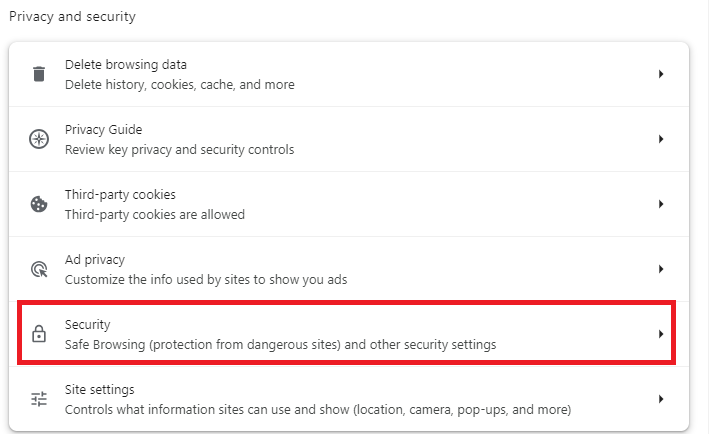
Ative a opção Sem Proteção para Navegação Segura nas configurações de segurança.
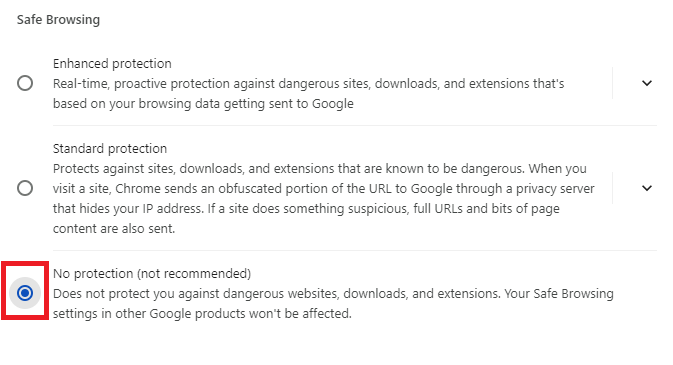
Isso desativará os recursos de segurança do navegador e o aviso de Download Inseguro Bloqueado no Chrome. Restaure as configurações de proteção após concluir seus downloads.
No Navegador Móvel
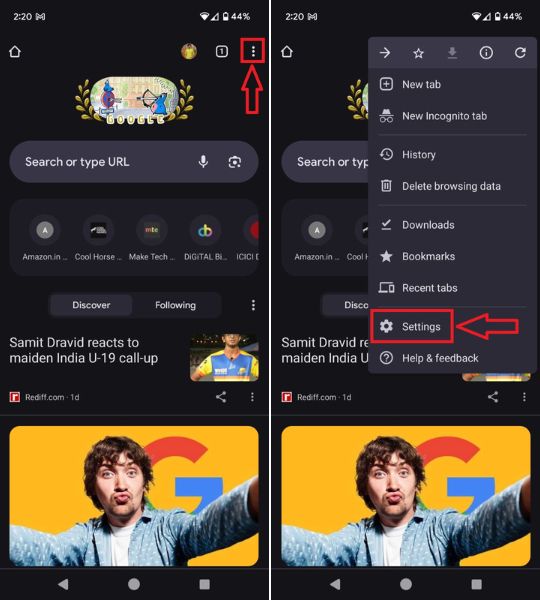
Abra o navegador Google Chrome em seu dispositivo móvel. Toque no menu no canto superior direito da tela. Selecione Configurações.
Selecione Privacidade e Segurança → Navegação Segura.
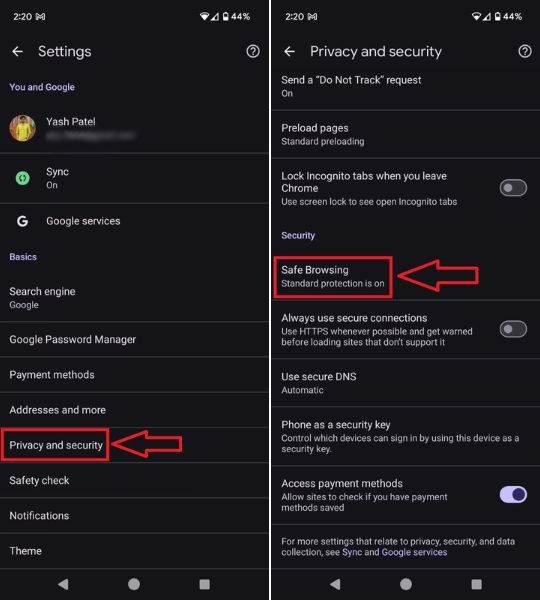
Ative a opção Sem Proteção para desativar o aviso de Download Inseguro Bloqueado no navegador móvel Chrome.
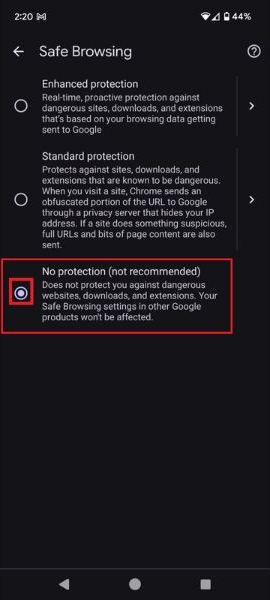
Desativar a Navegação Segura não protegerá seu navegador móvel de sites, downloads e extensões prejudiciais. Não desligue por um período prolongado.
Limpar Seus Cookies
Os cookies podem ficar desatualizados ao longo do tempo, levando a conflitos com certos sites ou funções do navegador. Limpar os cookies pode eliminar esses conflitos. Além disso, se um site armazenou preferências ou configurações incorretas relacionadas a downloads, limpar os cookies pode redefinir essas preferências, permitindo que o download prossiga.
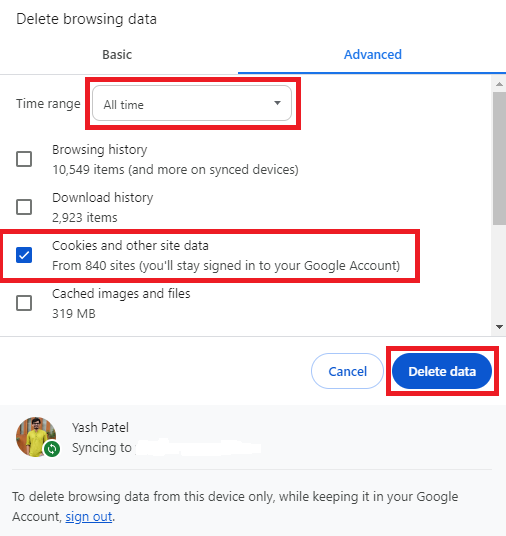
Abra o navegador Google Chrome em seu computador. Use Ctrl + Shift + Del para abrir a seção Excluir dados de navegação.
Selecione Cookies e outros dados do site e desmarque outras opções. Selecione o intervalo de tempo e toque no botão Excluir dados.
Tentar Modo Anônimo
Usar o modo anônimo pode às vezes resolver o problema de download inseguro. Muitas extensões do navegador podem interferir nos downloads. O modo anônimo desativa temporariamente essas extensões, potencialmente resolvendo problemas de download.
Você pode acessar a janela de navegação anônima no Google Chrome usando o atalho de teclado Ctrl + Shift + N.
Dica: Quer usar extensões do Chrome no Modo Anônimo? Tente este guia para habilitar extensões do Chrome no modo anônimo.
Desativar Extensões do Chrome
Se o modo anônimo resolver o problema de download, é altamente provável que algumas das extensões do Chrome que você está usando sejam as principais causas do problema.
Abra a seção de Extensões no Chrome a partir de Três pontos → Extensões → Gerenciar extensões no canto superior direito da tela. Você verá a lista de extensões instaladas no seu navegador Chrome. Tente removê-las uma a uma para descobrir a extensão culpada que está bloqueando seu download.
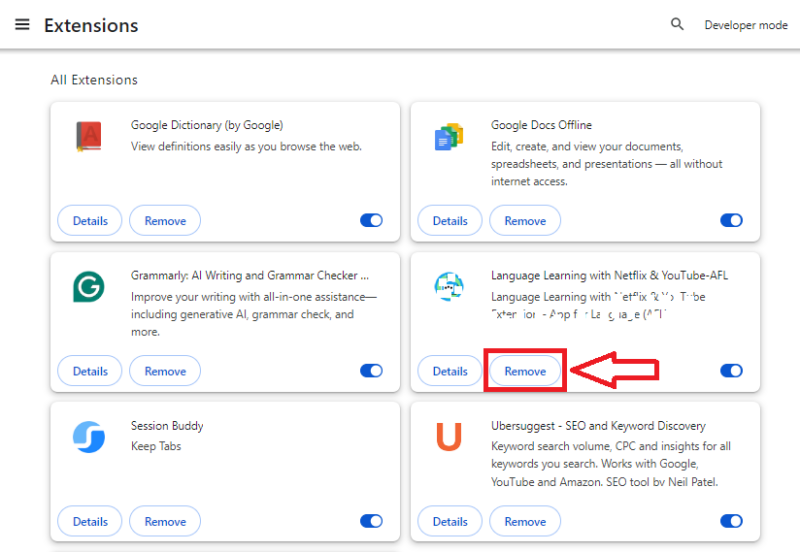
Concentre-se nas extensões que trabalham para melhorar a segurança do navegador, pois podem impedir que você faça downloads de arquivos.
Dica: Está enfrentando dificuldades ao desinstalar Extensões do Chrome? Explore estas melhores maneiras de desinstalar extensões do Chrome que não desinstalam.
Permitir Conteúdo Inseguro para a Página da Web
O Google Chrome permite que você baixe conteúdo inseguro para uma página da web específica alterando uma pequena configuração no navegador.
Abra a página da web de onde você está tentando baixar o arquivo no Google Chrome. Clique no ícone Ver Informações do Site na barra de endereço. Toque em Configurações do Site.
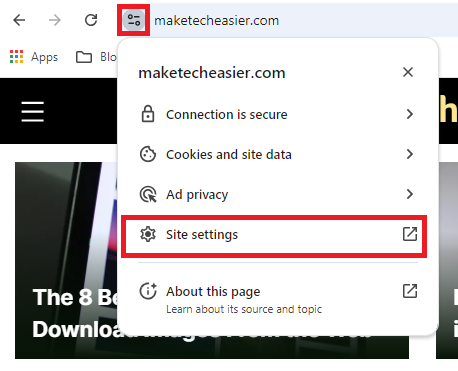
Localize a opção Conteúdo Inseguro. No dropdown, selecione Permitir.
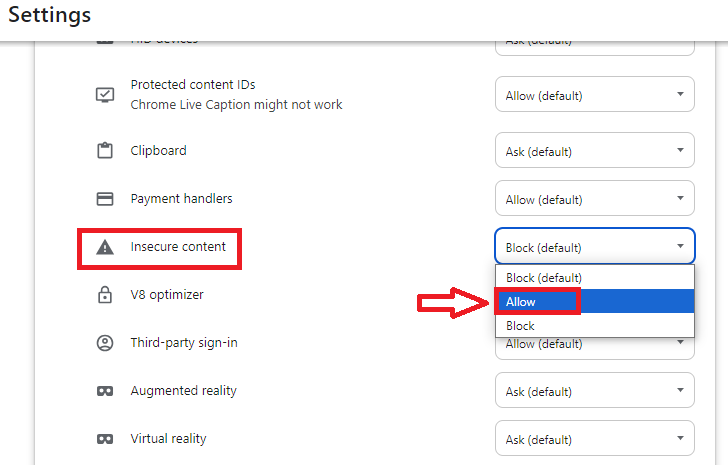
Isso permitirá que você baixe os arquivos inseguros. Recarregue a página da web para baixar o arquivo sem receber o aviso de Download Inseguro Bloqueado no Chrome.
Bloquear Ferramentas de Firewall e Antivirus
Firewalls e ferramentas de antivirus são essenciais para proteger seu dispositivo contra malware e ameaças online. Infelizmente, essas ferramentas podem às vezes bloquear downloads seguros devido a alarmes falsos. Isso pode levar ao aviso de “Download Inseguro Bloqueado” no Chrome.
Embora desativar seu firewall, antivirus ou outros programas de segurança possa corrigir temporariamente esse problema, é importante entender que fazer isso pode tornar seu dispositivo mais vulnerável a ataques. Para a segurança do seu dispositivo, é melhor evitar desativar ferramentas de segurança por longos períodos.
Dicas Rápidas para Downloads Seguros
- Verifique a fonte: Cheque a URL do site e assegure-se de que é legítima e confiável. Pesquise sobre a fonte que você está acessando para ver as avaliações de outros.
- Cuidado com anexos de e-mail: Não abra anexos de remetentes desconhecidos ou suspeitos. Verifique novamente o endereço de e-mail para garantir que corresponda ao remetente esperado.
- Preste atenção às extensões de arquivo: Saiba quais extensões de arquivo são usadas para diferentes tipos de arquivos. Se um arquivo tiver uma extensão inesperada, tenha cautela.
- Use uma fonte de download respeitável: Utilize plataformas como Google Play Store ou Apple App Store para aplicativos móveis e baixe software diretamente de seu site oficial.
- Escaneie downloads com antivirus: Antes de abrir um arquivo baixado, escaneie-o com seu software antivirus.
- Ative atualizações automáticas: Atualize regularmente seu sistema operacional, navegador e software antivirus para se proteger contra vulnerabilidades.
Usando essas dicas, você pode tornar sua experiência no Chrome mais produtiva. Você pode torná-la mais criativa e produtiva se livrando de “Gerenciado pela Sua Organização” no Chrome.







