






Como Corrigir o Erro do Google Chrome Translate Não Funciona

O recurso de tradução do Google Chrome ajuda você a navegar por sites em línguas estrangeiras com facilidade. No entanto, às vezes ele pode parar de funcionar devido a configurações desatualizadas, problemas de cache ou conflitos de extensões. Neste guia, demonstraremos como corrigir o erro de que o Google Chrome Translate não está funcionando.
Razões Comuns Pelas Quais o Chrome Translate Falha
Traduzir páginas da web para diferentes idiomas é um recurso embutido do Google Chrome. No entanto, às vezes, ao visitar uma página, esse recurso não funciona e exibe o seguinte erro:
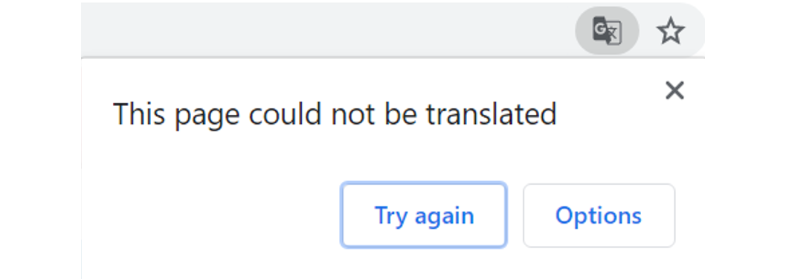
Você pode enfrentar esse erro por várias razões, como:
- Recurso de Tradução Desativado
- Configurações de Idioma Incorretas
- Versão do Chrome Desatualizada
- Cache e Cookies Corrompidos
- Extensões Conflitantes
- Interferência de Malware ou Adware
- Conteúdo de Página Web Não Suportado
Correção 1: Ativar o Recurso de Tradução
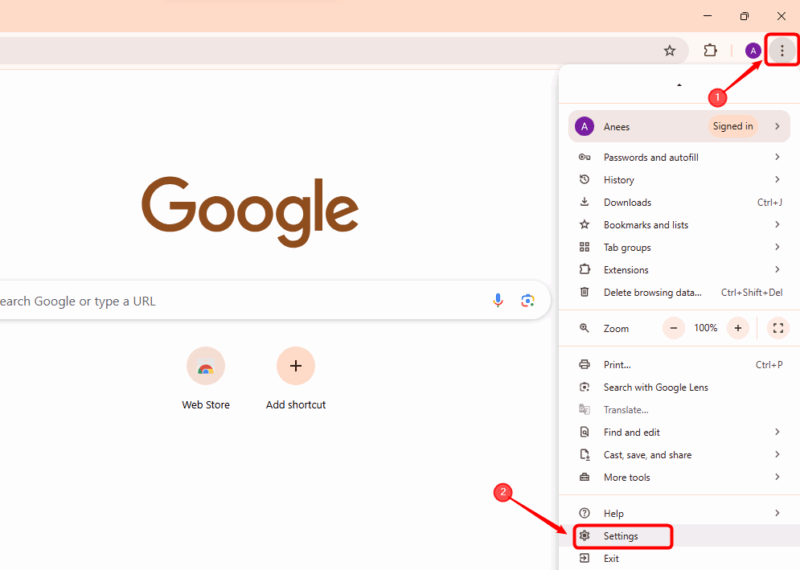
A possibilidade mais comum para esse erro é que o recurso de tradução pode estar desativado. Nesse caso, abra o Google Chrome, clique no ícone de três pontos (Menu Kebab) localizado no canto superior direito, e escolha Configurações no menu suspenso:
Agora, selecione as configurações de idioma no painel esquerdo e ative o botão de alternância para o recurso Google Translate:
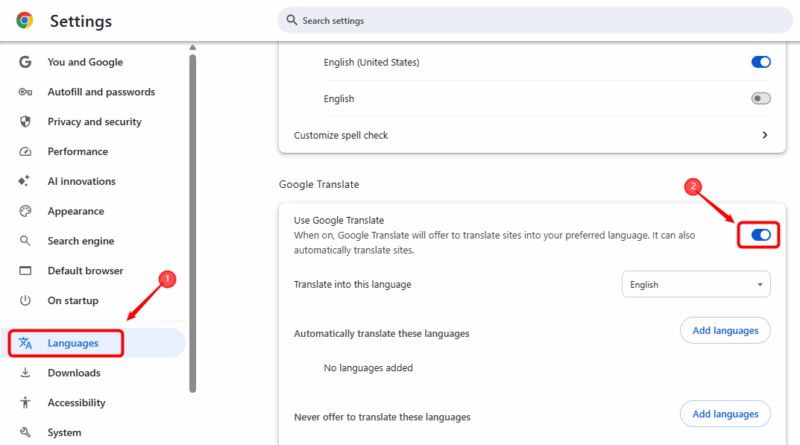
Aqui, você também pode escolher qualquer idioma de sua preferência para traduzir páginas da web.
Correção 2: Limpar Cookies e Cache do Chrome
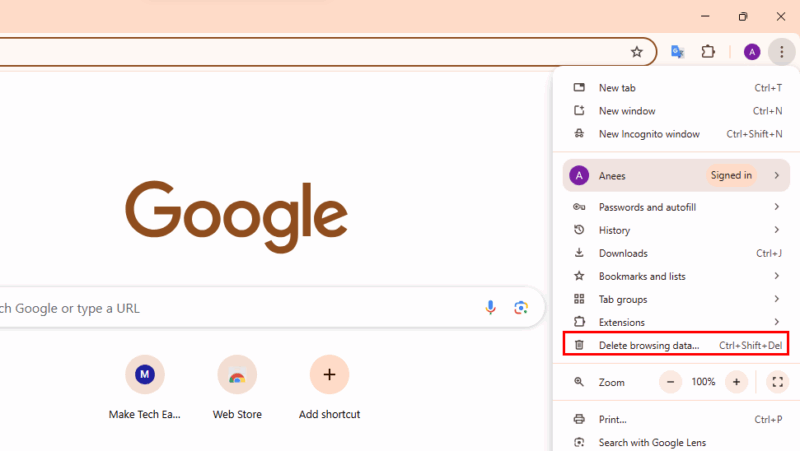
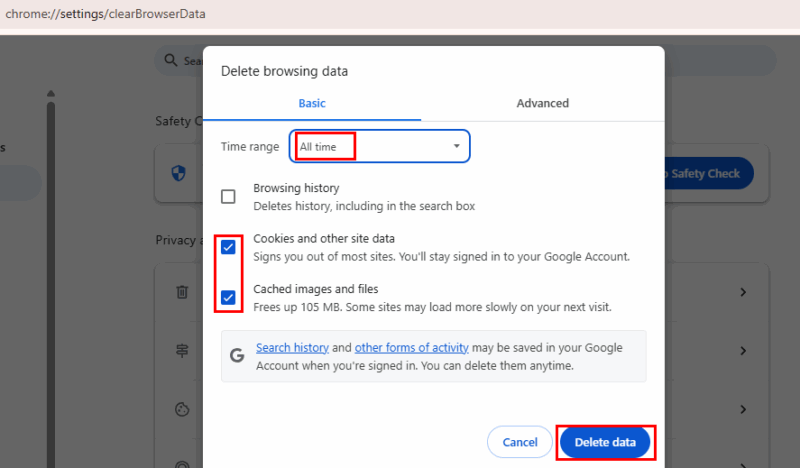
Cache ou cookies corrompidos podem às vezes causar o erro “Não foi possível traduzir esta página”. Isso acontece porque o navegador pode estar usando traduções desatualizadas ou arquivos corrompidos. Limpar seus dados de navegação geralmente corrige o problema, forçando o navegador a carregar conteúdo novo. Para isso, clique nos três pontos verticais (menu de kebab) e selecione Excluir dados de navegação. Alternativamente, você pode pressionar Ctrl + Shift + Del para limpar os dados de navegação:
Na janela pop-up, escolha um período de tempo (por exemplo, Todo o tempo), depois marque as caixas para Cookies e outros dados do site e Imagens e arquivos armazenados em cache. Finalmente, clique em Excluir dados para remover o cache e os cookies armazenados:
Correção 3: Atualizar a Versão do Chrome
Uma versão desatualizada do Google Chrome também pode ser uma razão para o erro de que a página não pode ser traduzida. Para verificar se o Chrome está atualizado, clique no ícone do menu de três pontos, passe o mouse sobre Ajuda, e depois escolha Sobre o Google Chrome:
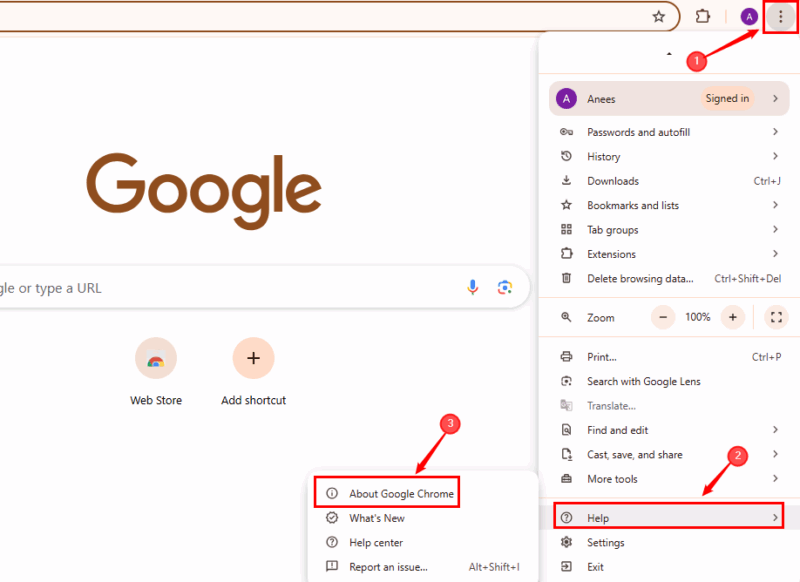
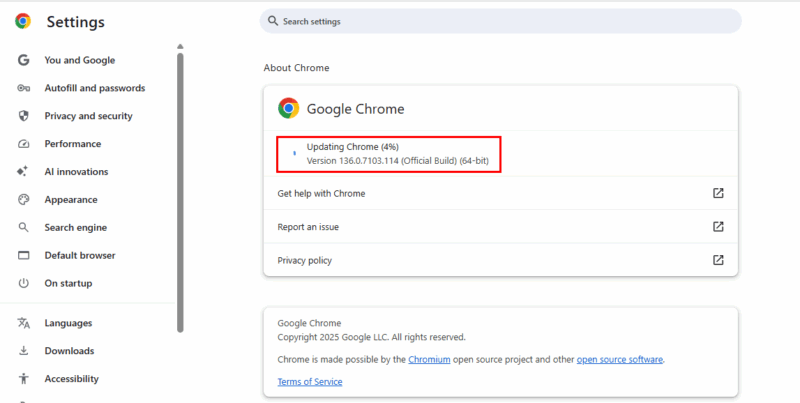
Quando você abrir a seção Sobre o Google Chrome, o navegador começará automaticamente a baixar e instalar atualizações:
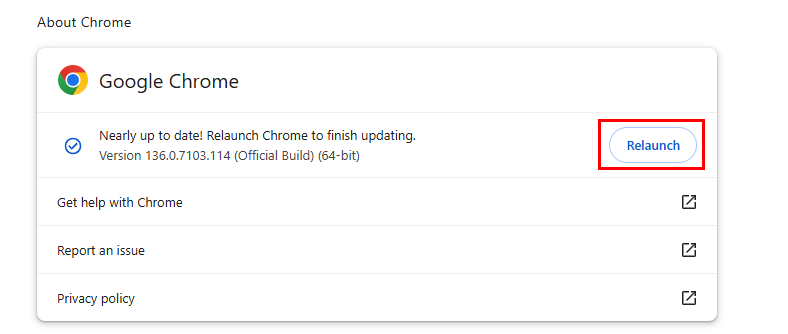
Após a conclusão das atualizações, você precisará reiniciar o navegador:
Correção 4: Remover Extensões Conflitantes
Extensões problemáticas ou conflitantes podem interromper o recurso de tradução embutido do Chrome. Portanto, remover ou desativar essas extensões pode, muitas vezes, corrigir o problema e restaurar a funcionalidade de tradução.
Para identificar quaisquer extensões problemáticas, abra uma janela anônima pressionando Ctrl + Shift + N, e navegue até um site escrito em um idioma diferente. Por padrão, a maioria das extensões é desativada no modo Anônimo. Portanto, se a opção de traduzir funcionar no modo anônimo, isso significa que uma das suas extensões está causando esse problema.
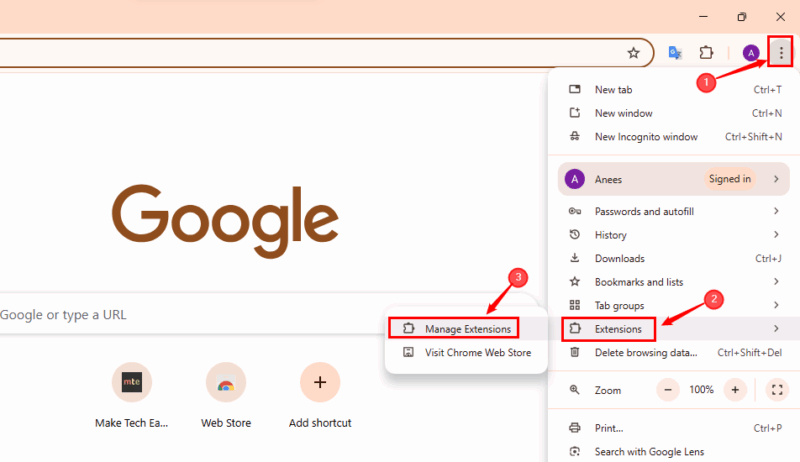
Nesse caso, precisamos desativar ou excluir a extensão problemática. Para isso, vá para a seção Extensões para gerenciar ou desinstalar extensões:
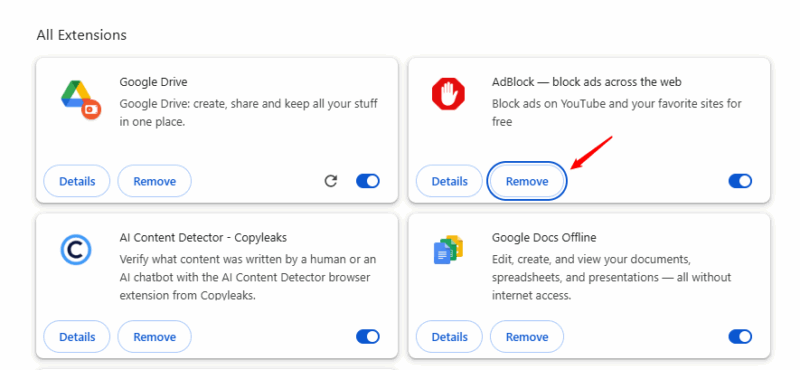
Aqui, todas as extensões instaladas serão mostradas. Selecione a que deseja desinstalar e clique no botão Remover:
Correção 5: Instalar e Usar a Extensão Google Translate
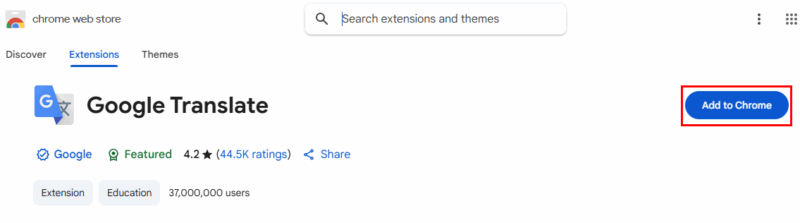
Caso o recurso de tradução embutido do Chrome não esteja funcionando, você pode usar a extensão Google Translate. Ela permite que você traduza páginas da web inteiras com um único clique:
Em seguida, acesse a extensão e selecione Google Translate:
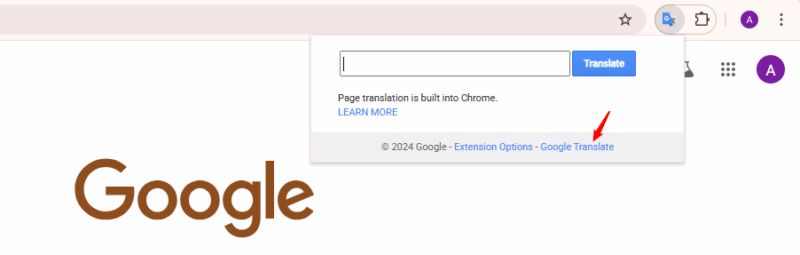
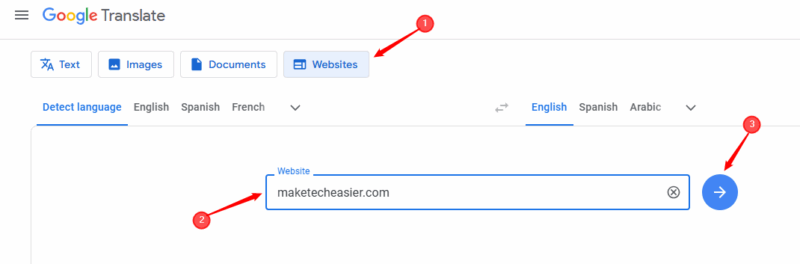
Isso o direcionará para uma nova página, onde você pode traduzir textos, imagens, documentos e sites. Navegue até a seção de sites, forneça o nome do site que deseja traduzir e clique no botão Traduzir para prosseguir com a tradução:
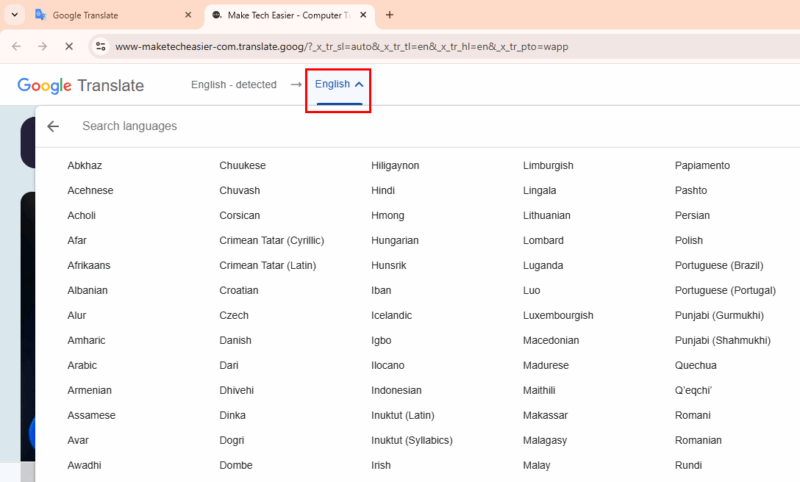
Agora, selecione o idioma para a tradução:
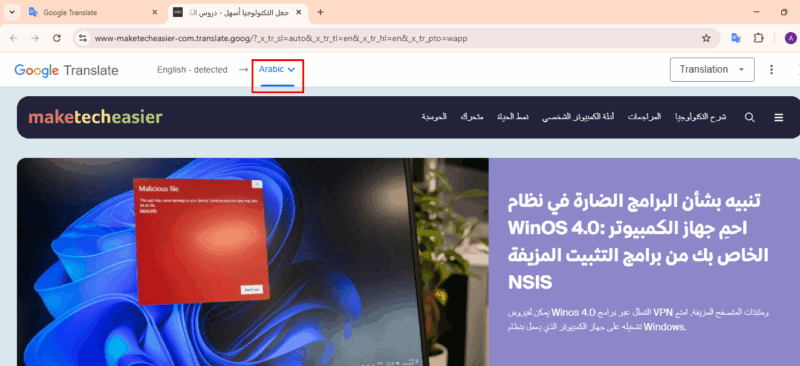
Por exemplo, eu seleciono a língua árabe e mostra o seguinte resultado:
Como Traduzir Manualmente uma Página
Também podemos traduzir manualmente uma página. Para isso, clique com o botão direito em qualquer lugar da página e escolha a opção Traduzir para [idioma]:
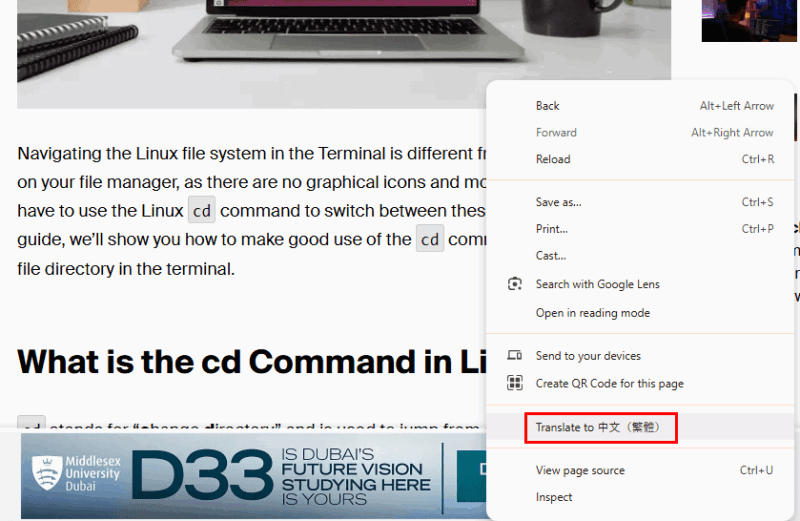
A página selecionada foi traduzida para o idioma especificado, ou seja, chinês:
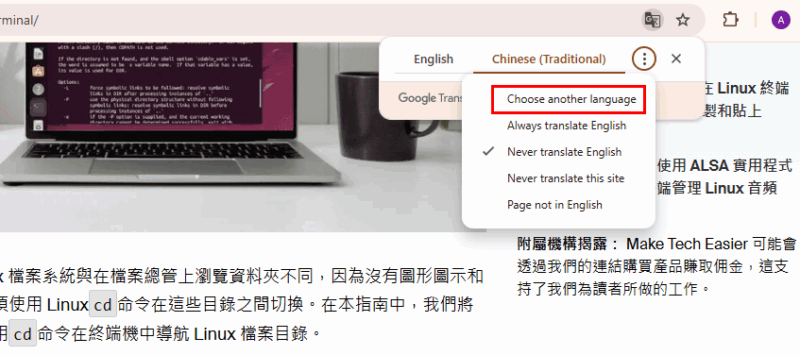
Você também pode clicar no menu de três pontos e escolher Escolher outro idioma para mudar para uma opção de tradução diferente:
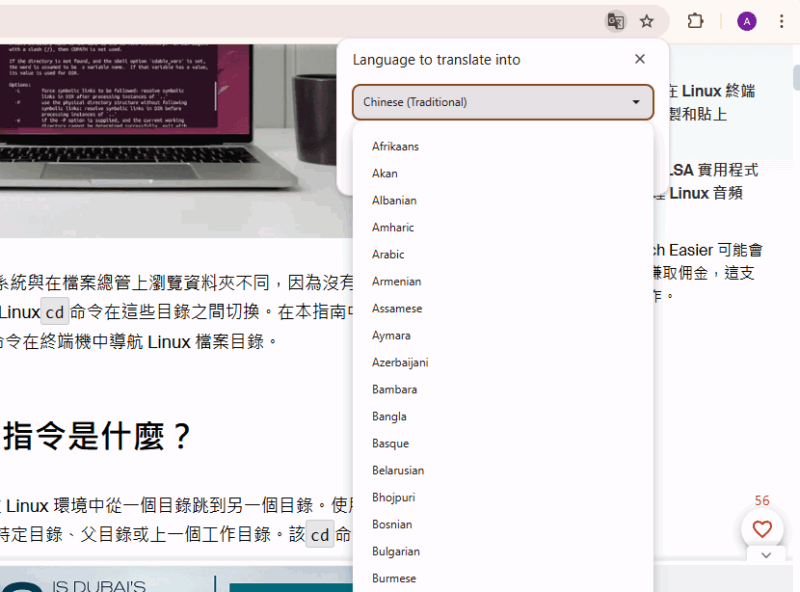
Dessa forma, você pode facilmente corrigir o erro de Google Chrome Translate Não Funciona. Para evitar esse problema no futuro, recomendo que você mantenha o Google Chrome sempre atualizado, evite instalar extensões desnecessárias e limpe cookies e cache regularmente para manter um desempenho de navegação e tradução suave. Além disso, você pode seguir esses 9 truques fáceis para acelerar seu navegador Chrome.







