






Como Corrigir Problemas de Wi-Fi no Mac e Conexões Interrompidas

Como qualquer computador, seu Mac pode ser vulnerável a problemas de Wi-Fi e conexões interrompidas. Neste artigo, mostramos os passos para corrigir uma série de problemas de Wi-Fi no Mac. Abordamos o ajuste do tamanho do pacote, redefinição do PRAM e SMC, configuração do DNS, mudança de localização, redefinição da configuração de Wi-Fi e mais.
Índice
- Como Diagnosticar os Problemas de Wi-Fi do Seu Mac
- Como Corrigir o Wi-Fi do Mac que Não Funciona Após o Ciclo de Suspensão-Ativação
- Reinicie Seu Mac
- Desconecte Seus Dispositivos de Sinal USB e Sem Fio
- Redefina o NVRAM/PRAM e SMC
- Reconfigure o DNS
- Ajuste o Tamanho do Pacote
- Mude a Localização da Rede e Renove o Contrato DHCP
- Esqueça Sua Rede Wi-Fi
- Verifique Atualizações de Software do Sistema
- Perguntas Frequentes
Leia também: Mac Incapaz de Comunicar-se com Sua Impressora? Tente Estas Correções
Como Diagnosticar os Problemas de Wi-Fi do Seu Mac
Um bom lugar para começar ao olhar para problemas de Wi-Fi no Mac e conexões perdidas ou interrompidas é diagnosticar o problema. A ferramenta nativa de Diagnóstico Sem Fio do macOS pode ser bastante útil. Se você estiver enfrentando mais do que apenas problemas de Wi-Fi, pode ser uma boa ideia aprender como corrigir um Mac que não responde.
- Abra a ferramenta de Diagnóstico Sem Fio do macOS usando a busca do Spotlight, ou inicie rapidamente segurando a tecla Option e abrindo as configurações de Wi-Fi dentro do Centro de Controle, conforme mostrado abaixo.

- Você pode seguir o assistente aqui para algumas dicas básicas, mas há um conjunto pouco conhecido de relatórios e análises dentro do menu suspenso “Janela” na Barra de Menu. Um relatório útil aqui é o “Desempenho.” Ele abrirá um gráfico que mostra a taxa de transmissão, qualidade do sinal e nível de ruído na sua rede Wi-Fi.

- Em muitos casos, a taxa de transmissão e a qualidade do sinal impactam uma à outra. Você pode melhorar seu sinal posicionando seu Mac mais perto do seu roteador. É uma solução simples para um problema às vezes complexo. O relatório de desempenho exibido abaixo retrata uma conexão Wi-Fi estável e consistente.

Dica: se seus níveis de ruído estiverem altos ou em picos, tente encontrar um canal Wi-Fi melhor. Alternativamente, faça login nas configurações do seu roteador através do seu navegador e mude da banda de 2.4GHz para a banda de 5GHz.
Como Corrigir o Wi-Fi do Mac que Não Funciona Após o Ciclo de Suspensão-Ativação
Este é um problema comum para usuários de Mac. Após o computador acordar do sono, o Wi-Fi não funcionará ou a conexão continua caindo.
- Uma possível solução envolve ir para “Preferências do Sistema -> Rede -> Wi-Fi.” No Ventura, é “Configurações do Sistema -> Wi-Fi.”

Clique no botão “Avançado” no canto inferior direito.
Na próxima tela, remova todas as redes na lista clicando nelas com o cursor.
Clique no botão “OK” após selecionar as redes que deseja remover, em seguida, clique no menu suspenso “Localizações -> Editar Localizações” na tela principal da Rede. No Ventura, você precisará usar o comando
networksetupno aplicativo Terminal para configurar a localização da rede.

- Escolha o ícone de mais “+” e dê um nome à nova localização de sua escolha. Clique em “Concluído” para usar esta localização a partir de agora.

Leia também: O Touchpad do Seu MacBook Não Está Funcionando? Aqui Estão as Correções!
- Reconecte-se à sua rede Wi-Fi doméstica e verifique se isso realmente corrige esse frustrante problema de Wi-Fi no Mac.
Como Corrigir Problemas Comuns de Wi-Fi no Mac
Abaixo estão várias soluções diferentes para tentar quando seu Mac não se conecta ao Wi-Fi. Elas não estão em nenhuma ordem específica, então sinta-se à vontade para escolher uma que pareça ajudar com seus problemas. Se a primeira opção que você tentar não funcionar, passe para outra. Essas soluções se aplicam tanto ao Monterey quanto ao Ventura.
Reinicie Seu Mac
Antes de entrar em soluções mais complexas, tente reiniciar seu Mac para ver se isso resolve os problemas com seu Wi-Fi caindo. Se seu Mac se conectar ao Wi-Fi após reiniciar, pode ser um erro temporário.
Clique no logotipo da Apple na Barra de Menu e selecione o item rotulado “Reiniciar” na lista suspensa. Siga o prompt na tela para reiniciar seu Mac.

Leia também: Como Expulsar Conexões Indesejadas do Seu Wi-Fi
Desconecte Seus Dispositivos de Sinal USB e Sem Fio
Este é um método simples de solução de problemas. Você pode colocar as coisas de volta em funcionamento desconectando temporariamente qualquer dispositivo USB e USB-C. Há uma razão simples pela qual isso pode ser uma solução: alguns dispositivos USB emitem um sinal sem fio que pode interferir na sua conexão.

Dispositivos como hubs USB também podem desativar a porta Wi-Fi. Isso é semelhante a como um cabo Ethernet conectado pode desativar sua conexão Wi-Fi. Primeiro, tente desconectar seus dispositivos USB um a um para ver se a conexão Wi-Fi volta.
Leia também: Qual é a Diferença Entre os Modos “Ponto de Acesso” e “Repetidor” em Roteadores?
Redefina o NVRAM/PRAM e SMC
Você também pode tentar redefinir a Memória de Acesso Aleatório de Parâmetro (PRAM) / Memória de Acesso Aleatório Não Volátil (NVRAM) e o Controlador de Gerenciamento do Sistema (SMC).
Essas são as áreas do seu Mac que controlam operações básicas que são críticas para funções básicas do sistema. No entanto, você não poderá fazer essa redefinição em uma máquina com Apple Silicon, pois ela não possui um SMC. O equivalente é desligar a máquina, esperar 30 segundos e, em seguida, ligá-la novamente.
Para uma máquina Intel, comece com o PRAM. Existem cinco etapas simples:
- Pressione e segure o botão de Power no seu Mac para desligá-lo completamente. Você deve esperar até que a tela fique escura e os ventiladores parem de girar. Nesse ponto, ligue seu Mac novamente.

- Assim que você ouvir o som de inicialização e ver a rotina de inicialização, pressione e segure as teclas Command + Option + P + R. Mantenha-as pressionadas até ouvir o som de inicialização e ver o logotipo da Apple.

- Assim que você soltar as teclas, o PRAM/NVRAM será redefinido.
Quanto ao SMC, o processo variará dependendo se seu Mac é um desktop ou laptop e se possui uma bateria removível. Pesquise sua máquina Intel ou Apple Silicon específica para descobrir qual método você deve seguir para redefinir o SMC.
Leia também: Tudo Sobre Apple Silicon e o Chip M1 Que Você Precisa Saber
Reconfigure o DNS
Em termos leigos, o Servidor de Nomes de Domínio (DNS) converte endereços IP em endereços web legíveis (como “maketecheasier.com”). É como uma espécie de lista telefônica para a Internet. Esta etapa abordará apenas problemas de conectividade com a Internet, assumindo que seu Mac pode se conectar à sua rede Wi-Fi.
No entanto, às vezes o DNS fornecido por um provedor de serviço pode não funcionar corretamente. Você pode testar essa teoria com um DNS público gratuito. Existem alguns provedores, mas o Google e o Namecheap têm soluções sólidas. Aqui, estamos usando o DNS público do Namecheap ou 198.54.117.10. Siga estas etapas para reconfigurar o DNS.
- Vá para a tela de Wi-Fi, selecione uma rede Wi-Fi e clique no botão “Detalhes”.
- Selecione a guia DNS na lista de itens do menu à esquerda.

- A partir daqui, clique no ícone “+” para adicionar um novo servidor DNS, em seguida, o endereço IP. Quando estiver pronto, clique no botão “OK” e monitore sua conexão para quaisquer problemas.

Leia também: Como Fundir Duas Contas do macOS em Uma
Ajuste o Tamanho do Pacote
Se apenas algumas páginas não estão carregando, pode ser devido ao número de pacotes (ou “dados”) que podem ser transmitidos pela rede. Ajuste o valor para permitir que todos os sites carreguem sem falhas.
- Vá para “Preferências do Sistema -> Rede -> Avançado,” ou se você atualizou para a versão mais recente do sistema operacional, vá para “Configurações do Sistema -> Wi-Fi -> Detalhes.” Em seguida, selecione a guia “Hardware”.

- Você verá duas opções. Primeiro, mude a configuração “Configurar” de “Automaticamente” para “Manual” para alterar a configuração MTU.
- Escolha “Personalizado” para “MTU.” Para o valor MTU abaixo, insira “1453” e confirme suas alterações.

Você terá que monitorar o desempenho e a conexão, assim como reconfigurar o DNS, para verificar se essas mudanças resolvem seus problemas.
Leia também: 9 dos Melhores Provedores de DNS Dinâmico que Você Pode Usar Gratuitamente
Mude a Localização da Rede e Renove o Contrato DHCP
Às vezes, a localização automática determinada pelo seu Mac não está correta. Nesses casos, podemos configurar uma localização e configurações personalizadas e renovar o contrato do Protocolo de Configuração Dinâmica de Host (DHCP) e o endereço de Protocolo de Internet (IP). O DHCP é um protocolo para ajudar você a organizar endereços IP, então mudá-lo pode ajudar a garantir que o tráfego vá para o local correto.
- Entre no painel de Rede dentro das Preferências do Sistema e clique no menu suspenso rotulado “Localizações.”
- Selecione “Editar Localizações.”

- Clique no ícone “+” e dê um novo nome à sua localização. Isso não afetará os resultados, então pode ser qualquer coisa que você desejar. Neste exemplo, simplesmente nomeamos a nova localização de “Teste.” Quando você terminar de adicionar uma nova localização, pressione o botão “Concluído.”

- Você notará que “Sem Endereço IP” aparece sob a opção Wi-Fi no painel à esquerda.

- Vá para a tela “Avançado” e selecione a guia “TCP/IP.” Clique no botão “Renovar Contrato DHCP” para atribuir um novo endereço IP à sua máquina. Para concluir esta ação, siga o prompt na tela selecionando “Aplicar.”

Navegue na web e monitore seu desempenho e conexão antes de tentar outra opção nesta lista.
Leia também: Como Ocultar Arquivos, Pastas e Ícones da Área de Trabalho no Mac
Esqueça Sua Rede Wi-Fi
Se você está tendo problemas para estabelecer uma conexão confiável com uma rede Wi-Fi, tente “esquecer” a rede antes de se reconectar a ela. Seu Mac sempre tentará se conectar automaticamente a redes Wi-Fi às quais já se conectou anteriormente. Se a tentativa de conexão falhar, seu Mac continuará tentando sem sucesso. Quebre esse ciclo interminável esquecendo a rede à qual você está tentando se conectar.
- Navegue até a guia Rede ou Wi-Fi novamente e clique no botão “Detalhes” à direita do nome da rede à qual você está tentando se conectar.

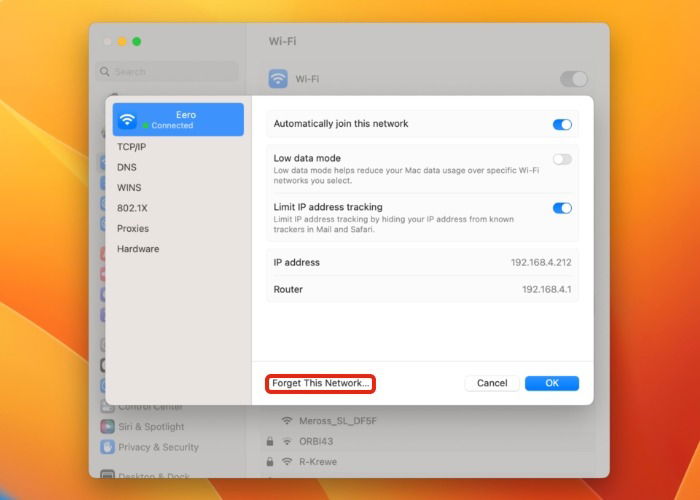
- Selecione o botão que diz “Esquecer Esta Rede.” Quando você tentar se reconectar à rede, pode ser solicitado a inserir credenciais da rede.
Verifique Atualizações de Software do Sistema
A Apple frequentemente emite atualizações para o macOS abordando alguns dos problemas mais comuns de conectividade de rede. Se você está tendo dificuldade em manter uma conexão Wi-Fi estável, é uma boa ideia manter seu Mac atualizado.
- Abra “Preferências do Sistema -> Atualizações de Software.” Se você estiver na versão mais recente do sistema operacional, vá para “Configurações do Sistema -> Geral -> Atualização de Software.”

- Clique no botão rotulado “Atualizar Agora” ou “Atualizar Agora” para instalar a atualização mais recente.

Leia também: Como AirPlay para Mac do iPhone
Perguntas Frequentes
Existem ferramentas de terceiros que podem me ajudar a resolver problemas de Wi-Fi no Mac?
As ferramentas nativas do Mac são frequentemente perfeitas para diagnosticar problemas de Wi-Fi, então não sugeriríamos que você optasse por soluções pagas como uma questão de curso. No entanto, você poderia analisar sua rede usando soluções como NetSpot ou WiFi Explorer. A maioria das soluções será rápida de implementar, então só recomendamos uma solução de terceiros se você tiver problemas de longo prazo que são difíceis de resolver.
Devo comprar um novo roteador para corrigir problemas de Wi-Fi no Mac?
Na maioria dos casos, você não precisará comprar um novo roteador. Alterar suas configurações resolverá a maioria dos problemas. No entanto, você pode querer estender sua conexão através de um extensor de Wi-Fi ou rede Mesh. Se você mora em uma casa grande ou tem paredes grossas, isso é uma boa ideia de qualquer maneira, independentemente de você ter problemas. Se você ainda estiver enfrentando problemas, tente desconectar seu roteador e, em seguida, aguarde pelo menos 30 segundos antes de ligá-lo novamente.
Como posso solucionar problemas de Wi-Fi no Mac se não consigo localizar as configurações de Wi-Fi na Barra de Menu?
Se o indicador de status do Wi-Fi estiver faltando na Barra de Menu do seu Mac, você pode tê-lo removido acidentalmente ou enquanto personalizava a Barra de Menu. Para adicioná-lo de volta, basta arrastar o indicador de Wi-Fi para fora do Centro de Controle e de volta para a Barra de Menu para acessar rapidamente as configurações de Wi-Fi com apenas um clique.
Crédito da imagem: Wes Hicks via Unsplash. Todas as capturas de tela por Brahm Shank.







