






Como Corrigir o Microsoft Edge Não Respondendo

A Microsoft tem trabalhado sistematicamente para melhorar seu navegador Edge, adicionando novos recursos e atualizações regularmente, posicionando-o como uma alternativa atraente ao Google Chrome. No entanto, às vezes ainda surgem problemas devido a vários bugs no código Chromium. Este tutorial compartilha as dicas de solução de problemas mais eficazes que você deve seguir se o Microsoft Edge não estiver respondendo.
Bom saber: confira nossa lista de atalhos de teclado para acessar rapidamente os recursos mais úteis do Microsoft Edge.
Índice
- Fechar e Reabrir o Microsoft Edge
- Reparar o Microsoft Edge
- Desativar/Desinstalar Extensões
- Fechar Outras Guias e Aplicativos
- Verificar se o Software Antivírus foi Atualizado
- Liberar Espaço de Armazenamento em Seu PC
- Tente Outro Navegador
Solução de Problemas Básica
Antes de mergulhar em soluções específicas, tente estas dicas gerais de solução de problemas se você estiver enfrentando problemas como o Microsoft Edge não respondendo ou travamentos.
- Limpar cache e dados de navegação: a maioria dos navegadores salva automaticamente arquivos de Internet temporários para ajudar as páginas a carregarem mais rápido. Se o Microsoft Edge abrir, mas não carregar a página, limpar esse cache ajudará a resolver o problema.
- Atualizar o Edge para a versão mais recente: você deve sempre garantir que o navegador Edge esteja atualizado para a versão mais recente para evitar muitos problemas comuns com o Microsoft Edge.
- Executar uma verificação no seu PC em busca de malware: se você suspeitar que seu PC está infectado com um vírus, fazendo com que o Edge não responda, escaneie seu computador em busca de malware usando o Microsoft Defender (parte da Segurança do Windows). Realize todos os tipos de escaneamentos usando o Microsoft Defender a partir do Prompt de Comando.
- Reinicie seu computador: se você encontrar qualquer problema desconhecido em seu computador Windows, tente reiniciar o PC. Na maioria dos casos, isso é tudo o que é preciso para resolver um bug simples.
FYI: quer remover o botão do Bing Chat do Edge? Podemos mostrar como.
1. Fechar e Reabrir o Microsoft Edge
Se o Microsoft Edge não estiver respondendo, tente fechá-lo corretamente pelo Gerenciador de Tarefas e depois reinicie o navegador. Na maioria dos casos, isso resolverá o problema.
- Pressione Ctrl + Shift + Esc para abrir o Gerenciador de Tarefas.
- Clique em “Processos” no painel esquerdo. Selecione o Microsoft Edge à direita em “Aplicativos” e, em seguida, clique em “Finalizar tarefa” abaixo da barra de pesquisa para fechar o navegador Edge.

- Reabra o aplicativo Edge a partir da barra de tarefas ou do atalho na área de trabalho e verifique se o problema foi resolvido.
Dica: aprenda a corrigir o erro “Gerenciador de Tarefas foi desativado pelo administrador”.
2. Reparar o Microsoft Edge
Se o navegador Edge abrir, mas parar de funcionar, tente repará-lo. Antes de começar, certifique-se de que você fechou o navegador Microsoft Edge e fez login com privilégios administrativos.
- Clique no menu Iniciar e abra o aplicativo Configurações.

- Clique em “Aplicativos” no painel esquerdo e depois clique em “Aplicativos Instalados” à direita.

- Role para baixo até encontrar o Microsoft Edge na lista de aplicativos. Clique no ícone de três pontos ao lado dele e selecione “Modificar” nas opções do menu. Se você vir uma mensagem perguntando “Você deseja permitir que este aplicativo faça alterações no seu dispositivo?” pressione “Sim”.

- Clique em “Reparar”.

- Você verá o progresso da reparação.

- Após alguns segundos, o navegador Microsoft Edge será reiniciado automaticamente para indicar que o reparo foi concluído. Lembre-se de que os dados e as configurações do navegador não são afetados pelo procedimento de reparo.
3. Desativar/Desinstalar Extensões
Se o seu navegador Edge não estiver respondendo corretamente, pode ser porque uma extensão não está funcionando corretamente. Para solucionar isso, siga os passos abaixo para desativar suas extensões instaladas e verifique se o problema foi resolvido.
- Execute o navegador Edge e clique no ícone em forma de peça de quebra-cabeça ao lado da barra de endereços. No menu suspenso, clique em “Gerenciar extensões”.

- Na seção “Extensões instaladas”, desmarque a caixa ao lado de todas as extensões para desativá-las.

- Se o problema foi resolvido, você pode habilitar cada extensão uma a uma para identificar qual delas está causando o problema. Depois de identificar a extensão problemática, desinstale-a clicando em “Remover”.

Dica: sente falta do Internet Explorer? Aprenda como trazer o IE de volta ao Windows 11.
4. Fechar Outras Guias e Aplicativos
O Microsoft Edge pode não responder se você tiver muitas guias ou outros programas abertos em seu computador Windows. Se estiver com muitas abertas, tente fechar todas as guias e janelas no seu navegador – exceto a que exibe a mensagem de erro.

Além disso, feche quaisquer outros aplicativos atualmente em execução em seu computador Windows, incluindo aplicativos e processos em segundo plano. Se você estiver baixando um arquivo, é melhor pausar até que o problema seja resolvido. Depois, verifique se você consegue acessar a guia que não estava respondendo no Microsoft Edge.
5. Verificar se o Software Antivírus foi Atualizado
Você está usando software antivírus de terceiros, como Norton, McAfee ou Kaspersky? Se sim, você deve verificar se a proteção contra vírus expirou ou se o software se tornou obsoleto. Software obsoleto ou expirado pode interferir no funcionamento do Microsoft Edge.
Depois de identificar o problema, você pode renovar seu plano de proteção contra vírus ou baixar a atualização de segurança mais recente no site da empresa de software.
6. Liberar Espaço de Armazenamento em Seu PC
Todos os seus aplicativos provavelmente estão instalados na unidade C:\ do seu computador. Se você estiver enfrentando travamentos frequentes do Microsoft Edge, vale a pena verificar o espaço de armazenamento na sua unidade principal.
Pressione Win + E para abrir o aplicativo Explorador de Arquivos e clique em “Este PC”.
Em “Dispositivos e unidades”, procure a unidade (C:). Abaixo do nome da unidade, você verá a barra que mostra o espaço livre restante.

- Alternativamente, clique com o botão direito na unidade (C:) e selecione “Propriedades” no menu de contexto.

- Na nova janela, você pode ver os valores de “Espaço utilizado” e “Espaço livre” para a unidade C:.
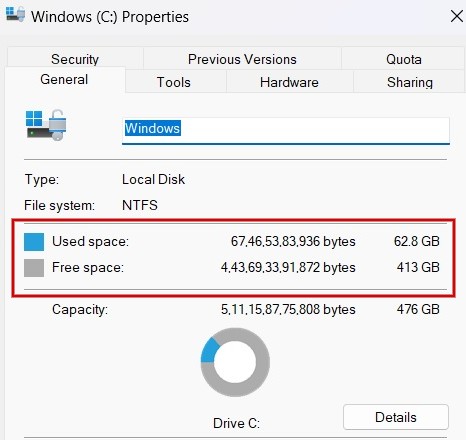
Se a unidade C:\ estiver com pouco espaço, tome uma ação rápida para liberar algum espaço. Se você não souber por onde começar, aprenda como limpar sua unidade C:.
FYI: aprenda como bloquear pop-ups no Windows no Microsoft Edge e em outros navegadores populares.
7. Tente Outro Navegador
Por fim, pode ser que sua rede sem fio seja a culpada. Para determinar se esse é o caso, tente acessar a página da web que está causando o problema de não resposta no Edge com outro navegador, como Chrome, Firefox ou Brave. Se a página ainda não carregar, é provável que seja um problema com sua rede ou com o próprio site.
Tente reiniciar seu modem e roteador para ver se isso resolve a situação problemática do Edge. No entanto, se o problema persistir, pode haver um problema com o próprio site. Nesse caso, não há muito que você possa fazer, exceto tentar novamente em algumas horas ou no dia seguinte.
Colocando o Edge de Volta nos Trilhos
Se você ainda não consegue fazer o Edge funcionar corretamente, pode valer a pena reinstalar o Microsoft Edge diretamente de seu site oficial. Como uma solução final, tente restaurar as configurações do navegador Edge para o padrão. Por outro lado, se o seu navegador estiver funcionando bem, aprenda como usar tela dividida no Edge para uma multitarefa melhor.
Créditos da imagem: Unsplash. Todas as capturas de tela por Meenatchi Nagasubramanian.







