






Como Corrigir o Erro de Servidor DNS Não Respondendo no Windows
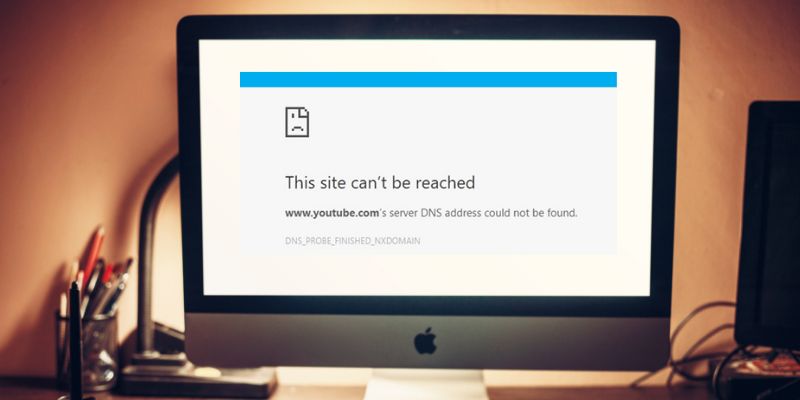
Quando você digita um endereço de host ou URL no seu navegador, o resolvedor DNS contata um servidor DNS para identificar o endereço IP conectado a esse nome de host. Esse endereço retorna para o seu computador, e você vê o site que deseja acessar. Mas às vezes, você receberá um erro informando que o Servidor DNS não está respondendo.
Para corrigir esse problema, existem várias coisas diferentes que você pode tentar. Para garantir que o site não está causando o erro e que sua conexão com a Internet está funcionando corretamente, faça essa verificação rápida primeiro.
Leia também: Como Corrigir Erros de DNS e Recuperar o Acesso à Internet
1. Verifique a Fonte do Problema
Acesse o site de outro dispositivo, talvez usando uma conexão 4G, para ver se ele carrega. Se funcionar corretamente, o problema é com seu roteador ou dispositivo. Conecte-se ao roteador com o outro dispositivo para ver se o site carrega dessa forma. Se carregar, você provavelmente está enfrentando um problema com sua máquina.
2. Desinstale e Reinstale os Drivers de Rede
Antes de tentar essa correção, certifique-se de ter os drivers necessários disponíveis como backup. Vá ao site do fabricante do PC e baixe o driver mais recente do adaptador de rede. Como seu PC não consegue se conectar à Internet, use outro PC para baixar um driver e salve-o em um pen drive USB para que você possa instalá-lo em seu PC, se necessário. Tudo o que você precisa saber é o fabricante e o nome ou número do modelo do seu PC.
- Na caixa de pesquisa na barra de tarefas, digite “Gerenciador de Dispositivos” e encontre Adaptadores de Rede na lista de resultados.

- Expanda os adaptadores de rede e localize o adaptador de rede do seu dispositivo.

Clique com o botão direito no adaptador de rede.
Selecione Desinstalar dispositivo.

- Marque a caixa “Excluir o software do driver para este dispositivo?” e clique em Desinstalar.

- Após desinstalar o driver, reinicie sua máquina.
Após a reinicialização do seu PC, o Windows procurará e instalará automaticamente o driver do adaptador de rede. Verifique se isso resolveu o problema de conexão. Se o Windows não instalar automaticamente um driver, tente instalar o driver de backup que você salvou antes de desinstalar.
3. Limpar o Cache DNS
Seu cache DNS armazena os locais (endereços IP) dos servidores web que contêm páginas da web que você visualizou recentemente, para que seu computador possa acessá-las mais rapidamente. Limpar o cache pode eliminar quaisquer erros e permitir que sua máquina verifique novamente o servidor DNS quanto ao endereço.
- Digite
cmdna janela de pesquisa e abra o Prompt de Comando como administrador.

- Digite o seguinte na janela do Prompt de Comando:
ipconfig /flushdns
- Verifique se isso resolveu o problema.
4. Atualizar Drivers de Rede
Um driver de dispositivo é um pedaço de software que permite que seu sistema operacional inicie, use e controle um dispositivo de hardware. Se não estiverem atualizados, podem falhar. Veja como atualizá-los.
Vá ao Painel de Controle e abra “Gerenciador de Dispositivos.”
Expanda Adaptadores de Rede clicando no triângulo à frente dele.
Clique com o botão direito no seu adaptador de rede.

Clique em “Atualizar Drivers.”
Deixe o computador procurar atualizações para o driver.
Instale os drivers se uma atualização for encontrada.
Leia também: Como Encontrar o Melhor Servidor DNS Alternativo
5. Atualize o Software do Seu Roteador para a Versão Mais Recente
Assim como os drivers precisam ser mantidos atualizados para funcionar corretamente, isso também é verdade para o software que executa seu roteador. Cada fabricante de roteadores terá uma maneira diferente de fazer isso. Comece verificando online, pesquisando “atualizar [nome do roteador]” para saber como fazer isso para sua marca e modelo.
6. Desative o Adaptador Microsoft Virtual Wi-Fi Miniport
Esta opção pode ou não estar disponível em sua máquina. Se estiver, as instruções a seguir mostram como desativá-lo.
- Vá ao Painel de Controle.

Expanda Adaptadores de Rede clicando no triângulo à frente dele.
Clique com o botão direito no Adaptador Microsoft Virtual Wi-Fi Miniport (se estiver presente).
Clique em Desativar.
7. Alterar Configurações TCP/IP
TCP/IP, ou o Protocolo de Controle de Transmissão/Protocolo de Internet, é um conjunto de protocolos de comunicação usado para interconectar dispositivos na Internet.
Digite painel de controle na caixa de pesquisa.
Clique em Rede e Internet.
Abra o Centro de Rede e Compartilhamento.
Clique em “Alterar Configurações do Adaptador” no lado esquerdo da janela.

Clique com o botão direito na rede Wi-Fi que você está usando.
Clique em Propriedades.

- Selecione “Protocolo da Internet Versão 4 (TCP/IPv4)” e clique no botão Propriedades.

Na próxima tela, selecione “Obter Endereço IP Automaticamente” e “Obter Endereço do Servidor DNS Automaticamente.”
Clique em OK.
Ainda existem outras formas de tentar resolver o Erro de Servidor DNS não Respondendo, mas estas são algumas das mais comuns. Esperamos que uma delas funcione para você. Informe-nos sobre seus resultados.
Leia também: 9 dos Melhores Provedores de DNS Dinâmico que Você Pode Usar Gratuitamente







