






Como Corrigir o Erro “Falha no Estado de Energia do Driver” no Windows 10
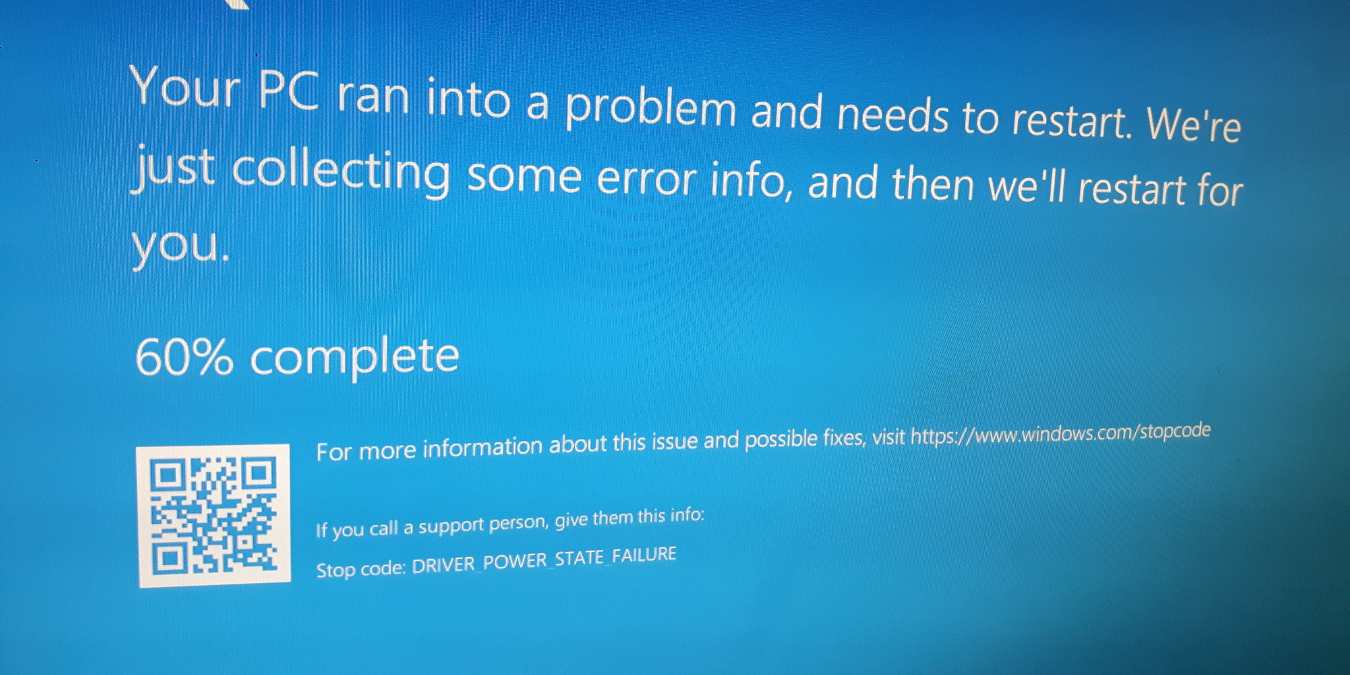
Ninguém gosta de receber uma tela azul da morte aleatória. Elas são aterrorizantes e geralmente não fornecem muitos detalhes. Normalmente, há um código de erro ou mensagem na tela. Se você vir o erro “falha no estado de energia do driver”, não se preocupe. Este é um dos erros que você pode geralmente solucionar e corrigir por conta própria. Tudo o que você precisa fazer é saber por onde começar.
Causas Comuns do Erro de Falha no Estado de Energia do Driver
Com base no nome, você pode pensar que esse erro tem algo a ver com drivers ou sua fonte de energia. Ambos podem estar corretos. Embora fosse bom se o Windows fornecesse mais informações, você fica responsável por descobrir a causa exata, que pode ser qualquer uma das seguintes:
- Configurações de energia incorretas
- Problemas de driver
- Hardware incompatível

O Windows exibe esse erro quando o sistema tenta ativar um driver de dispositivo específico e ele não responde. Isso geralmente acontece quando você inicia, reinicia ou acorda seu computador do modo de suspensão. Também pode acontecer se o dispositivo estiver em uso e o driver de repente parar de responder.
Como você pode perceber, geralmente é um problema de driver, embora possa estar misturado com as outras duas causas comuns. Não importa qual das três seja a principal culpada, existem várias maneiras de diagnosticar e corrigir isso.
Reduza Sua Pesquisa
Para ajudar a restringir a causa raiz do erro de falha no estado de energia do driver, é uma boa ideia desconectar qualquer hardware externo, como unidades externas, teclados, etc. Inicie seu computador e veja se você ainda recebe o erro. Se não, um driver de um dos seus dispositivos externos foi corrompido.
Conecte cada dispositivo um de cada vez para ver qual deles gera um erro. Então, quando você encontrar o dispositivo problemático, desconecte-o e reinicie.
Reconecte o dispositivo quando seu sistema estiver inicializado. Clique com o botão direito em Iniciar e escolha Gerenciador de Dispositivos. Clique com o botão direito no nome do dispositivo e escolha Desinstalar.
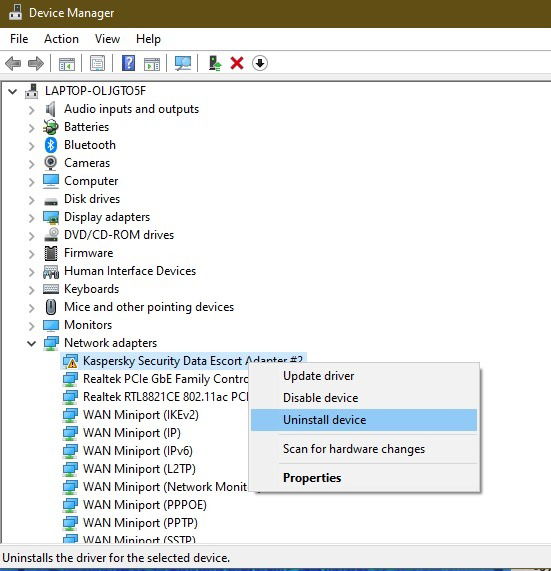
Reinicie seu computador novamente e deixe o Windows reinstalar o dispositivo corretamente. Se você ainda tiver o erro, visite o site do fabricante para baixar o driver mais recente e siga quaisquer instruções incluídas para instalá-lo.
Procure Erros no Gerenciador de Dispositivos
Se você conseguir reiniciar seu computador normalmente, faça isso. Se não, inicialize em Modo Seguro. Isso permitirá que você ignore o erro de falha no estado de energia do driver BSoD.

Clique com o botão direito em Iniciar e escolha Gerenciador de Dispositivos. Procure por qualquer dispositivo que possa ter um ponto de exclamação amarelo ao lado. Isso indica um erro. Clique com o botão direito no dispositivo com o erro e escolha “Atualizar Driver.” Se nada for encontrado, clique com o botão direito no dispositivo e escolha Desinstalar.

Você pode clicar com o botão direito no nome do seu computador e escolher “Verificar se há Alterações de Hardware” ou reiniciar seu sistema. Ambos tentarão reinstalar automaticamente o driver correto.
Se você continuar tendo problemas, reinstale os drivers começando pelo seu hardware mais recente. Se você instalou algo novo recentemente e começou a receber o erro, esse é provavelmente o culpado.
Ajuste o Plano de Economia de Energia
Se você estiver usando um laptop, pode ter suas configurações de energia otimizadas para reduzir o consumo de energia. Isso é ótimo na maioria das vezes, mas pode causar problemas com alguns dos seus drivers de dispositivo. Em vez de deixar o Windows ativar o dispositivo como deveria, seu sistema corta a energia para ele, resultando no erro de falha no estado de energia do driver.
Embora seu computador possa usar um pouco mais de bateria, você deve evitar o erro fazendo algumas alterações rápidas no plano de energia.
Se você não conseguir inicializar normalmente, inicialize em Modo Seguro para fazer isso. Caso contrário, inicialize normalmente.
Vá para Iniciar e digite Painel de Controle. Selecione Painel de Controle nos resultados. Procure por Opções de Energia. Se você não vê-lo, digite “opções de energia” na caixa de pesquisa no canto superior direito.

Escolha Opções de Energia para abrir suas configurações e plano de energia atuais.

Selecione “Alterar Configurações do Plano” e clique no link “Alterar Configurações Avançadas”.
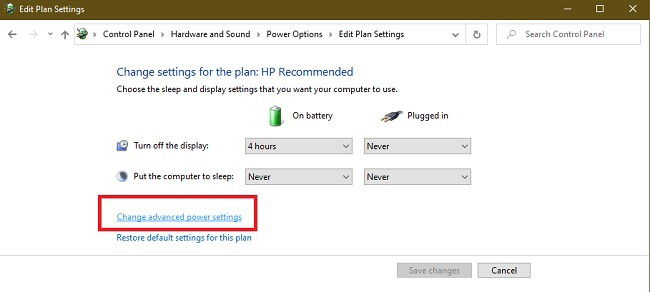
O erro de falha no estado de energia do driver geralmente vem de configurações de energia incorretas com seu adaptador sem fio e drivers PCI express.
Comece expandindo Adaptador Sem Fio e Modo de Economia de Energia. Certifique-se de que ambas as opções estão definidas para “Desempenho Máximo.” Isso impede que os planos de economia de energia desliguem o adaptador sem fio para economizar energia.

Faça o mesmo processo para PCI Express. Clique em Aplicar quando terminar. Em seguida, clique em “Salvar Alterações” quando você retornar à tela original de configurações de energia.
Reinicie seu computador para ver se isso corrige seu erro. Se não, você pode alterar outras opções para Desempenho Máximo uma a uma para ver se isso muda algo.
Embora solucionar o erro de falha no estado de energia do driver no Windows 10 possa ser tedioso, este é um erro que pode ser corrigido. Seja paciente e você encontrará a causa e voltará a usar seu PC sem a BSoD.
Se, no entanto, você estiver vendo o erro “O Parâmetro está incorreto”, aqui está como você pode corrigi-lo.
Crédito da imagem: Flickr







