






Como Obter uma Lista de Todos os Softwares Instalados em um Sistema Windows

À medida que você usa o seu sistema, instala muitos programas, alguns utilizados diariamente e outros apenas ocasionalmente. Se você precisar reinstalar software ou mudar para um novo PC, ter uma lista de todos os softwares instalados em seu sistema Windows torna as coisas muito mais fáceis.
Existem várias maneiras de obter uma lista de todos os softwares instalados. Escolha o método com o qual se sinta mais confortável e produza a lista. Como observação, esses métodos normalmente não capturam software portátil e aplicativos, uma vez que não estão tecnicamente instalados. Você precisará anotá-los manualmente.
Leia também: O que é o TrustedInstaller e você deve excluí-lo?
Usando o Prompt de Comando
A primeira e mais fácil maneira de obter uma lista de todos os softwares instalados em seu sistema é usando o Prompt de Comando. Para fazer isso, pressione Win + R, digite cmd, em seguida, pressione o botão Enter.

A ação acima abrirá a janela do Prompt de Comando. Aqui, copie e cole o comando abaixo e pressione o botão Enter. Não se esqueça de alterar o caminho do arquivo ao lado de “/output” para se adequar às suas necessidades.
wmic /output:C:\InstalledSoftwareList.txt product get name,version
Assim que você pressionar o botão Enter, o Windows escaneará seu sistema e salvará a lista na forma de um arquivo de texto. Você poderá encontrar o arquivo de texto na localização que você inseriu acima. Se ocorrer um erro, tente executar o Prompt de Comando como administrador. Vá para Iniciar, pesquise por “cmd” e selecione “Executar como administrador” embaixo de Prompt de Comando.

Alternativamente, você pode usar o seguinte comando para gerar um arquivo CSV de todos os seus softwares instalados:
wmic product get name,version /format:csv > C:\Computername%.csvIsso também incluirá o nome do seu PC. Isso funciona bem se você estiver acompanhando os softwares instalados em vários PCs.
Usando o PowerShell
Se você fez do uso do PowerShell um hábito, pode também usá-lo para obter a lista de todos os softwares instalados. Para fazer isso, pressione Win + R, digite powershell, em seguida, pressione o botão Enter, ou use Win + X e selecione “Windows PowerShell (Admin).”
Agora, insira o comando abaixo e pressione o botão Enter. Não se esqueça de alterar o caminho do arquivo conforme necessário.
Get-WmiObject-Class Win32_Product |Select-Object-Property Name > C:\InstalledSoftwareList.txt
Como você pode ver pelo comando acima, ainda estamos usando WMI (Windows Management Instrumentation) para obter a lista de todos os softwares instalados em um sistema Windows. Se você não viu todos os softwares instalados em seu sistema, tente o comando abaixo. Novamente, personalize o caminho do arquivo conforme necessário.
Get-ItemProperty HKLM:\Software\Wow6432Node\Microsoft\Windows\CurrentVersion\Uninstall\*|Select-Object DisplayName, DisplayVersion, Publisher, InstallDate |Format-Table-AutoSize> C:\InstalledSoftwareList.txtUsando o CCleaner
Se você não gosta de usar o Prompt de Comando ou o PowerShell, pode usar o popular utilitário de limpeza de sistema CCleaner para obter a lista de todos os softwares instalados em seu sistema Windows. Para começar, instale o CCleaner, se ainda não o fez, e abra-o a partir do menu Iniciar.

Uma vez que o CCleaner esteja aberto, navegue até a aba “Desinstalar” no menu “Ferramentas” aparecendo no painel esquerdo.
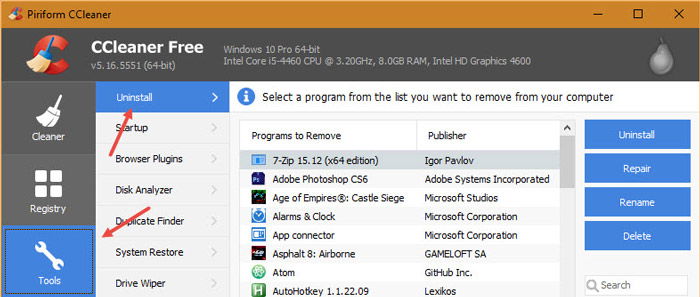
Esta janela mostrará todos os softwares instalados em seu sistema. Para obter uma lista, basta clicar no botão “Salvar em arquivo de texto” que aparece no canto inferior direito.
A ação acima abrirá a janela Salvar Como. Basta selecionar o destino e o nome do arquivo e clicar no botão “Salvar”.

Você terá sua lista em um instante no destino selecionado.
Usando o GeekUninstaller
Você também pode obter a lista de softwares instalados usando o GeekUninstaller, um desinstalador gratuito e portátil para Windows. Para começar, baixe o GeekUninstaller, extraia-o e execute o aplicativo.
Sendo um aplicativo portátil, você não precisa instalá-lo. Uma vez que o aplicativo esteja aberto, selecione todos os programas na janela e, em seguida, selecione a opção “Salvar como HTML.”

Você será solicitado a selecionar um destino. Selecione um local para salvar o arquivo e clique no botão “Salvar” para concluir o procedimento.

Se você também precisar de chaves de licença para acompanhar sua lista de softwares, experimente uma destas soluções. Algumas listam apenas softwares com chaves de licença, enquanto outras listam tudo o que está instalado.







