






Como Melhorar o Tempo de Inicialização do Windows 10
Assim como todos os outros, os usuários do Windows 10 querem velocidade. Esse tempo de inicialização desejado nem sempre é atendido quando os usuários de PC com Windows 10 ligam seus computadores. A boa notícia é que o sistema operacional mais recente da Microsoft possui um gerenciador de aplicativos de inicialização fácil de usar que informa quais programas estão desacelerando a inicialização.
Como Acessar o Gerenciador de Inicialização do Windows 10
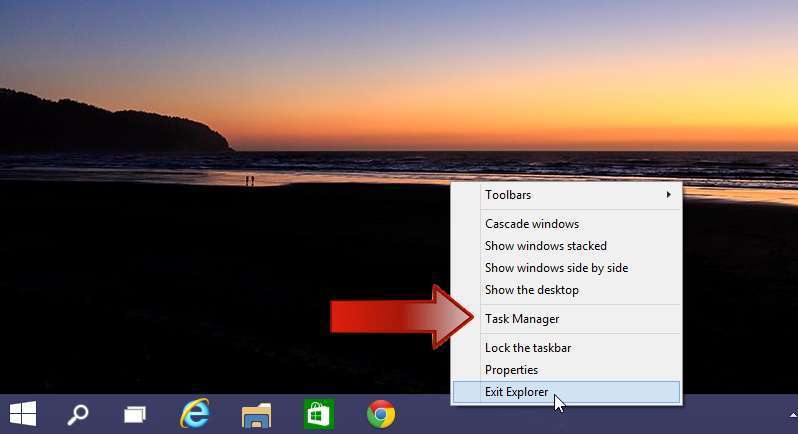
- Para acessar o Gerenciador de Inicialização, clique com o botão direito na barra de tarefas e escolha o Gerenciador de Tarefas. Assim que ele abrir, você será levado automaticamente para Processos. Três abas à direita, você encontrará a Aba de Inicialização.
- Clique na aba de Inicialização para ver uma lista de todos os programas que estão afetando a inicialização do PC. A última coluna à direita é a coluna de Impacto na Inicialização que mostra quão alto é o impacto. A exibição do impacto pode ser alta, média ou baixa. Com novos programas, o impacto pode exibir “Não Medido”, o que significa que o programa é tão novo que o Windows 10 não teve a chance de medir o impacto.

- Escolha quais programas desativar ao iniciar seu computador. Clique no programa e selecione o botão “Desativar” no canto inferior direito ou clique com o botão direito no programa e escolha desativar.
Nota: Considere desativar alguns programas instalados pelo fabricante, pois alguns deles (mas não todos) são desnecessários e apenas desaceleram o PC. Nem todos esses programas serão visíveis durante a inicialização do PC. Como saber quais programas estão sendo executados durante a inicialização? Às vezes é óbvio porque o programa adicionará um ícone na área de notificação. Antes de desativar qualquer um desses programas, certifique-se de que não são necessários, pois alguns podem ser úteis. Para encontrar informações sobre o que esses programas instalados pelo fabricante fazem, clique com o botão direito no programa e selecione pesquisar online. O Windows oferece guias informativas sobre seus programas que você achará úteis.
Como Habilitar a Inicialização Rápida
Na minha opinião, a primeira sugestão sobre como acelerar a inicialização de um PC com Windows 10 é a mais fácil, mas Habilitar a Inicialização Rápida também é útil.
Clique no menu Iniciar e vá para “Configurações.” Na barra de pesquisa no canto superior direito, digite “ Opções de Energia. ”
Uma vez lá, clique em “Escolher o que os botões de energia fazem.”

- Abaixo de “Definir Botões de Energia e Ativar Proteção por Senha,” clique em “Alterar configurações que estão atualmente indisponíveis” (indicado em azul).

- Em “Configurações de Desligamento,” habilite “ Inicialização Rápida para Windows 10 ” nas configurações de desligamento. Marque a caixa “Ativar Inicialização Rápida” e clique em Salvar.

Para desativar a Inicialização Rápida, desmarque a caixa “Ativar Inicialização Rápida” e clique em salvar. É tão fácil.
Conclusão
Seguir esses passos fáceis aumentará a inicialização de qualquer PC com Windows 10 e lhe dará a velocidade que você tanto deseja. Não se esqueça de compartilhar seus pensamentos sobre quão lento o Windows 10 tem sido para você na seção de comentários, para que todos nós possamos reclamar juntos.







