






Como Aumentar a Durabilidade da Bateria do Seu ASUS ROG Ally
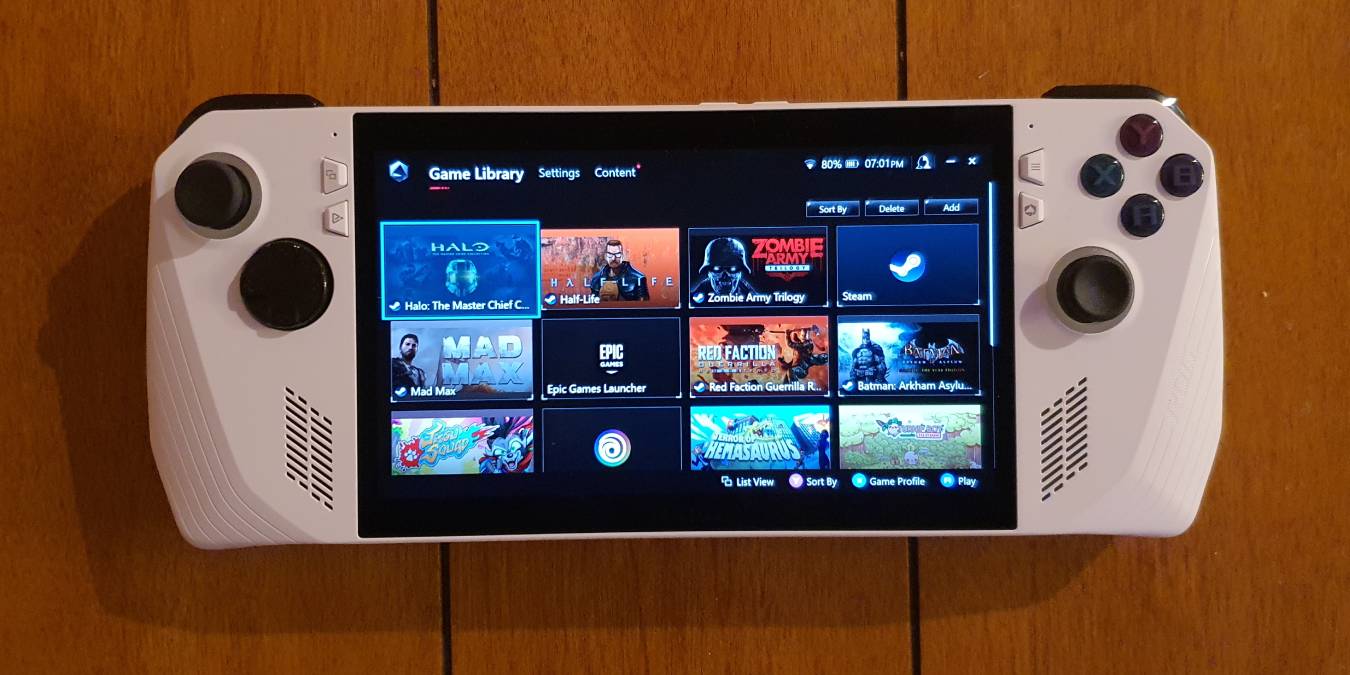
O ASUS ROG Ally é um poderoso PC de jogos portátil, mas todo esse poder vem à custa da vida útil da bateria. Felizmente, há uma série de ajustes fáceis que permitirão que você extraia mais energia dele. Como um bônus adicional, algumas dessas dicas resultarão também em um aumento de desempenho.
Nota: Alguns dos processos detalhados abaixo só estão disponíveis se o seu ROG Ally estiver atualizado. Certifique-se de aplicar todas as atualizações a partir do Armoury Crate, do aplicativo MyASUS e do Windows.
Índice
- Remover bloatware do Windows
- Alterar Resolução Durante o Jogo
- Ativar RSR
- Desativar CPU Boost
- Limitar seu FPS
- Conhecer seu Modo de Operação
- Saber Quando Conectar
- Ativar Modo de Cuidado da Bateria
- Diminuir o Brilho da Tela
- Deletar a Pasta eSupport
- Armazenar Jogos Menos Exigentes no MicroSD
- Adicionar uma GPU Externa
Remover bloatware do Windows
Não é segredo que o Windows vem pré-instalado no ASUS ROG Ally com muitos aplicativos desnecessários. Isso é problemático por duas razões. Primeiro, todo esse excesso ocupa espaço de armazenamento que poderia ser melhor utilizado para armazenar jogos. Em segundo lugar, pode prejudicar o desempenho do seu dispositivo com muitos processos em segundo plano desnecessários.

Há uma série de programas que automatizam o processo de remoção do bloatware do Windows. Usá-los é sua prerrogativa, mas essas ferramentas e utilitários podem ser problemáticos por si mesmos. Ao editar o registro, eles podem quebrar a funcionalidade do seu PC e, em casos mais extremos, entregar software malicioso ao seu dispositivo.

Recomendamos desinstalar manualmente os aplicativos que você não usa, já que muitos dos aplicativos pré-instalados podem ser facilmente removidos do seu sistema através de Adicionar/Remover Programas. Além disso, desative qualquer aplicativo indesejado no início através do Gerenciador de Tarefas. Por exemplo, se você não usa o Microsoft Edge, não há razão para que ele precise ser iniciado quando você liga seu dispositivo.
Alterar Resolução Durante o Jogo
Jogos em resoluções mais altas demandam mais energia, o que significa menos duração da bateria. O ROG Ally pode ser uma fera de desempenho, mas não é conhecido por sua otimização de bateria. Portanto, jogadores que ficarão longe de uma tomada podem querer reduzir a resolução de seus jogos, de 1080p para 720p, para economizar energia. A maioria dos proprietários do Ally está familiarizada com o útil botão de resolução no Centro de Comando. Ao tocá-lo, a resolução muda rapidamente de 1080 para 720 e vice-versa, mas isso se aplica apenas ao sistema operacional Windows e aplicativos associados.

Quando você inicia um jogo, é necessário definir manualmente a resolução no menu do jogo. O jogo deve salvar suas configurações e inicializar na resolução escolhida nas inicializações subsequentes. Recomendamos fazer isso para jogos menos exigentes em gráficos, já que a diferença de nitidez entre 1080p e 720p pode ser insignificante. Obviamente, isso é uma questão de percepção, então use a resolução que preferir. Se você quiser tentar extrair um pouco mais de vida útil da bateria, altere manualmente sua resolução durante o jogo.
Ativar RSR
Falando em resolução, ative o RSR (Radeon Super Resolution). Essa tecnologia usa IA para aumentar uma resolução mais baixa para uma mais alta. Isso traz dois benefícios distintos. Primeiro, o RSR preenche detalhes ausentes, fazendo com que seu jogo pareça significativamente melhor. Como resultado, o Ally se beneficia de um aumento de desempenho considerável, já que não precisa renderizar o jogo em uma resolução mais alta. Como um bônus adicional, já que o Ally não precisa trabalhar tão arduamente para renderizar o jogo, a duração da bateria deve se beneficiar, pois não é tão exigido.
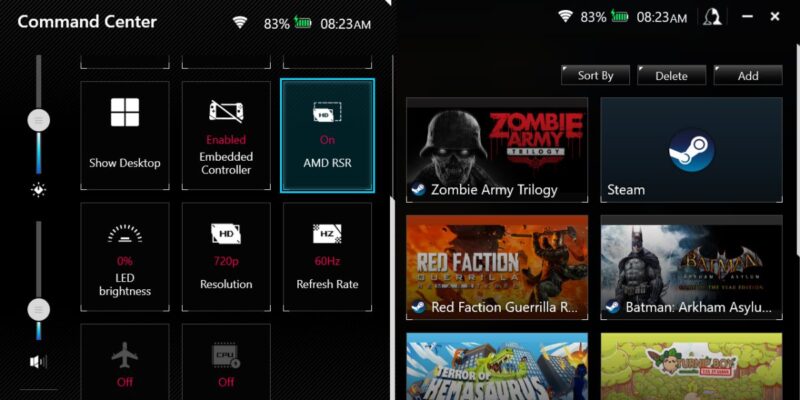
Para ativar o RSR no Ally, inicie um jogo e altere a resolução do jogo para 720p. Saia do jogo e reinicie-o. Abra o Centro de Comando do Ally e toque no botão AMD RSR para alterná-lo para On.
Nota: se você não vir o botão AMD RSR no Centro de Comando, pode adicioná-lo abrindo o Armoury Crate e selecionando Configurações. No lado direito da tela, use Editar Centro de Comando para adicionar diferentes funções ao Centro de Comando. Adicione AMD RSR para que ele apareça como uma opção sempre que você iniciar o Centro de Comando.
Desativar CPU Boost
CPU Boost é um recurso que permite ao Ally alocar mais energia para o APU, resultando em melhor desempenho. O aumento da CPU resulta em um consumo de bateria mais rápido e gera mais calor. Para a maioria dos jogos, a diferença é insignificante, o que é a razão pela qual recomendamos desativar o CPU Boost na maioria dos cenários.

Abra o Centro de Comando e encontre o botão CPU Boost. Ele está ativado por padrão – basta tocá-lo para desativá-lo. Esteja ciente de que a capacidade de desativar o CPU Boost foi adicionada recentemente no último lote de atualizações. Se você não tiver acesso a ele, verifique se há atualizações pendentes e aplique-as. Se você não vir o botão de CPU Boost no Centro de Comando do seu Ally, siga as instruções no passo anterior para adicionar botões de comando rápidos ao seu Centro de Comando.
Limitar seu FPS
Para todos os novatos em jogos de PC por aí, FPS significa “frames per second” (quadros por segundo). Um FPS mais alto sempre resulta em uma melhor experiência de jogo. Sem entrar em muitos detalhes técnicos, mais quadros por segundo significa que sua sessão de jogo será mais suave e imersiva. Além disso, um FPS mais elevado reduz o temido lag de entrada: o atraso entre o pressionar da tecla e a ação correspondente na tela.
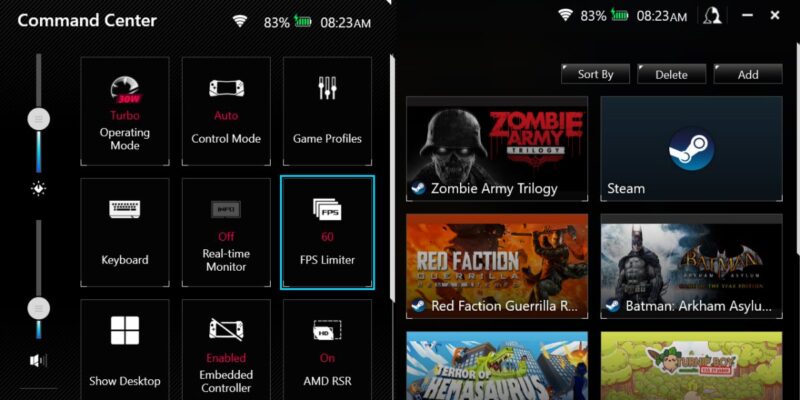
Embora um FPS mais alto seja desejável, isso vem a um custo. Renderizar mais quadros por segundo exerce mais pressão sobre o APU do Ally, o que significa que ele precisa puxar mais energia da bateria. Para economizar bateria, você pode querer mudar para um FPS mais baixo, especialmente se estiver jogando um jogo em que a diferença entre um FPS mais baixo e um mais alto é insignificante. Felizmente, a ASUS facilitou a limitação do FPS de um jogo. Abra o Centro de Comando e encontre o botão Limitador de FPS. Tocar nele alternará entre várias taxas de quadros, de 30 a 120 quadros por segundo.
Conhecer seu Modo de Operação
O ROG Ally possui três modos de operação: Silencioso, Desempenho e Turbo. Cada modo de operação aloca uma certa quantidade de energia para o APU Z1. O modo Silencioso de 10 Watts usa menos energia e gera menos ruído do ventilador, em troca de desempenho. O modo de Desempenho de 15 Watts oferece um bom equilíbrio entre potência e duração da bateria. Finalmente, o modo Turbo de 25 Watts oferece o melhor desempenho e taxa de quadros, embora consuma a bateria mais rapidamente.
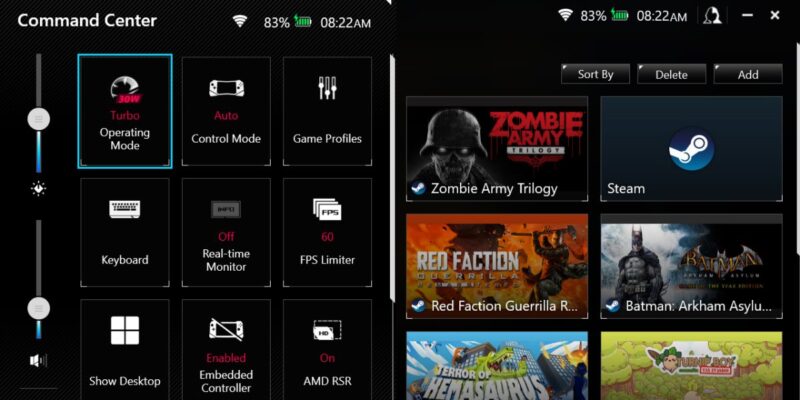
O modo Silencioso é melhor utilizado para jogos menos exigentes, enquanto títulos AAA graficamente intensivos são melhor atendidos pelo modo Turbo. Em última análise, o que funciona melhor para você é amplamente subjetivo, mas usar o modo de operação correto pode ajudar a estender a vida útil da bateria.
Saber Quando Conectar
Conectar seu ROG Ally a uma tomada tem duas vantagens. Primeiro, você verá um aumento de desempenho. Conectar com um adaptador de parede de 65 W (ou mais) vai automaticamente fornecer 30 Watts de energia ao APU Z1. Mais poder significa uma melhor taxa de quadros e melhor desempenho. O ROG Ally também possui carregamento bypass para proteger a vida útil da bateria. Quando o Ally está conectado enquanto está em uso, ele irá parar de carregar assim que a bateria atingir 100%. Isso ajuda a ralentizar a degradação da bateria. Além disso, se você tiver um banco de potência externo que forneça pelo menos 65W, a função de bypass da bateria também se aplicará.
Ativar Modo de Cuidado da Bateria
Se você quer garantir que a bateria interna do seu Ally permaneça em perfeitas condições a longo prazo, ative o Modo de Cuidado da Bateria. Ativar isso impede que a bateria do ROG Ally seja carregada além de 80%. Isso evitará desgaste na bateria, prolongando sua vida útil geral. Você pode ativar o Modo de Cuidado da Bateria no aplicativo MyASUS, sob a aba Configurações do Dispositivo no menu à esquerda.

Se precisar levar seu Ally na estrada e quiser recarregar a bateria de volta a 100%, desative o Modo de Cuidado da Bateria ou ative o Carregamento Rápido Instantâneo para permitir que a bateria seja carregada até 100% durante 24 horas antes de voltar ao Modo de Cuidado da Bateria. Sugerimos deixar o Modo de Cuidado da Bateria sempre ativado e pegar um banco de potência externo que suporte 65W PD ao viajar.
Diminuir o Brilho da Tela
Isso pode parecer óbvio, mas a tela de qualquer dispositivo móvel será responsável por consumir uma boa parte da duração da bateria. O ROG Ally não é diferente. Com uma tela que pode atingir até 500 nits de brilho, o Ally é fantástico para manter a clareza visual enquanto está do lado de fora. Se você estiver jogando dentro de casa, provavelmente poderá reduzir o brilho significativamente para economizar bateria. Pressione o botão do Centro de Comando para revelar um controle deslizante de brilho que você pode alterar rapidamente.

Deletar a Pasta eSupport
O ROG Ally vem com um SSD de 512 GB. Infelizmente, isso não é muito espaço, considerando o tamanho dos jogos modernos. Como a maioria dos jogadores provavelmente desejará instalar vários títulos em seu Ally para sessões de jogos em movimento, o gerenciamento do espaço de armazenamento é fundamental.

Embora você possa sempre adicionar mais espaço instalando um SSD maior ou inserindo um cartão microSD, essas opções requerem tempo, esforço e, mais importante, dinheiro. Você pode recuperar uma pequena quantidade de armazenamento deletando a pasta eSupport encontrada na Unidade C. Fazer isso liberará aproximadamente 7 GB de espaço. Embora, admitidamente, não seja muito, todo gigabyte conta. A pasta contém vários arquivos que não têm impacto no Ally ou em como ele funciona. Você pode sempre fazer um backup se sentir a necessidade, mas o utilitário de recuperação em nuvem da ASUS também restaurará a pasta.
Armazenar Jogos Menos Exigentes no MicroSD
Como mencionamos acima, é bastante fácil trocar o SSD interno de 512GB do Ally por algo maior – a ASUS até incentiva isso. Mas unidades de maior capacidade podem ser caras. Uma maneira mais econômica de aumentar a capacidade de armazenamento do Ally é usando um cartão microSD. É verdade que houve relatos de que o Ally danificava cartões microSD, corrompendo-os permanentemente. Mitigue isso ajustando as curvas do ventilador e removendo o cartão do Ally quando não for necessário.

Se você decidir optar pelo cartão microSD, recomendamos mover jogos menos exigentes do SSD interno do Ally para o cartão microSD. Estes seriam jogos 2D, títulos indie e até mesmo ROMs, se você estiver usando emuladores no Ally. Embora, obviamente, isso liberasse espaço no SSD, também ajudaria a prevenir a corrupção do microSD, devido à opção de executar jogos que exigem menos potência no modo silencioso de 10W, produzindo menos calor. Como o problema de corrupção do microSD é geralmente atribuído a uma má dissipação de calor, executar o Ally em modo de baixo consumo pode ajudar a evitar o superaquecimento do leitor de cartões microSD. Certifique-se de escolher os cartões microSD mais rápidos disponíveis – procure por U3 A2 no cartão.
Adicionar uma GPU Externa
O ROG Ally já é um PC de jogos bastante poderoso, mas você pode realmente levá-lo ao limite com uma GPU externa. O Ally usa a linha de GPUs externas XG Mobile da ASUS. Existem alguns modelos diferentes disponíveis, mas o modelo de ponta possui uma NVIDIA GeForce RTX 4090. Usar uma com o Ally pode aumentar significativamente as capacidades gráficas, jogar em resolução 4K e beneficir-se de taxas de atualização ultra-altas. As GPUs XG Mobile também têm portas de I/O integradas. Isso permite que os usuários conectem não apenas um monitor e periféricos, mas também armazenamento USB, cartões SD e uma conexão de Internet com fio, graças a uma porta Ethernet.
Para tornar as coisas o mais amigáveis possível, a ASUS forneceu guias detalhados sobre como colocar uma GPU externa em funcionamento no seu Ally. A única desvantagem é que as GPUs XG Mobile custam um bom dinheiro: o modelo de ponta é de deixar qualquer um de cabelo em pé, a $2000. Além disso, as GPUs XG Mobile só podem ser usadas com o ROG Ally e o laptop ROG Flow.
O ASUS ROG Ally é um impressionante PC de jogos portátil que continua melhorando a cada atualização. Infelizmente, a vida útil da bateria não é uma das coisas que recebem elogios para o ROG Ally. Felizmente, há uma série de ajustes que podem ser aplicados, que não só aumentam a vida útil da bateria, mas também proporcionam um aumento de desempenho.
Enquanto seu Ally está carregando, aprenda a navegar em seu ROG Ally para um desempenho máximo.
Imagens e capturas de tela de Ryan Lynch.







