






Como Instalar um Módulo de Plataforma Confiável em um Computador Não Suportado

Módulos de Plataforma Confiável (TPM) tornaram-se uma parte essencial da nossa segurança cotidiana. Uma vez instalado em seu PC, eles protegem seu sistema em vários níveis, garantindo que pessoas não autorizadas não consigam invadir seu computador ou roubar seus dados. Embora seja um dos principais requisitos do Windows 11, você pode ignorá-lo, embora seja prudente não fazê-lo, especialmente uma vez que você entenda como isso ajuda a proteger seu dispositivo. Vamos nos aprofundar neste guia e também mostrar como instalar um chip TPM em sua placa-mãe.
Índice
- A Função do TPM
- Como Instalar e Ativar um Chip TPM de Hardware na Placa-Mãe do Seu PC
- Instalando um Chip TPM na Sua Placa-Mãe
- Perguntas Frequentes
Leia também: Como Instalar o Windows 11 em PCs Não Suportados (E Por Que Você Não Deveria)
A Função do TPM
Um Módulo de Plataforma Confiável desempenha alguns papéis chave na segurança do seu PC. Vamos olhar para alguns deles.
1. Criptografia de Unidade BitLocker
O BitLocker mantém todas as suas partições de disco criptografadas quando seu PC está em repouso. Isso inclui seu volume principal, onde estão seus componentes de inicialização e informações do sistema.
No infeliz caso de você perder ou extraviar seu disco rígido, seus dados permanecem confidenciais. Ninguém pode inicializar o sistema operacional para acessar seus dados.
O TPM funciona colaborando com o firmware do seu sistema para registrar seus parâmetros de inicialização do sistema, incluindo qualquer software que carrega na inicialização. Por exemplo, ele registra sua sequência de inicialização do sistema, seja de um disco rígido ou de um pen drive.
O TPM só permitirá que sua chave privada decifre seu disco se esses parâmetros registrados forem atendidos e a inicialização ocorrer de uma maneira esperada. Dessa forma, seu firmware do sistema e o TPM trabalham juntos para aumentar a segurança dos seus dados.
Leia também: Por Que a Criptografia Não Está Funcionando no Windows 11 Home, e Como Corrigir
2. Windows Hello for Business
A Microsoft criou o Windows Hello for Business como uma alternativa para autenticar seus logins. Às vezes, você pode esquecer sua senha ou perdê-la para hackers. Muitos usuários de PC preferem uma senha para todas as suas contas, e até mesmo sua identidade pode estar em risco uma vez comprometida.
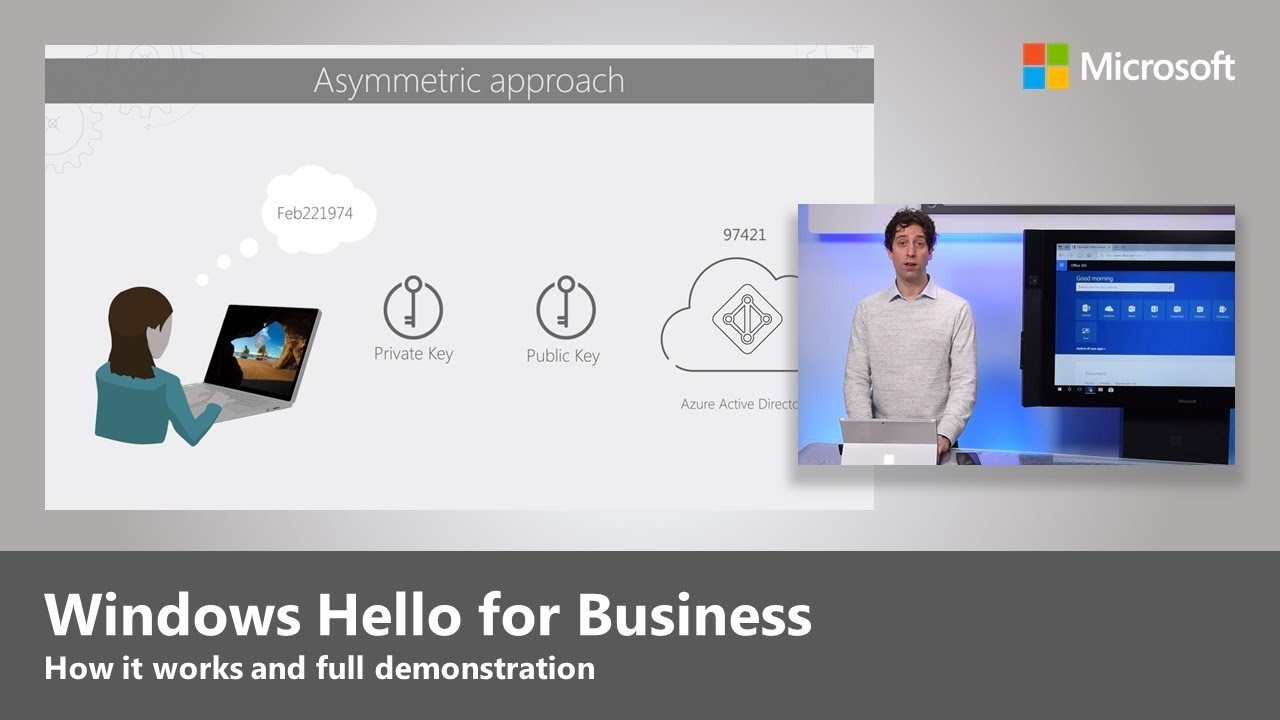
O Windows Hello permite que você provisiona vários dispositivos um por um, combinando-os e adicionando chaves criptográficas adicionais a eles. Dessa forma, você pode se autenticar melhor em seus dispositivos usando apenas uma conta. É também aí que seu TPM entra.
Seu sistema armazena essa chave criptográfica no TPM, protegendo-a de potenciais ataques de cavalo de Troia de malware que se faz passar pelo seu TPM.
Leia também: Coisas a Fazer Antes e Depois de Instalar o Windows 11
3. Provedor de Criptografia de Plataforma
A Microsoft usa uma API Criptográfica: Próxima Geração (CNG) para implementar algoritmos em seu computador e mantê-lo seguro. Dessa forma, todo software e aplicativos que usam criptografia podem usar a API CNG sem conhecer detalhes sobre o algoritmo e como ele funciona.
O Windows fornece uma implementação algorítmica do CNG que seu sistema executa através do hardware TPM na placa-mãe do seu PC. Essa implementação usa as propriedades únicas do TPM para proteger suas chaves privadas de serem duplicadas por malware. Também protege seu dispositivo de ataques de dicionário que usam várias tentativas para quebrar seu código PIN.
Ao contrário das soluções de software, hackers não podem reverter a engenharia dos TPMs para roubar suas chaves privadas ou copiá-las do seu dispositivo.
Como Instalar e Ativar um Chip TPM de Hardware na Placa-Mãe do Seu PC
Antes de mergulharmos na instalação de um chip em seu computador, aqui estão algumas considerações essenciais a serem feitas:
- Se seu PC foi fabricado muito antes de 2016, há uma chance de que ele não suporte chips TPM. Nesse caso, não há muito que você possa fazer. Recomendamos atualizar seu laptop/PC para uma versão mais moderna.
- Embora seu PC possa ser mais antigo e já ter um chip TPM instalado, ele pode ser a versão inferior TPM 1.2. Uma simples atualização de firmware pode resolver isso.
- Se seu PC foi fabricado após 2016, há uma boa chance de que ele já tenha um chip TPM instalado. Se esse for o caso, tudo o que você precisa fazer é ativar seu chip TPM, e você estará pronto para começar. Confira este guia que mostra como fazer isso.
- Seu PC pode ser mais novo, mas vir sem um chip TPM instalado. Você pode comprar um e instalá-lo em sua placa-mãe.
Leia também: Como Ignorar com Segurança o Requisito TPM 2.0 no Windows 11
Atualizando TPM 1.2 para 2.0
Como mencionado anteriormente, se seu PC já tem um chip TPM 1.2 instalado, uma atualização deve ser suficiente. Para fazer isso:
- Certifique-se de instalar todas as atualizações do Windows em seu PC antes de continuar. As atualizações garantem que seu sistema permaneça estável e seguro enquanto você atualiza o firmware do seu TPM para a versão 2.0 mais recente. Se você já atualizou seu sistema ou ativou atualizações automáticas, pode pular esta etapa.
- Faça backup de seus dados antes de prosseguir.
- Se você estiver usando o Windows Hello for Business, desative-o antes de atualizar seu TPM. Você precisará limpar seu TPM em uma etapa posterior e perderá seu PIN ou detalhes de segurança biométrica do seu PC.
- Se você possui um dispositivo Microsoft (por exemplo, um Surface Book), pode baixar a ferramenta de atualização TPM da Microsoft para o modelo específico do seu dispositivo. Para outras marcas de laptop/PC, você terá que obter uma atualização de firmware do seu fabricante. Você encontrará alguns links rápidos para algumas atualizações de TPM de fabricantes comuns de PC abaixo.
- Baixe a ferramenta utilitária do fabricante do seu computador e execute a atualização.
- Dell
- HP
- HP Enterprise
- Infineon
- Lenovo
- Panasonic
- Toshiba
- Fujitsu
Após executar a atualização, limpe seu TPM usando as seguintes instruções:
- Clique no botão do Menu do Windows e vá para “Menu de Configurações -> Atualizações e Segurança -> Segurança do Windows -> Segurança do Dispositivo.”
- Aqui você verá o “Processador de Segurança.” Clique em “Detalhes do Processador de Segurança.”
- Selecione “Solução de Problemas do Processador de Segurança.”
- Clique no botão “Limpar TPM.”
- Reinicie seu dispositivo.
Leia também: O Guia Definitivo para Verificar a Compatibilidade do Windows 11 com Seu PC
Instalando um Chip TPM na Sua Placa-Mãe
Antes de prosseguirmos, você verificou seu dispositivo em busca de um chip TPM?
Se sim, ele tem um cabeçalho TPM vazio em sua placa-mãe?
Existem duas maneiras de fazer isso. Se você é habilidoso com tecnologia, pode abrir seu PC e verificar sua placa-mãe. Verifique o site do fabricante para mais detalhes técnicos se você ainda estiver em dúvida. Você também pode verificar o número do modelo da sua placa-mãe online.
O que você está procurando é uma porta que se pareça com isso:

Esta porta TPM está aberta, e você pode instalar um chip TPM de mercado secundário nesta placa-mãe.

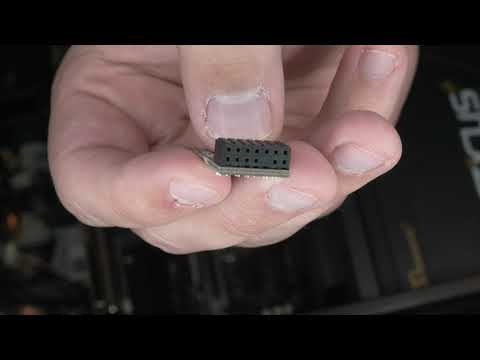
Nada é tão essencial quanto acertar o chip TPM, e nem todos os chips TPM são iguais. Devido a diferentes padrões de fabricantes, existem quatro configurações diferentes de TPM: 12-1 (12 pinos), 14-1 (14 pinos), 18-1 (18 pinos) e 20-1 (20 pinos).
O módulo TPM que você escolher deve ter o mesmo número de pinos que o cabeçalho TPM em sua placa-mãe. Um TPM de 20 pinos não caberá em um cabeçalho de 12 pinos, e vice-versa. Para determinar isso, conte o número de pinos em seu cabeçalho TPM.
Frequentemente, um buraco (chamado de chave anti-inserção) estará bloqueado em seu módulo TPM. Isso é esperado. A chave anti-inserção deve coincidir com o cabeçalho TPM também.
Após instalar o chip TPM em seu PC, ativá-lo dependerá do seu dispositivo. Você pode ativar seu TPM a partir do BIOS ou das configurações do Windows.
Por favor, veja este vídeo útil sobre como instalar seu módulo TPM.
Leia também: Como Usar o Windows 11 sem uma Conta Microsoft
Perguntas Frequentes
1. Posso usar o BitLocker sem TPM?
Você pode reconfigurar o BitLocker para funcionar sem um módulo TPM. No entanto, o BitLocker armazenará suas chaves de criptografia fora do seu computador (geralmente em um pen drive) que você terá que inserir toda vez que reiniciar seu computador.
2. Por que o TPM está desativado por padrão?
Se o TPM estiver cinza no BIOS do seu sistema por padrão, isso significa que o recurso de Tecnologia de Confiança da Plataforma (PTT) está ativado. Você precisará desativar o PTT no BIOS do seu PC para ativar seu módulo TPM.
3. O TPM está na placa-mãe ou no CPU?
Você encontrará seu chip TPM na placa-mãe. Às vezes, a placa-mãe do seu PC pode não ter um chip dedicado e, em vez disso, usar um TPM integrado ou TPM de firmware.







