






Como Instalar Aplicativos Android no Seu Chromebook

A série de Chromebooks da Google, laptops leves, deu uma virada nos últimos meses. Nos últimos pouco mais de um ano, a Google tem introduzido de forma consistente a compatibilidade com aplicativos Android no Chrome OS, permitindo que você instale a Play Store e, em seguida, baixe e execute aplicativos como faria em um dispositivo Android.
Mas há algumas ressalvas. Alguns dos modelos mais recentes de Chromebook vêm com a Play Store pré-carregada, permitindo que você comece a experimentar os aplicativos Android, enquanto outros modelos exigirão que você atualize o Chrome OS para uma versão “beta”, já que o recurso ainda está sendo testado, e muitos modelos mais antigos não receberão a atualização.
Portanto, antes de prosseguirmos, dê uma olhada nesta lista oficial de Chromebooks que estão habilitados para receber compatibilidade com Android. Se você estiver na “Canal Estável” ou “Canal Beta”, continue lendo para ver como instalar aplicativos Android no seu dispositivo.
Leia também: 8 dos Melhores Jogos para Jogar no Seu Chromebook na Escola
Para Usuários do Canal Estável
Se seu Chromebook já é compatível com aplicativos Android, configurá-lo é bem simples.
Clique na foto da sua conta no canto inferior direito da área de trabalho do Chrome OS e depois clique no ícone de Configurações.
Em seguida, clique no ícone de três linhas de Configurações no canto superior esquerdo da janela de Configurações e depois clique em “Google Play Store.” (Observe que se você não ver esta opção, então seu laptop simplesmente não é compatível com aplicativos Android!)

- Nas opções da Google Play Store, você deve ver a opção de “Ativar Google Play Store no seu Chromebook.” Clique nisso e siga as instruções para instalar a Play Store.
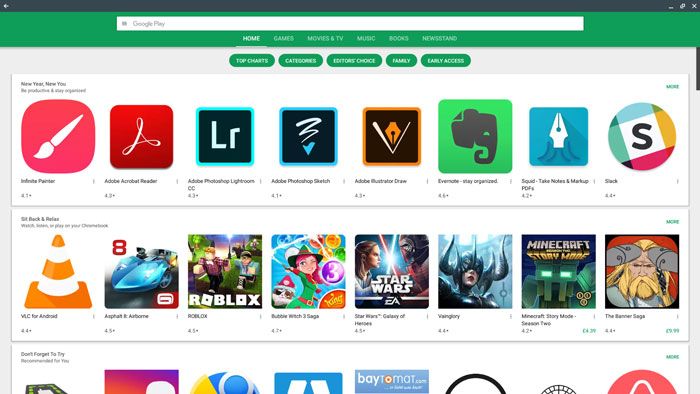
O aplicativo da Play Store deve abrir automaticamente, e no futuro você pode abri-lo indo até o seu Launcher (o ícone de círculo no canto inferior esquerdo do Chrome OS).
Para Usuários do Canal Beta
Para obter aplicativos Android pelo canal Beta, verifique na lista mencionada anteriormente se você certamente pode obter aplicativos Android no canal beta. Em seguida, você precisará se inscrever nesse canal beta.
Nota: tenha cuidado, pois o canal beta é inerentemente menos estável do que o canal estável e não podemos levar em conta quaisquer erros que você possa experimentar nele. Se não funcionar para você, você sempre pode voltar para o canal estável.
Para mudar para o canal beta do Chrome OS, clique na foto da sua conta -> Configurações -> Ícone de Menu no canto superior esquerdo.
Na parte inferior do menu no painel à esquerda, clique em “Sobre o Chrome OS,” depois vá para “Informações detalhadas sobre a versão” e clique em “Mudar Canal.”

- Por fim, clique em “Beta,” reinicie seu Chromebook e deixe-o atualizar. (Se você quiser voltar para o canal estável, basta voltar a esta mesma tela e selecionar a opção “Estável.”)

- Agora, com seu Chromebook atualizado, você só precisa seguir os mesmos passos que os usuários do “Canal Estável” (veja o cabeçalho anterior), e você está pronto para começar!
Leia também: Como Usar o WhatsApp no Chromebook
Conclusão
A capacidade de instalar aplicativos Android no Chromebook é um divisor de águas, e parece que vários fabricantes de Chromebook estão trabalhando rapidamente para atualizar seus dispositivos com essa grande novidade.
Muitos aplicativos Android são muito mais intuitivos de usar do que sites (particularmente se você tiver uma tela sensível ao toque), e você pode até explorar a enorme coleção de jogos da Play Store para fazê-los funcionar no seu Chromebook, embora esteja ciente de que nem todos os jogos Android funcionarão perfeitamente nos Chromebooks neste momento.







