






Como Tornar o Facebook Privado

Com tantas informações pessoais disponíveis no Facebook, incluindo aniversários, empregos e atualizações familiares, não é surpresa que você não queira que todas as suas informações sejam compartilhadas com o mundo. Quando você deseja ter mais controle sobre o que outros usuários do Facebook veem, especialmente aqueles que não são seus amigos, é incrivelmente fácil de fazer. Siga estas poucas etapas para tornar seu Facebook privado.
Dica: certifique-se de verificar se suas postagens podem ser compartilhadas com outros.
Índice
- Como Tornar Seu Perfil do Facebook Privado
- Como Tornar Postagens do Facebook Privadas
- Como Tornar uma Postagem Específica do Facebook Privada
- Como Tornar o Facebook Privado Excluindo da Pesquisa
- Como Limitar as Mensagens do Facebook que Você Recebe
- Perguntas Frequentes
Como Tornar Seu Perfil do Facebook Privado
Para começar a movimentar seu perfil em direção à privacidade completa, há várias configurações que você precisa alterar e, felizmente, o Facebook permite que você faça todas essas alterações em uma única seção.
Para começar, clique na sua foto de perfil no canto superior direito (ou no menu hambúrguer se você estiver usando o aplicativo do Facebook) e escolha Configurações e Privacidade -> Configurações -> Verificação de Privacidade.
Escolha Quem pode ver o que você compartilha -> Continuar. Você pode visualizar e gerenciar a visibilidade das informações do seu perfil, incluindo detalhes pessoais e seus amigos/seguindo. Certifique-se de selecionar Amigos ou Somente eu, dependendo da sua preferência para cada categoria, para garantir máxima privacidade.

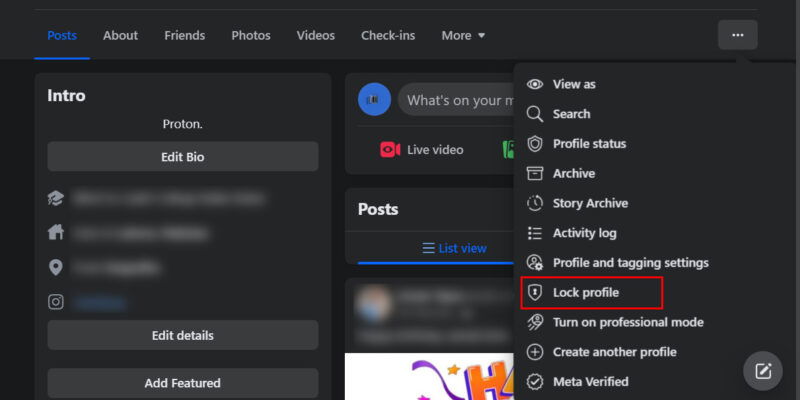
Outra opção é também bloquear seu perfil do Facebook, especialmente se você estiver preocupado em ser visualizado por pessoas que você não aprovou explicitamente. Quando você bloqueia seu perfil, pessoas que não estão na sua lista de amigos não conseguem acessar seu histórico de postagens. Elas poderão ver apenas uma versão menor da sua foto de perfil e da capa.
Abra sua página de perfil e clique nos três pontos próximos à sua foto de perfil. Escolha Bloquear perfil.
Desative também seu status ativo no Facebook para uma experiência mais ininterrupta.
Bom saber: você pode baixar todas as fotos que você carregou no Facebook antes de excluir sua conta do Facebook.
Como Tornar Postagens do Facebook Privadas
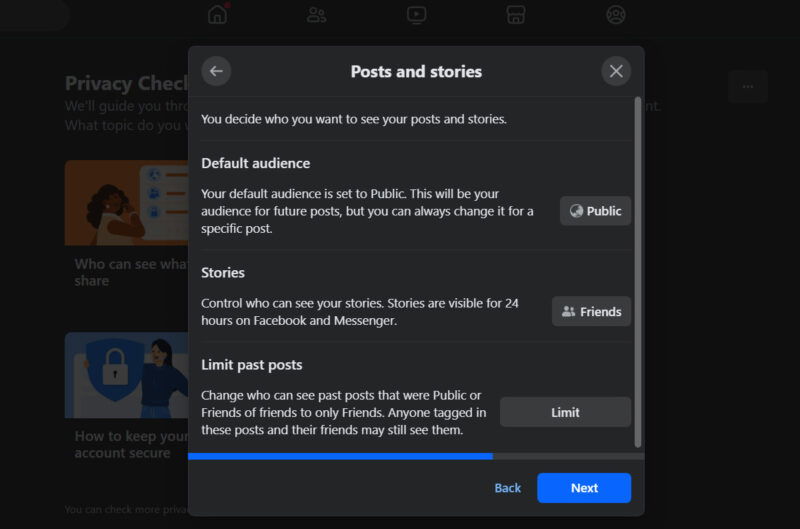
Se você deseja tornar suas postagens futuras e passadas do Facebook privadas, vá para Configurações e Privacidade -> Configurações -> Verificação de Privacidade -> Quem pode ver o que você compartilha -> Continuar -> Próximo.
Na caixa de diálogo Postagens e histórias, ajuste sua preferência de público padrão para suas futuras postagens e histórias. Há também uma opção para limitar todas as postagens passadas na sua linha do tempo do Facebook clicando no botão Limitar, depois Próximo.
Como Tornar uma Postagem Específica do Facebook Privada
Para ajustar a visibilidade de uma postagem específica, clique na sua foto de perfil no canto superior direito se você estiver usando o Facebook na web, e no menu hambúrguer se estiver usando o aplicativo. Selecione seu perfil. Navegue até a postagem desejada, clique nos três pontos associados a ela e depois clique em Editar público.

Selecione quem você quer que veja a postagem: Público, Amigos, Amigos, exceto, Amigos específicos, Personalizado, Amigos próximos ou Somente eu. Se você deseja personalizar quem entre seus amigos pode ver a postagem, selecione Amigos, exceto ou Personalizado, e escolha os amigos a incluir ou excluir.
Após selecionar o público desejado, clique em Concluído para aplicar suas novas configurações de privacidade à postagem.
Como Tornar o Facebook Privado Excluindo da Pesquisa
Qualquer um pode pesquisar no Facebook por pessoas, postagens, negócios e mais. No entanto, se você deseja que seu perfil seja mais difícil de encontrar para aqueles que não estão diretamente conectados a você, ajuste as configurações de Público e visibilidade no Facebook. Clique no ícone do seu perfil no canto superior direito, escolha Configurações -> Configurações e Privacidade, em seguida, navegue até a seção Público e visibilidade no menu à esquerda.
Clique na seção rotulada Como as pessoas encontram e contatam você. Você encontrará várias opções, incluindo Quem pode enviar solicitações de amizade para você? e Quem o Facebook pode sugerir seu perfil com base no seu número de telefone ou endereço de e-mail? Defina estas opções para Amigos ou Amigos de Amigos, dependendo das suas preferências.

Além disso, se você não quiser que seu perfil apareça em resultados de busca em mecanismos de busca fora do Facebook, desative a opção Você quer que mecanismos de busca fora do Facebook vinculem ao seu perfil?. No entanto, lembre-se de que esta configuração não afeta buscas realizadas diretamente no Facebook.
Como Limitar as Mensagens do Facebook que Você Recebe
Para ajustar as entregas de mensagens no Facebook na web, abra a seção Público e visibilidade comentada acima, e navegue até a seção Como você recebe solicitações de mensagens. Você pode ajustar as configurações de quem pode enviar solicitações de mensagens para você e onde as mensagens devem ser entregues. Se você não deseja receber nenhuma solicitação, escolha Não receber solicitações para todas as opções.

Se você estiver usando o aplicativo Messenger, toque no botão Mais (três barras) no canto superior esquerdo, depois selecione Configurações (ícone de engrenagem). Role para baixo até a seção Preferências e escolha Privacidade e Segurança -> Entrega de mensagens. Ajuste as configurações para cada opção de acordo com suas preferências.
Perguntas Frequentes
Como saber se a postagem de alguém no Facebook é pública?
Há um ícone pequeno próximo ao horário em que a postagem foi feita. Um ícone de globo significa que o conteúdo é público, enquanto as silhuetas de duas pessoas mostram que o conteúdo é apenas para amigos.
Como posso tornar uma página do Facebook privada?
Clique na sua foto de perfil no canto superior direito, selecione Configurações e Privacidade -> Verificação de Privacidade -> Quem pode ver o que você compartilha. Vá para a guia Postagens e histórias e mude as configurações de acordo com suas preferências.
Como posso tornar fotos privadas no Facebook?
Selecione a foto desejada, clique nos três pontos no canto direito, depois escolha Editar público da postagem e altere de acordo com suas preferências. Quer a máxima organização de fotos? Confira esta avaliação do Mylio Photo.
Crédito da imagem: Unsplash. Todas as capturas de tela por Zainab Falak.







