






Como Fazer Seu Laptop Gamer Windows Durar Mais Tempo na Bateria
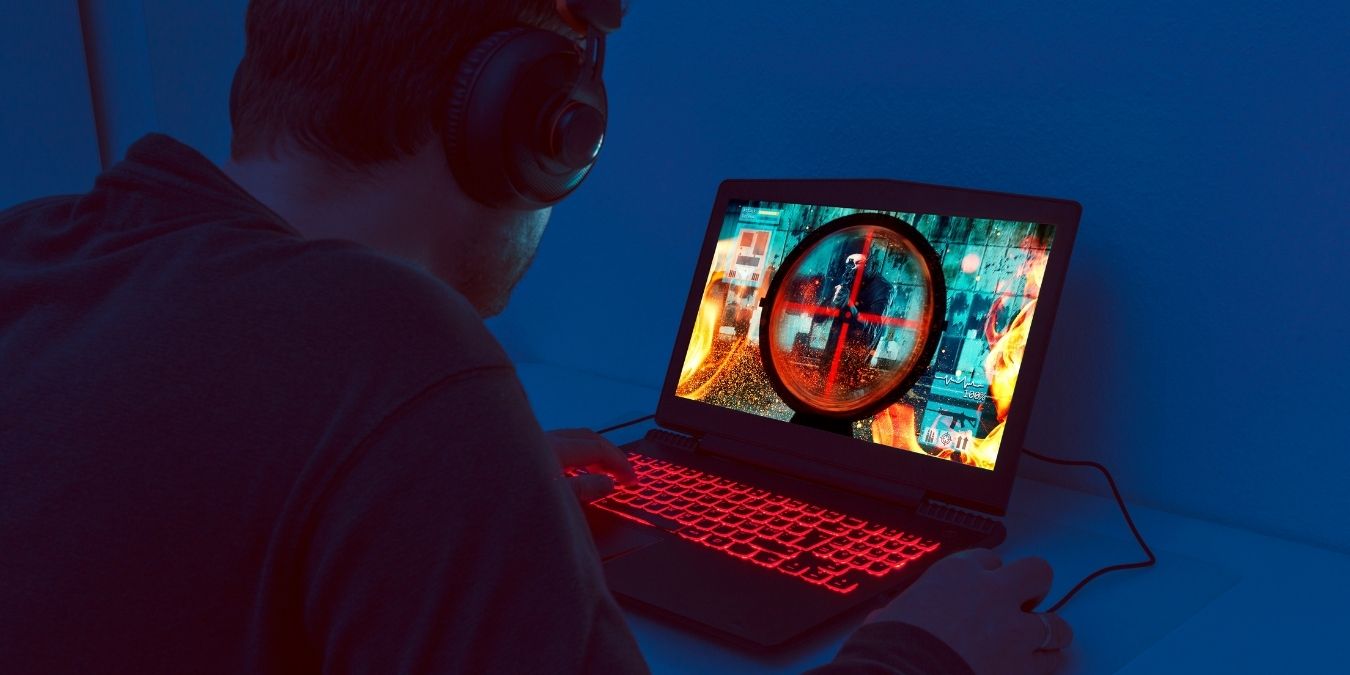
Os laptops gamers finalmente são poderosos e acessíveis o suficiente para serem sistemas viáveis para entusiastas de jogos. O problema é que eles são notoriamente exigentes em relação à duração da bateria enquanto jogam. Embora você não deva esperar muito tempo de jogo jogando da mesma forma que faz quando está conectado à tomada, há algumas coisas que você pode fazer para fazer o jogo, quando não tem uma tomada à mão, durar mais do que 15 minutos.
Índice
- Mudar o Modo de Energia do Windows
- Limitar as Taxas de Quadros
- Ativar Vsync
- Desligar HDR e Reduzir o Brilho
- Desligar Wi-Fi, Bluetooth e RGB
- Usar Fones de Ouvido ou Diminuir o Volume
- Fechar Todos os Aplicativos em Segundo Plano
- Reduzir as Configurações do Jogo
- Jogar Jogos Menos Exigentes em Movimento
- Usar um Power Bank (Se Puder)
- Comprar uma Bateria Extra
Leia também: Desligar vs Suspender vs Hibernar vs Inicialização Rápida: Configurações de Energia do Windows Explicadas
Mudar o Modo de Energia do Windows
O Windows possui um conjunto sofisticado de configurações e políticas de energia. Elas permitem que você ajuste exatamente como seu laptop deve alocar energia para seus componentes, mas quem tem tempo para isso quando há jogos esperando?
Felizmente, ajustá-las é bastante fácil.
- Pressione o botão do Windows e selecione “Configurações”.
- Vá para “Sistema -> Energia e Bateria -> Modo de Energia.”

- Selecione “Melhor Eficiência Energética” no menu suspenso que aparece assim que você clica na pequena seta para baixo.
Nota: Se seu plano de energia estiver definido como “Alto Desempenho”, você terá que mudá-lo para “Equilibrado” antes de poder acessar as opções do Modo de Energia.
Limitar as Taxas de Quadros
Embora os laptops gamers geralmente tenham monitores de alta taxa de atualização e os componentes para gerar altas taxas de quadros, essa também é uma ótima maneira de esvaziar sua bateria antes de terminar a seção de tutorial do seu jogo.
Você pode limitar o número de quadros que um jogo gera. Isso reduz drasticamente seu consumo de energia de várias maneiras. Para GPUs Nvidia, você pode, por exemplo, ativar “Battery Boost” no aplicativo Geforce Experience.

Quanto às GPUs AMD, aproveite o “Controle de Taxa de Quadros” no aplicativo Radeon Settings.

Você também pode usar opções de limitador de taxa de quadros no jogo para títulos que suportam esse recurso, o que inclui a maioria dos jogos modernos.
Limitar sua taxa de quadros a 60fps (quadros por segundo) é uma opção equilibrada, mas para máxima duração da bateria com jogabilidade aceitável, 30fps é a melhor opção.
Dica: Utilize essas dicas para otimizar sua experiência de jogo e estender a vida útil da bateria do laptop ao mesmo tempo.
Ativar Vsync
Vsync é uma opção encontrada em praticamente todos os menus de jogos. Ela garante que a GPU espere até que o monitor esteja pronto para desenhar um novo quadro antes de enviá-lo. Isso é efetivamente um limitador de taxa de quadros porque significa que o jogo nunca renderizará mais quadros do que a tela pode realmente exibir. É útil porque se aplica globalmente, mesmo que seu aplicativo GPU ou jogo não suporte limitação de taxa de quadros.
Não só o Vsync previne “screen tearing” onde dois quadros parciais estão na tela ao mesmo tempo, como também evita renderização desnecessária que empurra sua GPU e CPU ao limite.
Claro, se você tem um monitor de alta taxa de atualização, isso ainda é muitos quadros para jogar com a bateria. Então você também pode diminuir a taxa de atualização da tela do seu laptop.
- Para fazer isso, vá para “Configurações -> Sistema”.
- Em seguida, selecione “Tela -> Tela Avançada -> Escolher uma taxa de atualização.”

- Então selecione um número menor (como 60Hz) nas opções. Em taxas de atualização mais baixas, seu monitor também usa menos energia, então é uma situação vantajosa.
Leia também: Como Ativar e Desativar o Modo Escuro no Windows
Desligar HDR e Reduzir o Brilho
HDR (Alto Alcance Dinâmico) é uma tecnologia de exibição que permite um espectro de cores e contrastes mais amplo. Os jogos parecem incríveis em HDR, mas se você tem um laptop com uma tela compatível com HDR, isso também pode consumir muita energia. Portanto, desligar a opção HDR nas configurações do seu jogo pode ser uma boa ideia.
Mesmo que seu laptop não tenha uma tela HDR, ter o brilho da tela muito alto também é um problema. Reduza o brilho o máximo que puder tolerar e isso deve ter um impacto significativo na duração da bateria.
Para ativar o HDR (ou desativá-lo) no Windows, aqui está o que fazer.
- Abra o Menu Iniciar e clique no ícone de “Configurações”.

- Vá para “Sistema”, em seguida, selecione “Tela” à direita.

- Certifique-se de ter selecionado a tela correta se você tiver mais de uma.
- Em “Usar HDR”, certifique-se de que o interruptor esteja na posição desligada.

Desligar Wi-Fi, Bluetooth e RGB
Finja que você está em um avião e que será um longo voo. Para conservar a vida útil da bateria, você pode desligar o Wi-Fi e o Bluetooth. Se seu laptop tiver um teclado RGB, desligue-o ou reduza seu brilho.
Para ativar o modo avião no Windows 11, clique com o botão esquerdo no ícone de Wi-Fi, alto-falante e bateria e depois clique em “Modo Avião” para alternar o recurso.

Apenas lembre-se de que você pode ter que ativar um modo offline em certos clientes de jogos ou não poderá jogar seus jogos.
Leia também: Resolvendo o Erro de Conexão Medida do Bluetooth do Windows
Usar Fones de Ouvido ou Diminuir o Volume

Se você é uma das poucas pessoas que usam os alto-falantes internos de seus laptops enquanto jogam, diminua o volume para reduzir o consumo de energia. Embora seja ainda melhor usar um fone de ouvido, que consome muito menos energia e quase certamente soa melhor.
Fechar Todos os Aplicativos em Segundo Plano
Os PCs são incríveis porque podem fazer muito mais do que jogar. No entanto, se você tem uma quantidade limitada de energia, é melhor que seu laptop gamer se concentre em rodar seu jogo e nada mais.
Se você tiver aplicativos que consomem muita energia, como navegadores abertos em segundo plano, feche-os. Você pode querer pausar ou fechar temporariamente aplicativos como software antivírus que faz varredura em segundo plano até que você esteja de volta à energia principal.
Reduzir as Configurações do Jogo
Seu CPU e GPU são os principais consumidores de energia ao jogar. Se você lhes der menos trabalho a fazer, sua bateria durará mais. Limitar as taxas de quadros já ajuda bastante, mas você pode fazer ainda mais reduzindo as configurações de detalhes nos jogos que você joga quando está na energia da bateria.

Você não precisa gastar tempo ajustando, apenas mude o preset para médio ou inferior. Não recomendamos reduzir a resolução do jogo. Geralmente é melhor jogar na resolução máxima da tela, ou você corre o risco de ver artefatos de escalonamento feios.
Leia também: 14 Melhores Jogos SideQuest para Oculus Quest/Quest 2
Jogar Jogos Menos Exigentes em Movimento
Seu laptop gamer Windows tem acesso a décadas de história de jogos de PC. Você não precisa sempre jogar os últimos e melhores jogos AAA. Estar longe de uma tomada é a oportunidade perfeita para aproveitar jogos mais antigos. Esses títulos precisam apenas de uma fração da energia do seu laptop para rodar. Tanto a Steam quanto a GoG oferecem uma grande variedade de jogos clássicos que não são menos divertidos por serem mais antigos!
Usar um Power Bank (Se Puder)
Laptops gamers modernos com portas USB-C ou Thunderbolt frequentemente suportam o carregamento da bateria através dessas portas. Isso é graças à tecnologia USB PD (Power Delivery). Nem todo laptop com portas USB-C ou Thunderbolt 3 suporta isso. No entanto, o suporte a USB PD é um requisito mínimo para Thunderbolt 4.

Se você tiver um banco de bateria que oferece USB PD via USB C, ele pode ajudar a estender o tempo de execução do seu laptop. O USB PD não fornece wattagem suficiente para manter seu laptop funcionando em plena carga de jogos. No entanto, se você estiver usando as outras dicas deste artigo para reduzir o consumo de energia, ele pode desacelerar ou quase parar a drenagem da bateria enquanto estiver conectado. Na pior das hipóteses, oferece uma maneira de recarregar seu laptop enquanto você não está realmente jogando nada. Quando está na sua mochila, por exemplo.
Você pode obter bancos de bateria USB PD com capacidade de até 99,99 Wh, que está logo abaixo do limite de 100 Wh imposto por muitas companhias aéreas. Os maiores laptops gamers têm uma capacidade semelhante, então, teoricamente, você poderia dobrar sua vida útil total da bateria dessa forma.
Leia também: Como Compartilhar Jogos Steam com a Família
Comprar uma Bateria Extra
Esta é possivelmente a opção mais drástica (e cara) aqui, mas os laptops gamers geralmente têm baterias facilmente removíveis. Se você possui um modelo que tem uma bateria que pode ser removida sem abrir o laptop, pode considerar comprar uma segunda.

Ter uma segunda bateria efetivamente dobra sua vida útil total da bateria. Embora você tenha que interromper seu jogo para fazer a troca, deve levar apenas alguns minutos para voltar a funcionar. Supondo que o orçamento não seja um problema para você, você pode comprar quantas baterias quiser.
Apenas certifique-se de comprar uma bateria original certificada e não uma unidade de terceiros ou falsificada!
Nada Dura Para Sempre!
Não importa como você veja, os laptops gamers são bestas que consomem energia e mesmo os modelos mais eficientes não durarão tanto quanto um Nintendo Switch ou Valve Steam Deck. Ainda assim, se você souber quanto tempo precisará manter a diversão com energia da bateria, essas dicas e estratégias serão inestimáveis.
Todas as capturas de tela foram feitas por Sydney Butler.







